Comment supprimer des pages d’un PDF gratuitement sur Windows et Mac [En Ligne et Hors Ligne]

Sommaire :
Découvrez 4 méthodes faciles et gratuites pour supprimer des pages indésirables d’un PDF, en ligne ou hors ligne, que ce soit sur Windows ou Mac.
Navigation
Supprimer des pages de PDF
Supprimer des pages d’un PDF peut sembler compliqué, surtout si vous devez supprimer plusieurs pages. Mais ne vous inquiétez pas ! Dans cet article, découvrez comment supprimer des pages d’un PDF facilement, même gratuitement sur PC.
Que vous souhaitiez supprimer une page sur PDF pour retirer des informations sensibles, réduire la taille d’un fichier ou simplement organiser vos documents, nous avons les solutions. Nous vous présenterons 3 méthodes simples pour supprimer des pages PDF rapidement et sans effort.
La Solution Rapide : Comment Supprimer des Pages d’un PDF Hors Ligne
Découvrez comment supprimer des pages d’un PDF gratuitement avec PDFgear, un outil professionnel disponible pour Mac et Windows. En quelques étapes simples, vous pouvez facilement supprimer des pages PDF sur votre PC. Essayez-le maintenant et explorez ses fonctionnalités avancées.
Avec PDFgear, supprimer une page sur PDF devient un jeu d’enfant. Gratuit, simple et efficace pour Mac et Windows.
Comment Supprimer des Pages d’un PDF sur PC Windows
Windows n’a pas d’outil intégré pour supprimer des pages d’un PDF, et Adobe peut être cher. Heureusement, PDFgear, un éditeur PDF gratuit et hors ligne, vous offre une solution simple. Avec PDFgear, vous pouvez facilement supprimer des pages PDF indésirables et créer un nouveau fichier ne contenant que les pages nécessaires.
PDFgear Desktop est un logiciel complet pour gérer vos PDF : comment supprimer une page sur PDF, éditer, convertir, compresser, et plus encore. Contrairement à d’autres outils, PDFgear vous donne un accès total aux fonctionnalités avancées, sans frais cachés.
Étape 1. Télécharger PDFgear Gratuitement
Téléchargez PDFgear, un logiciel sécurisé et sans publicités. Installez-le et lancez-le sur votre PC Windows pour supprimer des pages d’un PDF facilement.
Étape 2. Ouvrir le PDF dans PDFgear
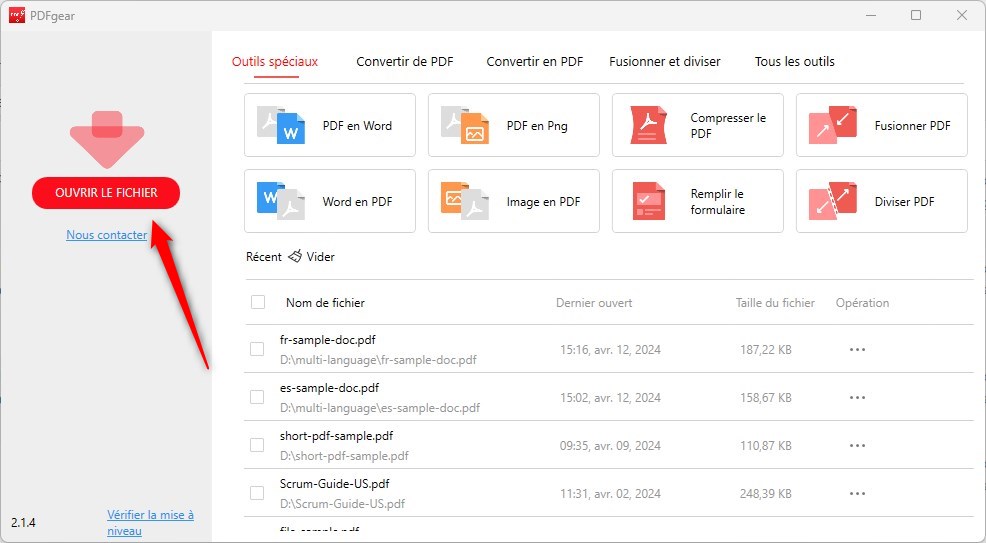
Cliquez sur “Ouvrir le Fichier” pour importer votre document PDF dans PDFgear Editor.
Ouvrir un fichier PDF dans PDFgear Desktop
Dans l’onglet “Pages” de la barre d’outils, vous pouvez supprimer des pages PDF, extraire, insérer des pages, et bien plus.
Étape 3. Supprimer des Pages PDF
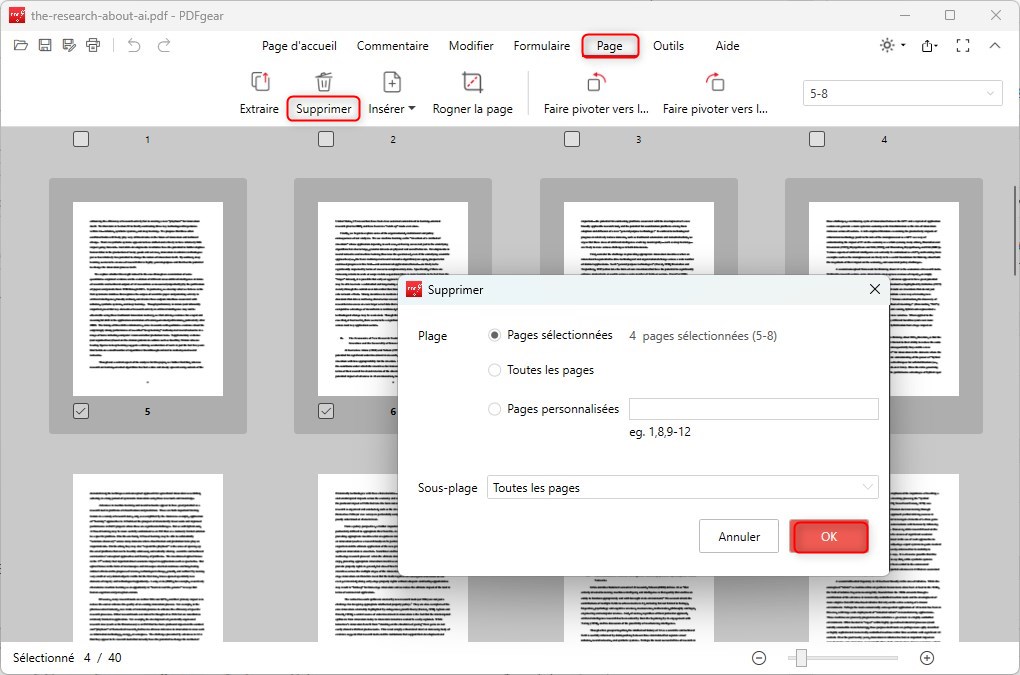
Sélectionnez l’option “Supprimer des Pages” dans la barre d’outils. Une fenêtre s’ouvrira pour choisir les pages à supprimer.
Vous pouvez supprimer toutes les pages PDF blanches ou sélectionner des numéros de pages spécifiques. Cliquez sur “OK” pour valider.
Supprimer des Pages PDF avec PDFgear
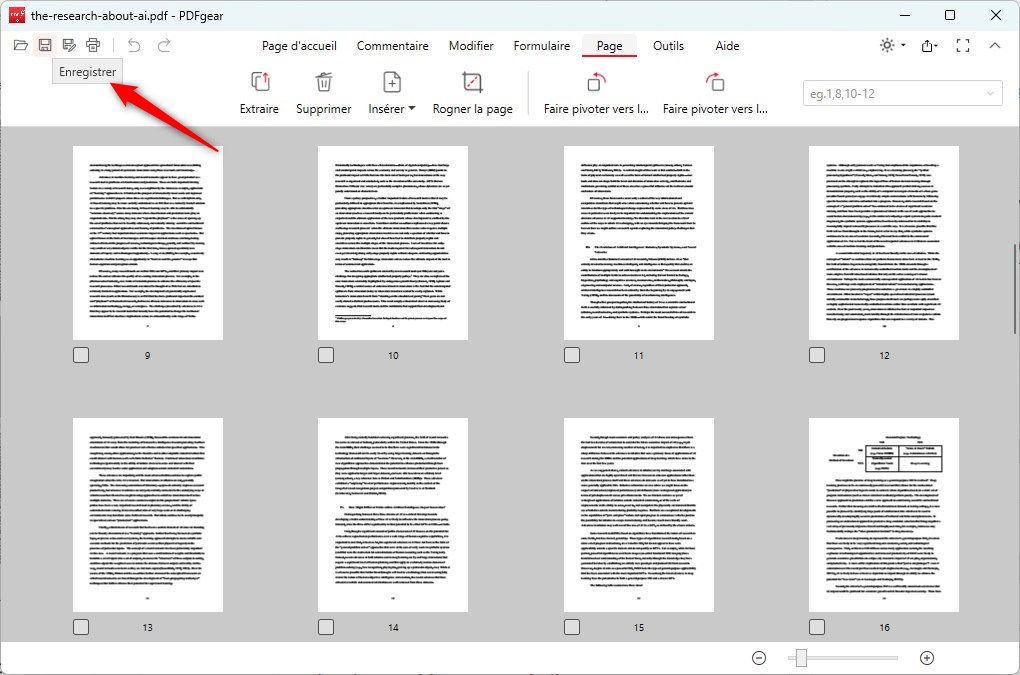
Enfin, sauvegardez les modifications en cliquant sur “Enregistrer”. Votre PDF sera mis à jour avec les pages supprimées.
Sauvegarder le PDF
Notez que PDFgear fonctionne aussi pour Mac, avec les mêmes étapes pour supprimer une page sur PDF.
Comment Supprimer des Pages d’un PDF dans Preview sur Mac
Si vous utilisez un Mac, vous connaissez sûrement Preview, l’application par défaut pour les PDFs et les images. Au-delà de la simple visualisation, Preview permet aussi de supprimer des pages d’un PDF facilement. Suivez ce guide pour apprendre comment supprimer des pages PDF sur Mac avec Preview.
Étape 1. Ouvrir le PDF avec Preview
Pour commencer, double-cliquez sur le PDF que vous souhaitez ouvrir avec Preview. S’il s’ouvre dans un autre programme, faites un clic droit, sélectionnez “Ouvrir avec”, puis choisissez “Preview.”
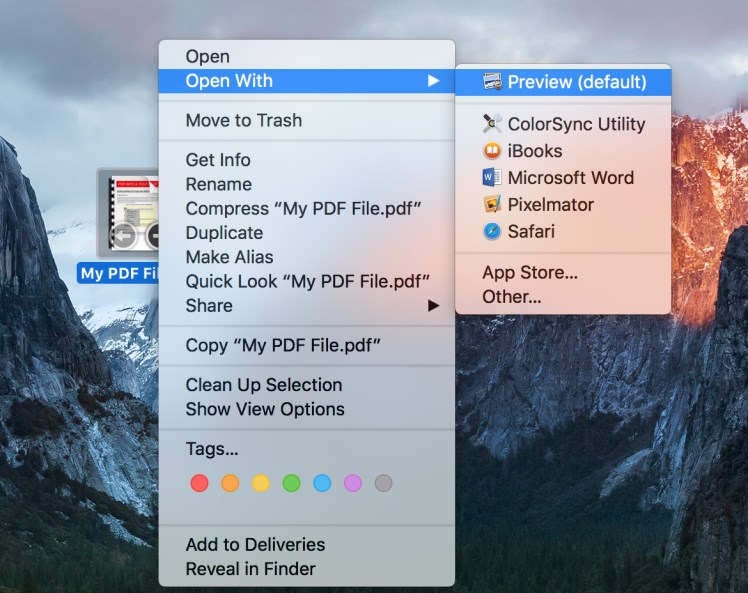
Ouvrir un PDF avec l’Application Preview
Étape 2. Afficher les Vignettes
Dans la barre de menu, cliquez sur “Affichage” et sélectionnez “Vignettes”. Cela vous permettra de voir toutes les pages sous forme de miniatures.
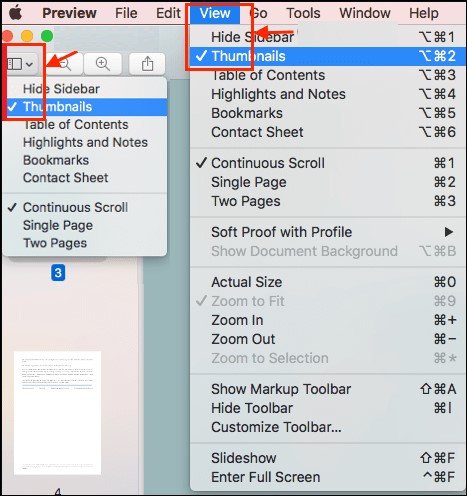
Voir les Vignettes des Pages PDF
Étape 3. Supprimer des Pages PDF
Sélectionnez les pages à supprimer. Pour supprimer plusieurs pages PDF, sélectionnez la première, puis maintenez la touche “Command” enfoncée pour en choisir d’autres.
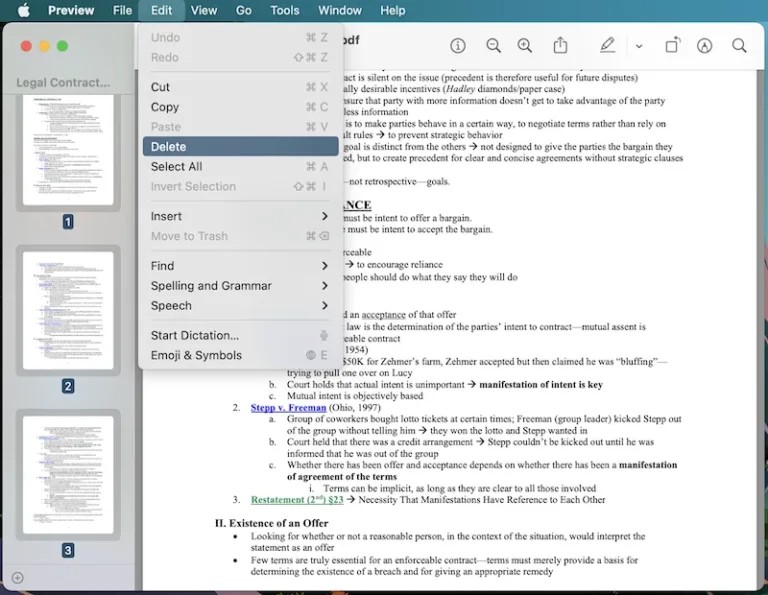
Supprimer des Pages PDF avec Preview sur Mac
Une fois les pages sélectionnées, appuyez sur la touche “Delete” de votre clavier. Vous pouvez aussi aller dans le menu “Édition” et choisir “Supprimer”.
Notez que supprimer une page sur PDF efface également toutes les annotations sur cette page.
Comment Supprimer des Pages d’un PDF en Ligne
Besoin de supprimer des pages d’un PDF directement depuis votre téléphone ? PDFgear est l’outil en ligne parfait pour cela. Avec PDFgear, vous pouvez supprimer des pages PDF en lot gratuitement et facilement, sans téléchargement, sans filigrane, et sans limitations. C’est aussi simple que pratique !
Découvrez maintenant comment supprimer des pages d’un PDF gratuitement en ligne sur iPhone ou Android avec PDFgear. En plus de la suppression, vous pouvez aussi ajouter des pages, éditer, convertir, diviser et compresser vos PDF, tout en ligne.
Étape 1. Accéder à l’Outil en Ligne PDFgear
Ouvrez votre navigateur (Chrome, Firefox, Edge) et accédez aux outils PDF en ligne de PDFgear. Pour supprimer des pages d’un PDF, cliquez sur le bouton ci-dessous pour accéder rapidement à l’outil.
Cliquez sur “Choisir des fichiers” au centre de la page, sélectionnez votre PDF dans l’Explorateur de fichiers, puis cliquez sur “Ouvrir”. Votre fichier sera alors téléchargé sur PDFgear, affichant toutes les pages.
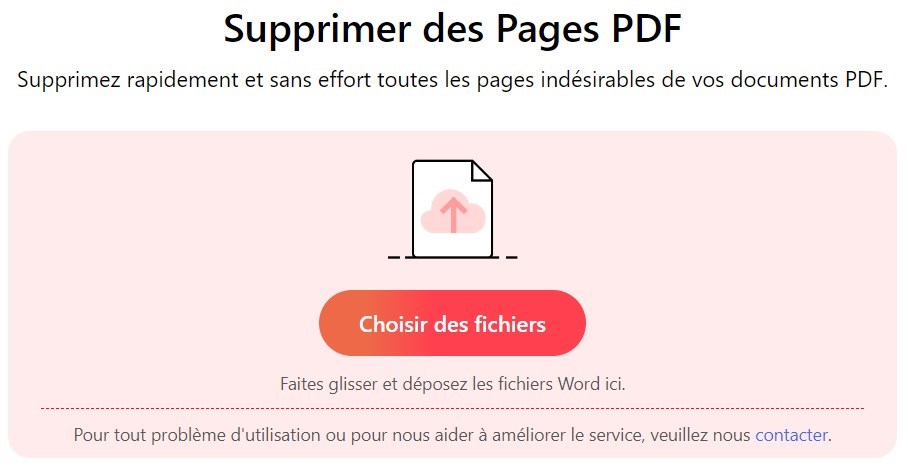
Ouvrir le Suppressor de Pages PDF en Ligne
Étape 2. Supprimer des Pages PDF en Ligne
Survolez la page que vous souhaitez supprimer, cliquez dessus pour la sélectionner. Ensuite, cliquez sur “Supprimer des Pages” à droite pour lancer la suppression.
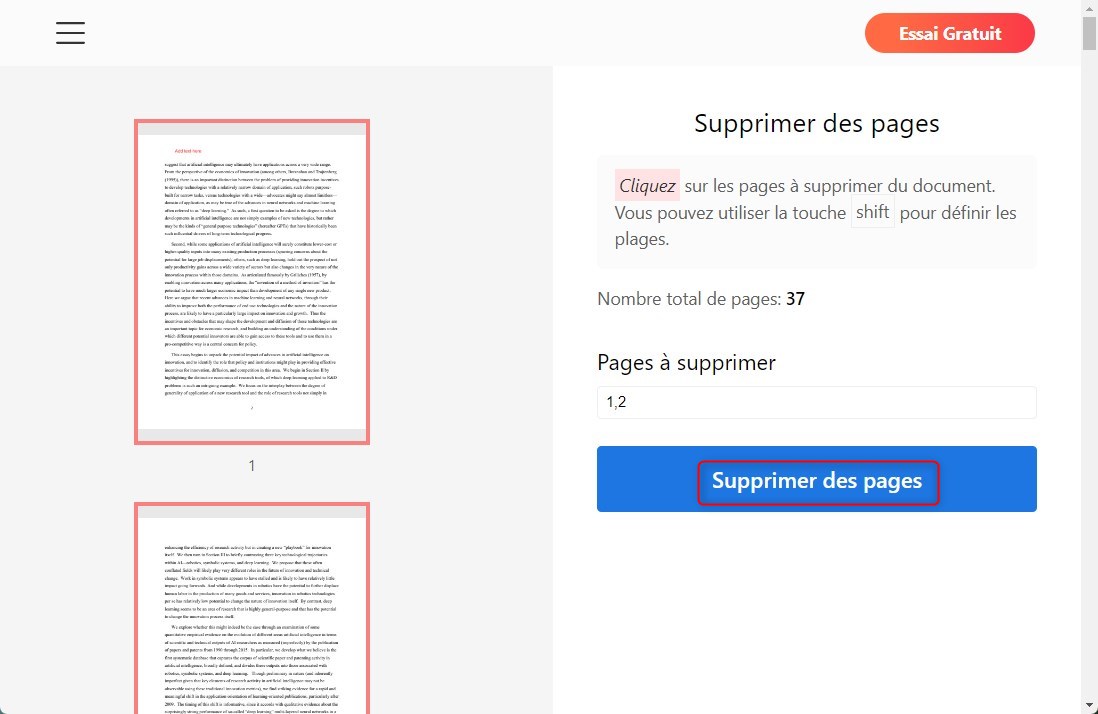
Supprimer les Pages PDF en Ligne
Pour supprimer la page choisie, trouvez le bouton “Supprimer des Pages” sur le côté droit et cliquez dessus. Cela lance le processus de suppression, supprimant effectivement la page.
Étape 3. Télécharger le nouveau fichier PDF
Une fois les pages supprimées, PDFgear créera un nouveau PDF. Cliquez sur “Télécharger” pour enregistrer la nouvelle version sur votre ordinateur.
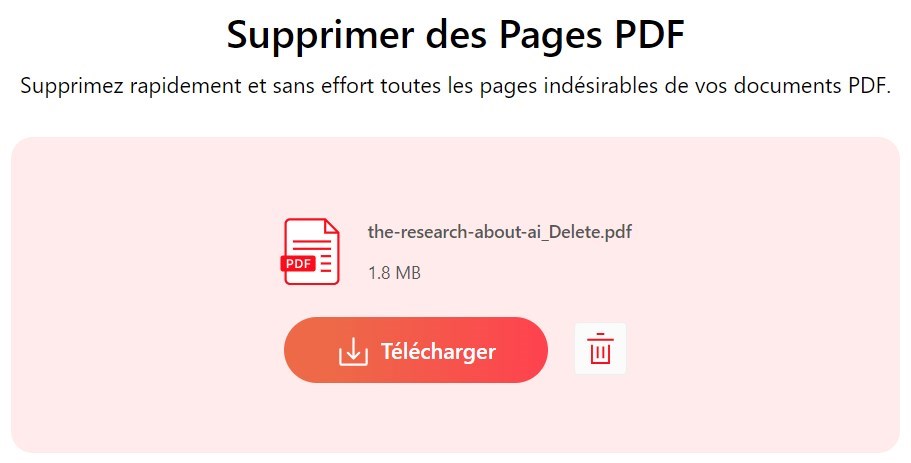
Télécharger le Fichier PDF Modifié
Comment Supprimer des Pages d’un PDF avec Acrobat
Adobe Acrobat est un outil très facile à utiliser pour supprimer des pages d’un PDF en quelques clics. Il offre également de nombreuses fonctionnalités comme l’édition, comment supprimer une page sur PDF, l’ajout de notes, la conversion, et la sécurisation des fichiers PDF.
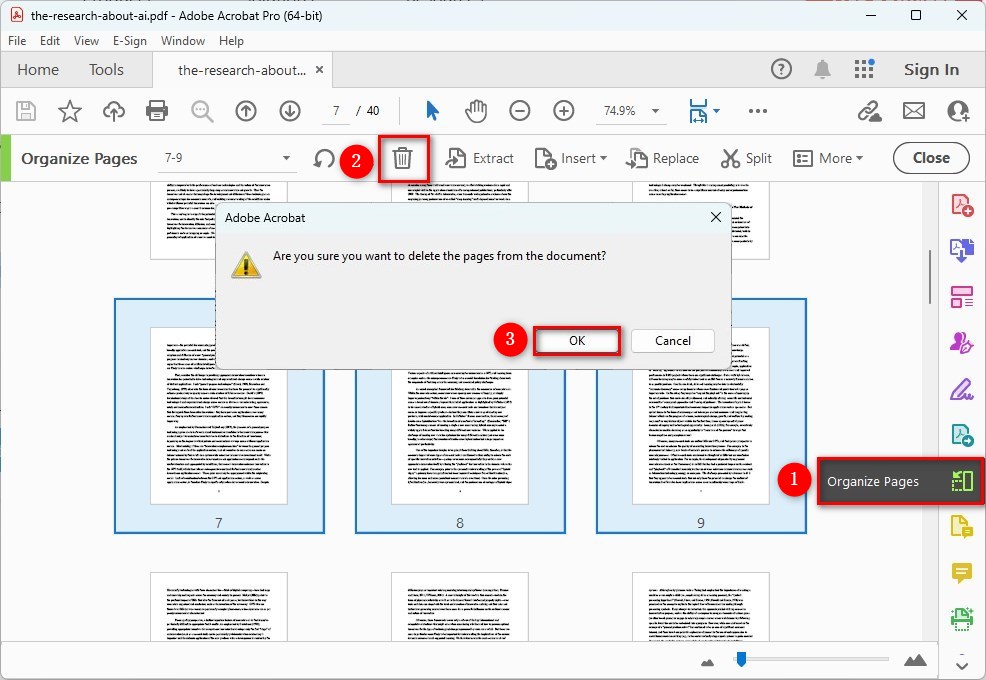
Supprimer des pages PDF dans Acrobat
Étape 1. Ouvrez Adobe Acrobat et le PDF dont vous voulez supprimer des pages.
Étape 2. Dans le volet de droite, cliquez sur « Organiser les pages » pour afficher les vignettes de toutes les pages du PDF.
Étape 3. Sélectionnez les pages à supprimer en cliquant sur les vignettes. Pour supprimer plusieurs pages PDF, maintenez la touche Ctrl (Cmd sur Mac) enfoncée.
Étape 4. Cliquez sur l’icône « Supprimer » (corbeille) en haut. Confirmez si nécessaire.
Étape 5. Enregistrez les modifications en cliquant sur « Fichier » > « Enregistrer » ou « Enregistrer sous » pour créer un nouveau fichier.
Adobe Acrobat est payant et peut sembler cher par rapport aux alternatives gratuites. Cependant, pour des fonctionnalités avancées et une grande fiabilité, c’est un excellent choix. Pour des besoins plus simples, vous pouvez aussi supprimer des pages d’un PDF gratuitement avec des outils comme PDFgear.
Foire aux questions
Comment Supprimer des Pages Blanches d’un PDF ?
Voici comment supprimer des pages d’un PDF gratuitement avec PDFgear en ligne :
Étape 1. Glissez-déposez votre PDF dans l’outil PDFgear pour supprimer des pages PDF. Le fichier sera automatiquement téléchargé.
Étape 2. PDFgear affichera les pages PDF. Sélectionnez les pages blanches à supprimer, puis cliquez sur “Supprimer”.
Étape 3. Les pages sélectionnées seront supprimées du PDF. Cliquez sur “Télécharger” pour obtenir votre nouveau fichier.
Comment Supprimer des Pages d’un PDF dans Adobe en Ligne ?
Cliquez sur “Sélectionner un fichier” ou glissez votre PDF dans la zone de dépôt. Choisissez le fichier à modifier. Connectez-vous une fois le téléchargement terminé. Sélectionnez les pages à supprimer avec l’icône corbeille. Enregistrez et téléchargez votre PDF modifié.
Pouvez-vous Supprimer Plusieurs Pages d’un PDF ?
Oui, voici comment supprimer plusieurs pages d’un PDF sur PC avec PDFgear desktop :
Étape 1. Ouvrez le PDF dans PDFgear. Allez dans l’onglet “Page” du menu.
Étape 2. Sélectionnez les pages à supprimer, faites un clic droit, et choisissez “Supprimer”.
Étape 3. Confirmez la suppression et enregistrez le fichier PDF modifié.
Conclusion
Cet article vous a présenté trois méthodes gratuites pour supprimer des pages d’un PDF. Que vous soyez sur Mac ou PC, ce guide vous aide à supprimer des pages PDF indésirables hors ligne.
Si vous préférez éviter les logiciels tiers, essayez l’outil en ligne de PDFgear pour comment supprimer des pages d’un PDF gratuitement.
