 Ajouter des pages au PDF
Insérez des pages PDF en ligne gratuitement, à n'importe quelle position préférée, aucune inscription requise.

 Choisir le fichier PDF
Ou déposez-le ici.
Chargement... 0%
Manifest der Kommunistischen Partei.pdf
1.19 MB
Votre dossier est prêt
Manifest der Kommunistischen Partei.docx
 Vos modifications ne seront pas enregistrées, et vous serez ensuite redirigé vers la page de téléchargement pour recommencer.
 Recommencer
 Votre fichier sera définitivement supprimé.
 Supprimer
 Imprimer
 Nous préparons...
 ImprimerPréparonsRedémarrerSupprimer
Recherche de partage
Trouver PDFgear utile? Partager et aider les autres à le découvrir. Votre soutien signifie tout pour nous!


- Le protocole HTTPS avec SSL crypte les transferts de fichiers
- Fichiers traités par les serveurs Amazon Cloud aux États-Unis
- Fichiers supprimés 20 minutes après avoir quitté le site
Découvrez pourquoi PDFgear est gratuit. Vous avez encore des questions? N'hésitez pas à nous contacter.

Ajout gratuit de pages PDF en ligne
Insérez des pages dans vos PDF de manière entièrement gratuite. L'outil en ligne PDFgear ne nécessite aucun paiement, aucune inscription et ne demande aucun détail de compte.

Rapide, simple et illimité
Ajoutez ou fusionnez des fichiers PDF en seulement trois étapes simples, entièrement en ligne, sans aucun téléchargement de logiciel et sans restrictions sur la taille du fichier ou le nombre de pages PDF.

Insérer une page/image/PDF vierge
Vous pouvez utiliser cet outil en ligne PDFgear pour ajouter facilement des pages vierges ou des images telles que JPG et PNG, ou pour fusionner de manière transparente d'autres PDF dans votre document.

Insertion intuitive de pages PDF
PDFgear est convivial et idéal pour les débutants. Il affiche systématiquement votre document PDF page par page, avec des commandes intuitives et simples pour insérer des pages avec précision et efficacité là où cela est nécessaire.

Fonctionne sur n'importe quel appareil
Ajoutez rapidement des pages à votre PDF, que ce soit sur un PC ou un appareil mobile. PDFgear prend en charge tous les principaux systèmes d'exploitation, notamment Windows, Mac, Linux, Android et iOS.

Sécurité garantie
PDFgear s'engage à assurer la sécurité de vos données. Tous les fichiers sont supprimés de nos serveurs une fois que vous quittez le site Web, garantissant ainsi votre confidentialité. Pour plus de détails, veuillez consulter notre Politique de confidentialité.
Comment ajouter des pages à un PDF en ligne gratuitement
1. Téléchargez votre fichier PDF
Cliquez sur le bouton «Choisir le fichier PDF» ou faites glisser et déposez vos documents dans l'outil d'insertion de pages PDF en ligne PDFgear.
2. Ajoutez une page à votre PDF
Choisissez si vous souhaitez ajouter une page vierge, une image ou un autre PDF. Choisissez le point d'insertion et cliquez sur le bouton "Ajouter et exporter maintenant" pour continuer.
3. Téléchargez le PDF révisé
Une fois l'édition terminée, cliquez sur le bouton « Télécharger » pour enregistrer le PDF révisé sur votre appareil.
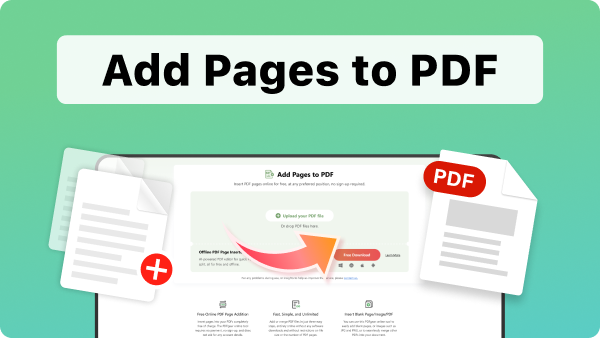

Les questions relatives à l'ajout de pages en ligne sont résolues
Quels types de contenu puis-je ajouter aux pages PDF ?
Avec PDFgear, vous pouvez facilement incorporer des pages et des images vierges (y compris des formats tels que JPG et PNG) ou fusionner en toute transparence des fichiers PDF supplémentaires dans votre document existant. Cette polyvalence vous permet de personnaliser vos PDF en fonction de vos besoins spécifiques.
L'utilisation de l'outil d'insertion de pages PDF en ligne est-elle gratuite ?
Oui, l’outil d’insertion de pages PDFgear est totalement gratuit. Il n'y a pas de frais cachés et vous pouvez utiliser l'outil sans vous inscrire ni fournir d'informations personnelles, garantissant ainsi une expérience sans tracas.
L'outil d'insertion de pages PDF en ligne est-il sécurisé ?
Absolument. PDFgear prend votre sécurité au sérieux. Tous les fichiers téléchargés sont automatiquement supprimés de nos serveurs une fois votre session terminée. Nous veillons à ce que vos documents ne soient accessibles que lors de leur édition, préservant ainsi votre vie privée.
Comment puis-je ajouter des pages à un PDF sur un Mac ou un iPhone ?
PDFgear propose des solutions polyvalentes au-delà de ses outils en ligne. Pour les utilisateurs de Mac et d'iPhone, des applications dédiées offrant des fonctionnalités robustes d'édition de PDF et d'insertion de pages sont disponibles. Ces applications sont conçues pour s’intégrer facilement au système d’exploitation de votre appareil, facilitant ainsi la gestion de vos PDF lors de vos déplacements.
Plus de conseils et de didacticiels sur l’édition de PDF
 Comment modifier un PDF protégé gratuitement
Comment modifier un PDF protégé par mot de passe : tout ce que vous devez savoir est ici.
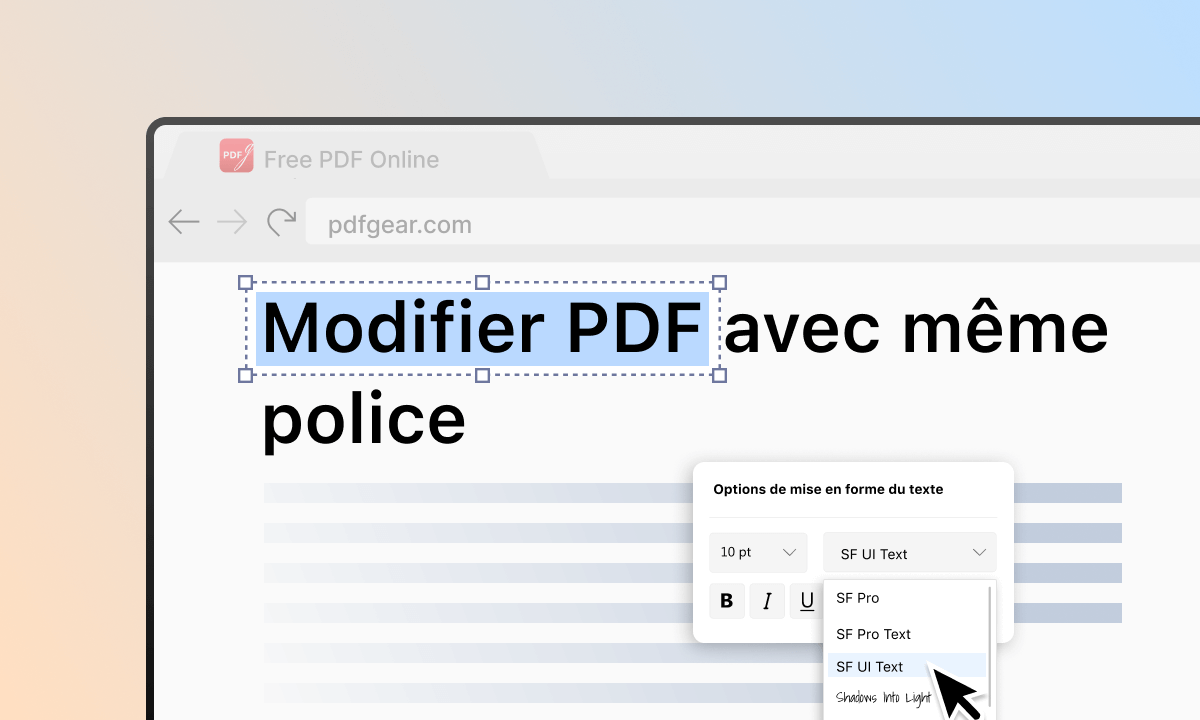 Comment modifier le texte d’un PDF en ligne avec la même police
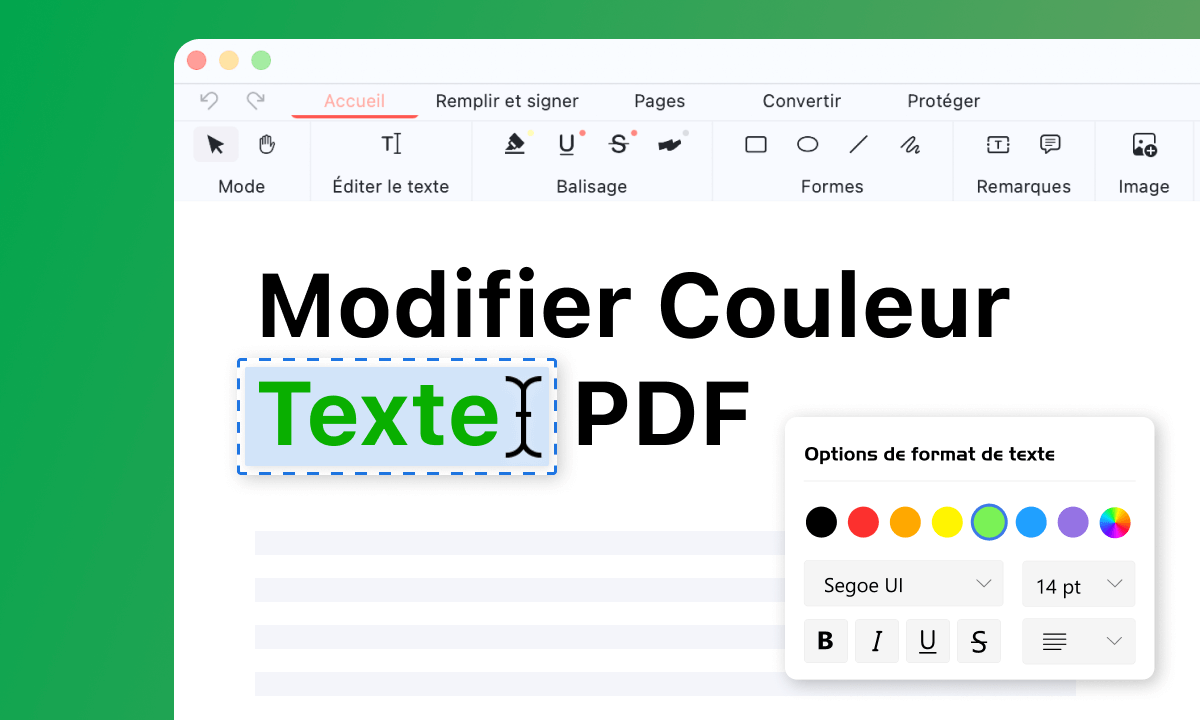 Comment changer la couleur du texte dans un PDF [4 méthodes fiables]
Insérez sans effort des pages dans votre PDF hors ligne
Essayez gratuitement le logiciel et l'application PDFgear.


