4 façons de remplir gratuitement un formulaire PDF sous Windows et Mac

Sommaire :
Découvrez quatre méthodes pour remplir des formulaires PDF sur Windows, Mac, iPhone et Android, et comment surmonter les contraintes de non-modification des PDF pour des modifications transparentes en cas de besoin.
Navigation
Comment remplir gratuitement un formulaire PDF
Le format PDF, ou Portable Document Format, est le choix préféré dans de nombreux secteurs en raison de sa capacité à intégrer du texte, des images, des hyperliens et du son dans un seul document. Cette polyvalence rend le PDF idéal pour la collaboration interplateformes et la lecture efficace.
L’utilisation des PDFs assure un transfert de données précis, mais saisir des données dans des formulaires PDF peut être fastidieux. Heureusement, il existe plusieurs outils et solutions logicielles conçus pour simplifier ce processus.
Lisez la suite pour apprendre comment remplir efficacement les formulaires PDF sur diverses plateformes.
Comment remplir un PDF sur Windows 10
PDFgear est un outil PDF multifonctionnel qui offre une gestion complète des PDF, incluant la hyper-compression de PDF, l’édition, la conversion multi-format, le rognage, la suppression, la fusion de PDF, et d’autres solutions pour tous les utilisateurs. Il vous permet de travailler sur différentes plateformes, que vous soyez sur Windows 10/11, macOS ou les systèmes iOS.
De plus, c’est un processeur PDF entièrement gratuit, donc vous n’avez pas à vous soucier des coûts. Bien sûr, télécharger PDFgear vous donne un accès supplémentaire. Si vous devez remplir un formulaire PDF, PDFgear peut grandement vous aider à accomplir cette tâche.
Étape 1. Obtenez PDFgear sur votre appareil
Rendez-vous sur le site officiel de PDFgear pour le télécharger et l’obtenir. Ou vous pouvez cliquer sur le bouton ci-dessous pour installer PDFgear sur votre Windows, Mac, iPad et iPhone.
PDFgear permet le remplissage de formulaires PDF sur Windows, macOS et iOS sans nécessité de conversion de format. Créez des formulaires PDF dynamiques avec des cases à cocher, des menus déroulants, des zones de texte, des boutons radio et des signatures.
Étape 2. Ouvrez un formulaire PDF avec PDFgear
L’interface principale de PDFgear est simple, vous pouvez comprendre les fonctions qu’elle couvre en un coup d’œil.
Cliquez sur “OUVRIR LE FICHIER” > Sélectionnez un formulaire PDF que vous devez remplir depuis votre appareil > Vous serez alors dirigé vers la page d’édition PDF.
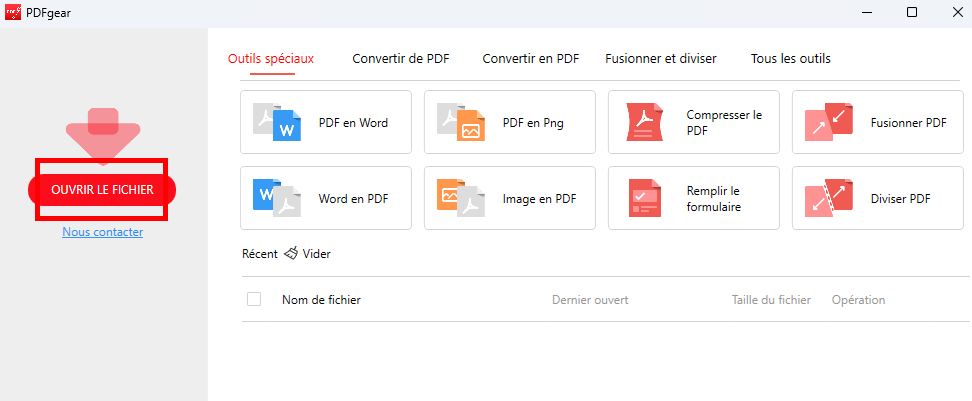
Importer des formulaires PDF dans PDFgear
Alternativement, localisez la fonction “Remplir le formulaire” dans la barre d’outils “Tous les outils”, choisissez un formulaire PDF et naviguez automatiquement vers la page de remplissage.
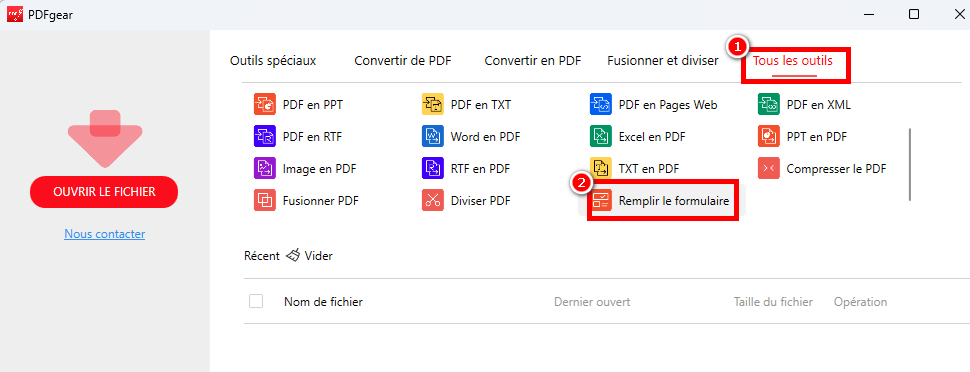
Trouver la fonction “Remplir le formulaire”
Étape 3. Remplissez un formulaire PDF
Le formulaire PDF devient automatiquement remplissable. Cliquez sur la case désignée pour ajouter du texte, cochez les options disponibles, sélectionnez des éléments à partir de menus déroulants, et plus encore.
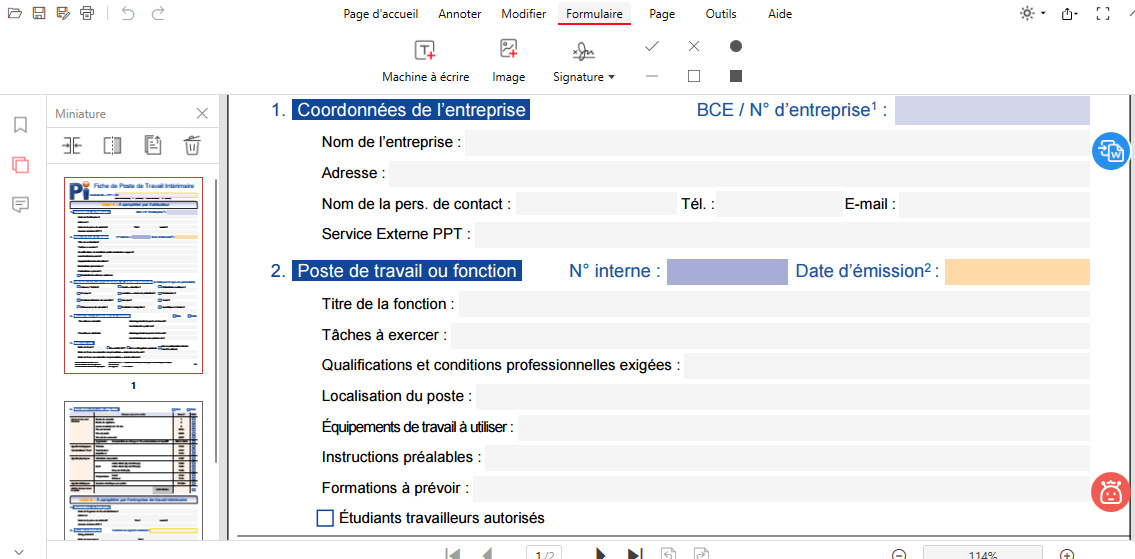
Remplir le formulaire avec PDFgear
De plus, si vous souhaitez créer un formulaire PDF remplissable à partager, PDFgear offre la solution : allez simplement dans la barre d’outils “Formulaire” et ajoutez des zones de texte remplissables, des cases à cocher, des images, des signatures, et plus encore. De plus, vous pouvez renforcer la sécurité en ajoutant un filigrane pour éviter toute altération par d’autres.
Étape 4. Enregistrez le PDF depuis PDFgear
Lorsque vous avez terminé de remplir le formulaire dans PDFgear, vous pouvez cliquer sur Enregistrer sous en haut à gauche pour choisir l’emplacement et le format du fichier et l’enregistrer, ce qui ne vous fera pas perdre les données originales mais vous obtiendrez également un formulaire de données modifié.
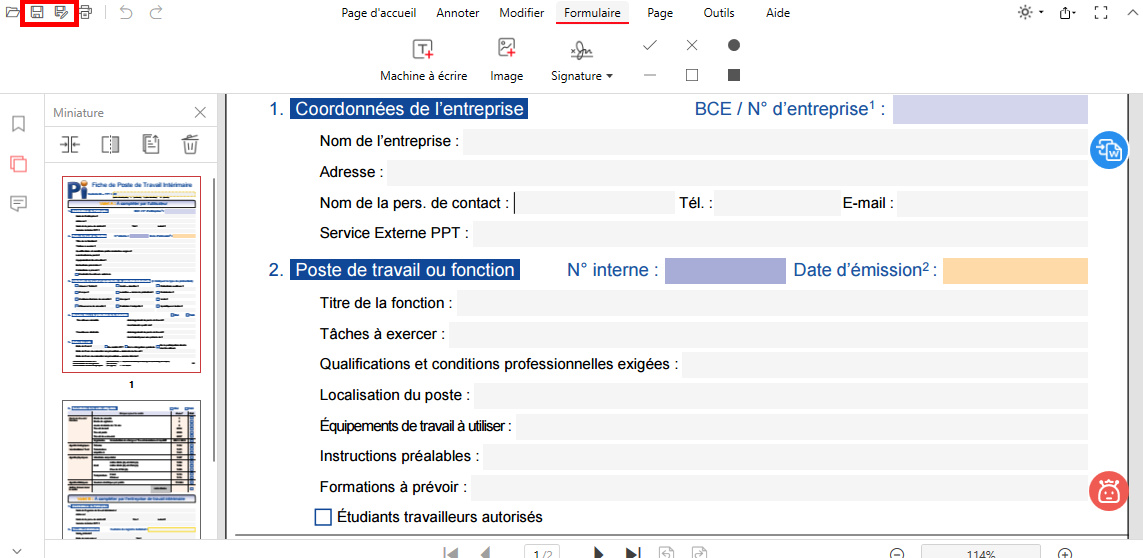
Enregistrer le formulaire PDF depuis PDFgear
Comment remplir un PDF en ligne
PDFgear propose également une version en ligne. En ce qui concerne le remplissage de formulaires PDF, le remplisseur de formulaires en ligne de PDFgear se révèle très efficace, avec des fonctionnalités comparables à la plupart des logiciels hors ligne. Ne vous inquiétez pas, vos données restent sécurisées, car PDFgear ne les conserve pas, et vos fichiers sont toujours bien protégés par un cryptage SSL.
De plus, la version en ligne de PDFgear n’a pas de limites de dispositif. Par conséquent, envisagez d’utiliser le remplisseur de formulaires en ligne de PDFgear pour compléter vos formulaires PDF.
Étape 1. Accès au Remplisseur de formulaires en ligne PDFgear > Cliquez sur “Sélectionner un fichier PDF” > Sélectionnez un formulaire PDF > Passez à la page de remplissage du formulaire.
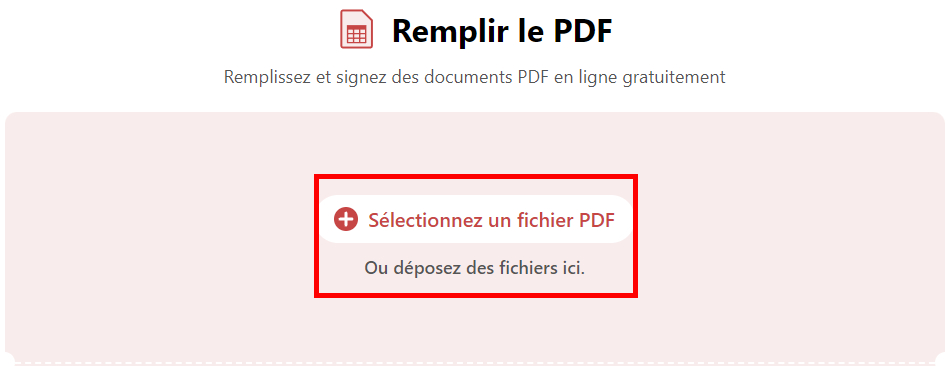
Télécharger un formulaire PDF sur PDFgear
Étape 2. Sélectionnez “Ajouter et éditer les champs du formulaire” pour accéder au mode de remplissage du formulaire.
En plus de remplir le formulaire PDF, le remplisseur de formulaires en ligne de PDFgear facilite l’ajout de menus déroulants, de cases à cocher, de boutons radio, de zones de texte remplissables, de signatures numériques, et de listes déroulantes.
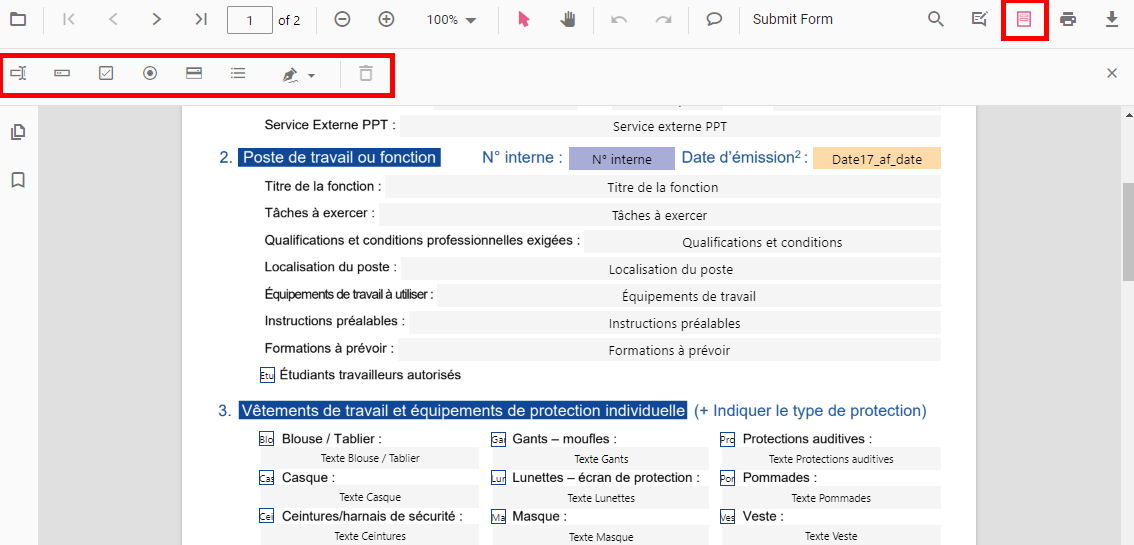
Remplir le formulaire PDF en ligne gratuitement
De plus, le remplisseur de formulaires en ligne de PDFgear vous permet de créer des formulaires remplissables efficacement. L’impression ou le partage d’un PDF peut également être facilement accompli avec quelques clics grâce à PDFgear.
Comment remplir un PDF sur Mac
Preview est un processeur PDF conçu pour les utilisateurs de Mac, disponible pour une utilisation sur les ordinateurs Mac et les MacBooks. Il facilite la conversion de divers formats de fichiers en PDF et offre des options de compression, d’édition, et plus encore sur les fichiers PDF.
Pour rendre un formulaire PDF modifiable, suivez ces trois étapes simples.
Étape 1. Comme Preview est une application intégrée sur Mac, il n’est pas nécessaire de la télécharger séparément. Ouvrez simplement un formulaire PDF avec Preview ou changez le lecteur PDF par défaut pour Preview sur votre appareil.
Étape 2. Naviguez vers “Outils” > Survolez “Annoter” > Sélectionnez “Texte” > Placez la zone de texte sur le formulaire > Tapez vos mots > Ajustez la couleur du texte, la taille, l’alignement, mettez en italique et en gras.
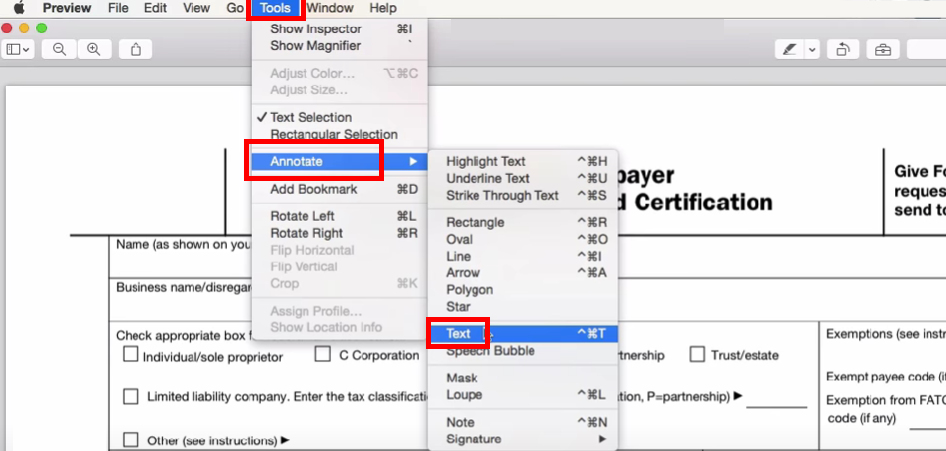
Remplir un formulaire PDF avec Preview
Étape 3. Sauvegardez le formulaire PDF et partagez-le facilement avec d’autres.
Comment remplir un PDF sur iPhone
PDFgear introduit une application mobile robuste pour iPhone. Elle permet de remplir rapidement des formulaires PDF à tout moment et en tout lieu, sans nécessité de créer un compte, de se connecter ou de s’abonner.
Soyez tranquille, PDFgear pour iPhone n’impose pas de filigranes sur vos fichiers, ni ne demande de paiement pour la suppression de filigranes.
Vous pouvez compléter l’opération de remplissage de formulaires PDF en suivant trois étapes.
Étape 1. Obtenez PDFgear sur votre iPhone > Ouvrez PDFgear > Appuyez sur le bouton “+” > Cliquez sur “Parcourir” et choisissez un formulaire PDF.
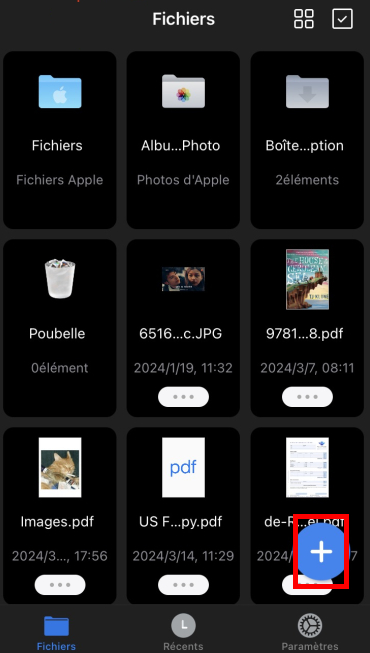
Sélectionnez un formulaire PDF depuis l’iPhone
Étape 2. Trouvez “Modifier” dans le coin supérieur droit.
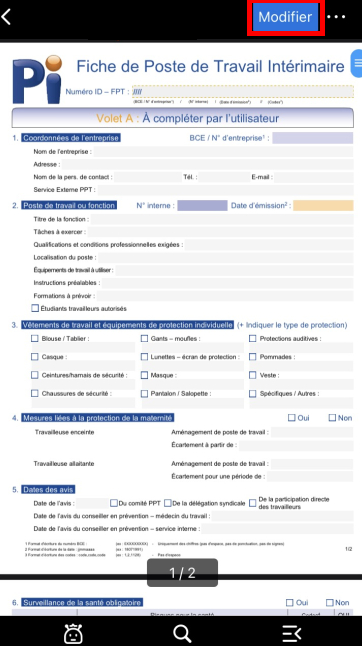
Remplissez des formulaires PDF sur iPhone avec PDFgear
Une fois que vous accédez à la page d’édition, cliquez sur le menu déroulant en haut et sélectionnez “Remplir et Signer”.
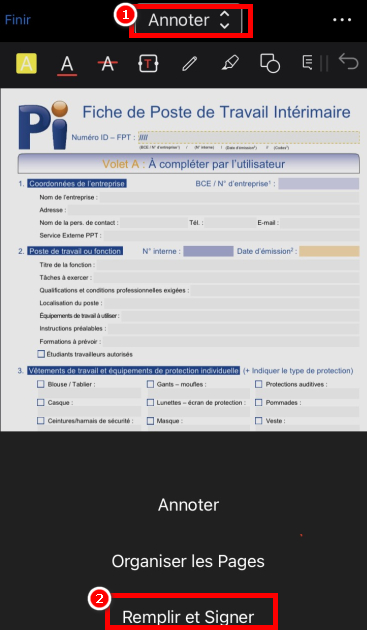
Appuyez sur le bouton Remplir & Signer
Étape 3. Appuyez sur la zone vide du formulaire > Saisissez vos informations. De plus, vous pouvez inclure une signature après avoir rempli.
Une fois le processus terminé, cliquez sur “Finir” dans le coin supérieur gauche.
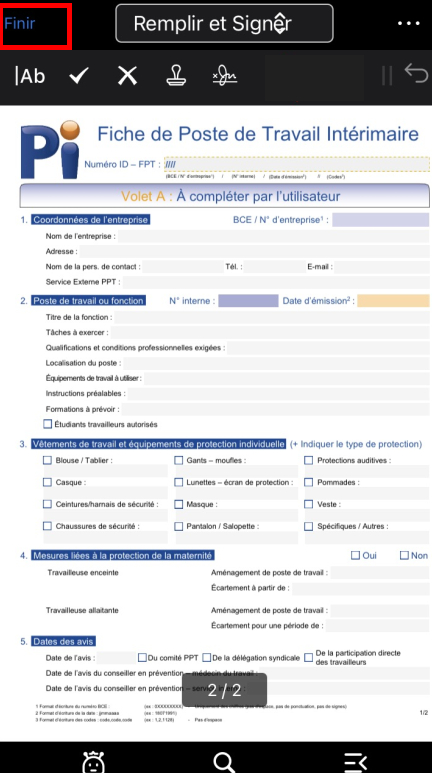
Cliquez sur Terminé pour compléter le processus
Si vous préférez ne pas installer de logiciel sur votre appareil, envisagez un outil en ligne qui mérite d’être mentionné. Aucune inscription, abonnement ou filigrane n’est requis.
Foire aux questions
Comment convertir un PDF en formulaire remplissable ?
Il n’est pas nécessaire de faire une conversion avec PDFgear. Installez PDFgear sur votre appareil > Cliquez sur “Ouvrir des fichiers” > Sélectionnez un formulaire PDF à importer > Placez le curseur sur la zone vide > Tapez les informations dans le formulaire > Cochez les options > Sauvegardez le formulaire PDF complété. Essayez PDFgear maintenant !
Puis-je remplir un formulaire PDF sans Adobe ?
Comme nous le savons tous, Adobe est un éditeur PDF très professionnel, mais parce qu’il facture trop cher, la plupart des gens sont découragés. Si vous préférez ne pas dépenser d’argent, la version web de PDFgear et PDFgear pour Windows, Mac, iPhone et iPad offrent des services de qualité sans frais.
Est-il possible d’écrire dans un formulaire PDF ?
Si vous souhaitez écrire sur votre formulaire PDF, vous pouvez directement entrer dans le Remplisseur de formulaires en ligne PDFgear et cliquer sur “Sélectionner un fichier PDF” pour télécharger votre document, sélectionner le bouton Ajouter et Éditer les Champs de Formulaire pour écrire sur votre formulaire PDF en mode édition.
Conclusion
Avec l’aide des outils et des logiciels, vous pouvez effectivement remplir des formulaires PDF efficacement. Vous pouvez choisir différentes manières de l’essayer selon vos différents systèmes d’appareils et besoins.
Bien sûr, PDFgear peut être votre premier choix car il est indépendant de l’appareil et possède des versions en ligne et hors ligne, et le processus d’opération simple et la logique vous font comprendre et compléter l’opération rapidement.
