5 Möglichkeiten, Signaturbilder in PDFs einzufügen

Überblick:
Bildsignaturen können bequemer sein als handgeschriebene Signaturen. Sie müssen nur ein PDF-Bearbeitungstool finden, das das Hinzufügen von Bildern unterstützt, um die Effizienz erheblich zu verbessern. Hier sind 5 effiziente Lösungen, aus denen Sie wählen können.
Inhaltsverzeichnis

Ein Leitfaden zum Hinzufügen eines Signaturbildes zu PDF
Die Authentifizierung kann durch die Integration eines Signaturbildes in ein Dokument erreicht werden, um dessen Legitimität zu validieren und seine Inhalte zu sichern. In der heutigen Landschaft der globalen Zusammenarbeit und Kommunikation kann das Einfügen von Signaturbildern in Dokumente über elektronische Mittel die Zusammenarbeit über Regionen hinweg stärken und effizientes Feedback erleichtern.
Fragen Sie sich, wie Sie sicher und professionell eine Bildsignatur zu einem PDF hinzufügen können? Lesen Sie weiter, um die Schritte zu entdecken.
Bildsignatur online zu PDF hinzufügen
Optieren Sie für Online-Tools, wenn Sie mit dem Internet verbunden sind, um Speicherprobleme zu vermeiden und potenzielle Virusrisiken durch Software-Downloads zu umgehen. PDFgear Online Editor, ein umfassendes und kostenloses Werkzeug, bietet verschiedene PDF-Bearbeitungsfunktionen, wie das Hinzufügen von Formen, Text, Stempeln, Hervorhebungen und Signaturen. Es unterstützt auch das Ändern der Schriftgröße, Farbe, Ausrichtung, Fettschrift usw.
Es erfordert keine Downloads oder Registrierung, und es gibt keine Sorge um Wasserzeichen auf Dateien. Es kann sogar beim Entfernen von Wasserzeichen helfen.
Für das Hinzufügen von Signaturbildern zu PDFs bietet der PDFgear Online Editor zwei einfache Methoden.
Mit dem „Unterschrift“-Button
Schritt 1. Zugriff auf den PDFgear Online Editor > Klicken Sie auf „Dateien auswählen“ > Wählen Sie ein PDF zum Hochladen aus.
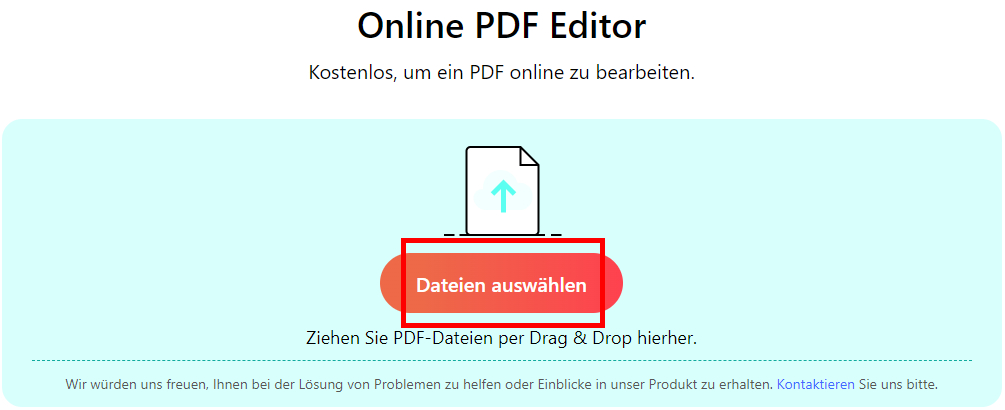
Laden Sie ein PDF in den PDFgear Online Editor hoch
Schritt 2. Navigieren Sie zu „Anmerkungen hinzufügen oder bearbeiten“ > Klicken Sie auf „Signatur hinzufügen“ > Klicken Sie auf „SIGNATUR HINZUFÜGEN“.
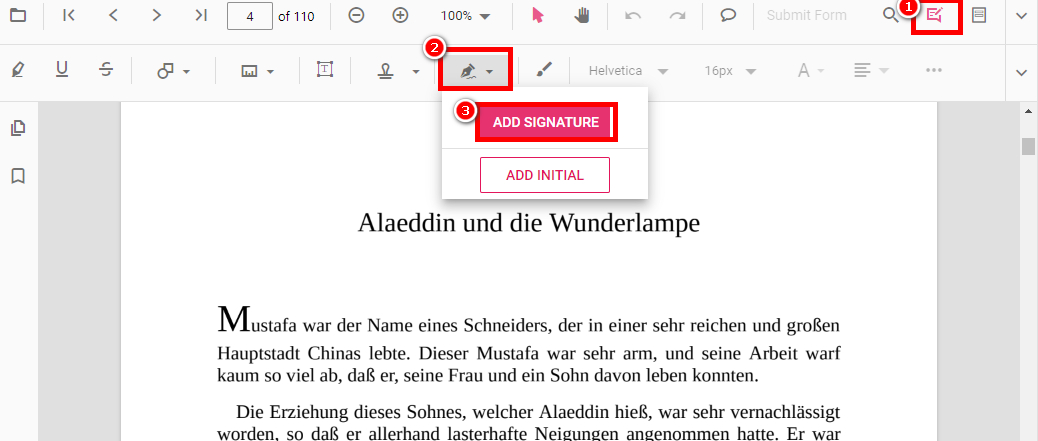
Finden Sie den Signatur-Button
Schritt 3. Wählen Sie „Hochladen“ > Klicken Sie auf „Durchsuche“ > Wählen Sie Ihr Signaturbild von Ihrem Gerät > Klicken Sie auf „ERSTELLEN“.
Hinweis: Aktivieren Sie „Signatur speichern“, um es in die PDFgear-Signaturbibliothek aufzunehmen.
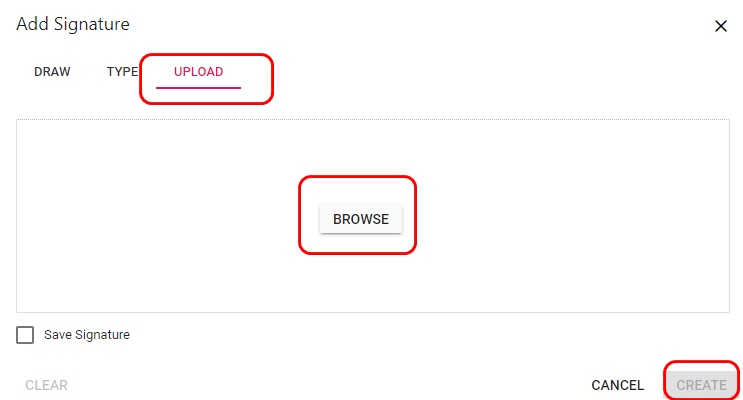
Wählen Sie ein Signaturbild in PDF
Mit dem „Briefmarke“-Button
Schritt 1. PDF in den PDFgear Online Editor hochladen > Navigieren zu „Anmerkungen hinzufügen oder bearbeiten“ > Klicken auf „Briefmarke“ > Wählen Sie „Benutzerdefinierter Stempel“.
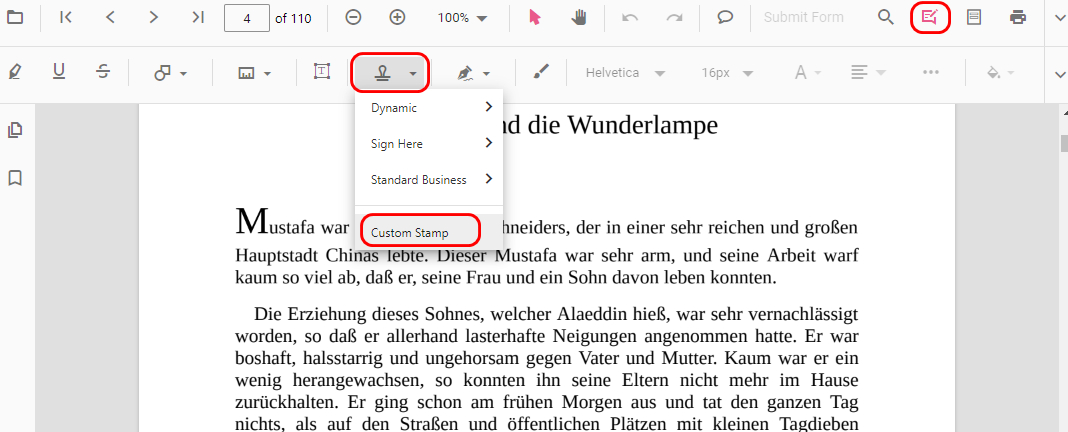
Finden Sie den benutzerdefinierten Stempel-Button
Schritt 2. Wählen Sie Ihr Signaturbild von Ihrem Gerät > Klicken Sie auf „Offen“ > Platzieren Sie es an der richtigen Stelle.
PDFgear Online Editor hat ein Größenlimit von 50MB und speichert den Arbeitsfortschritt nicht bei Internetunterbrechungen. Für uneingeschränkte Nutzung ohne Registrierung oder Wasserzeichen empfehlen wir die Offline-Version von PDFgear.
Bildsignatur mit PDFgear hinzufügen
PDFgear ist ein umfassender umfassender PDF-Editor für Windows, der Funktionen zum Zuschneiden, Teilen, Zusammenführen und Konvertieren umfasst. Im Vergleich zum PDFgear Online Editor speichert die Offline-Version automatisch Ihre Arbeit, auch im Falle eines Geräteabsturzes.
Es unterstützt effiziente Batch-Uploads in PDFgear und bietet Optionen zum Hinzufügen von Bildern zu PDFs, Passwörtern, Seiten, Lesezeichen, Seitenzahlen hinzufügen und mehr.
Außerdem ist PDFgear eine leichtgewichtige Software, die keine gebündelte Software in ihrem Download enthält.
Schritt 1. Download PDFgear > Starten Sie es > Klicken Sie auf „Datei öffnen“, um ein PDF zu importieren.
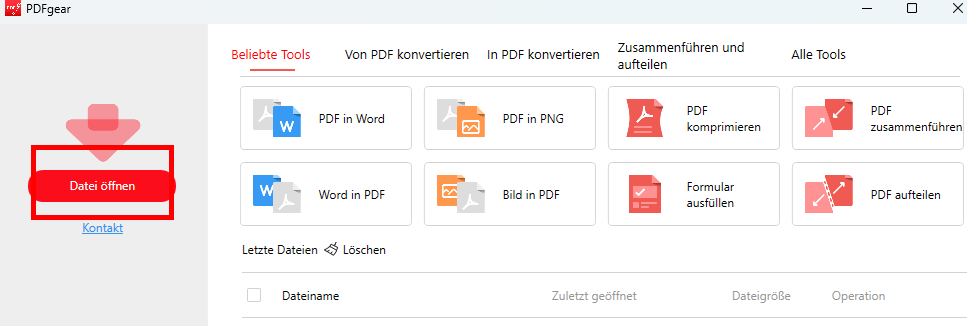
Importieren Sie ein PDF in PDFgear
Schritt 2. Lokalisieren Sie „Bearbeiten“ > Klicken Sie auf „Bild“ > Wählen Sie ein Signaturbild > Klicken Sie auf „Offen“.
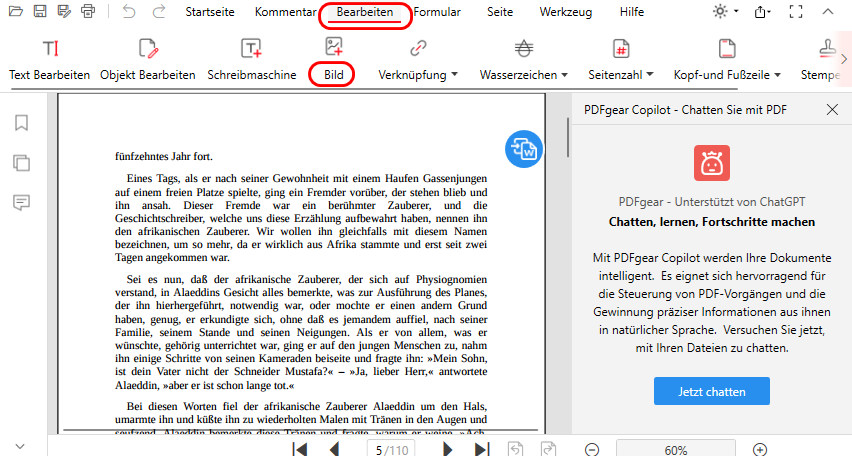
Wählen Sie ein Signaturbild aus
Bildsignatur mit Adobe hinzufügen
Adobe kommt immer zuerst in den Sinn, wenn es um PDF-bezogene Anliegen geht. Beim Einfügen eines Signaturbildes in PDFs bietet Adobe eine kostenlose Lösung.
Schritt 1. Öffnen Sie Adobe Acrobat Reader > Klicken Sie auf „Datei“ > „Offen“ > Wählen Sie ein PDF zum Importieren aus.
Alternativ können Sie Ihren Standard-PDF-Viewer auf Adobe Acrobat Reader ändern.
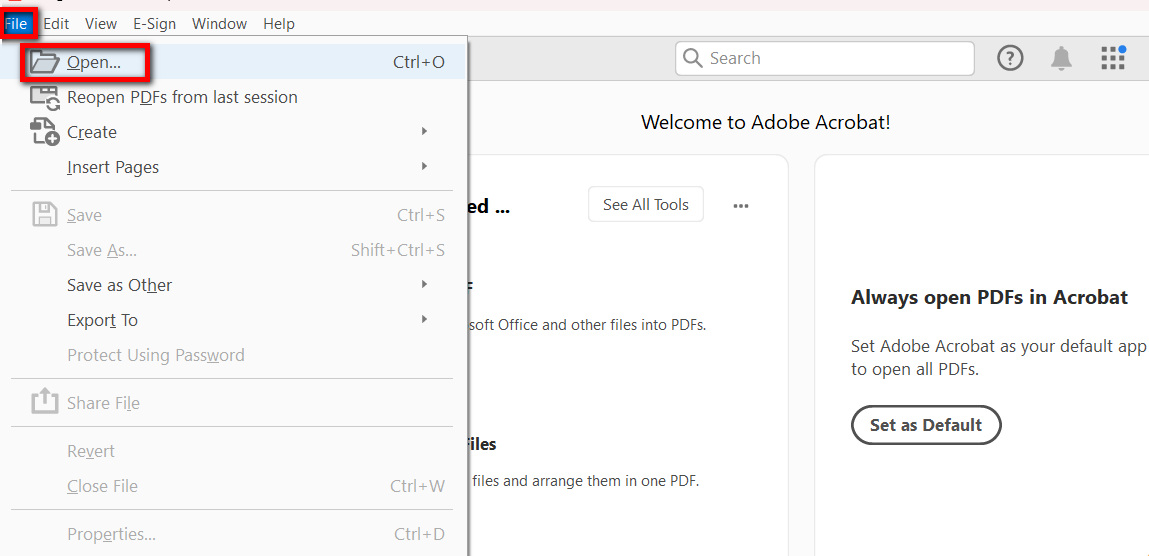
Öffnen Sie ein PDF in Adobe Acrobat Reader
Schritt 2. Klicken Sie auf den „Unterschrift“-Button > Wählen Sie „Bild“ > Klicken Sie auf „Bild auswählen“ > Wählen Sie Ihr Signaturbild > Klicken Sie auf „Anwenden“.
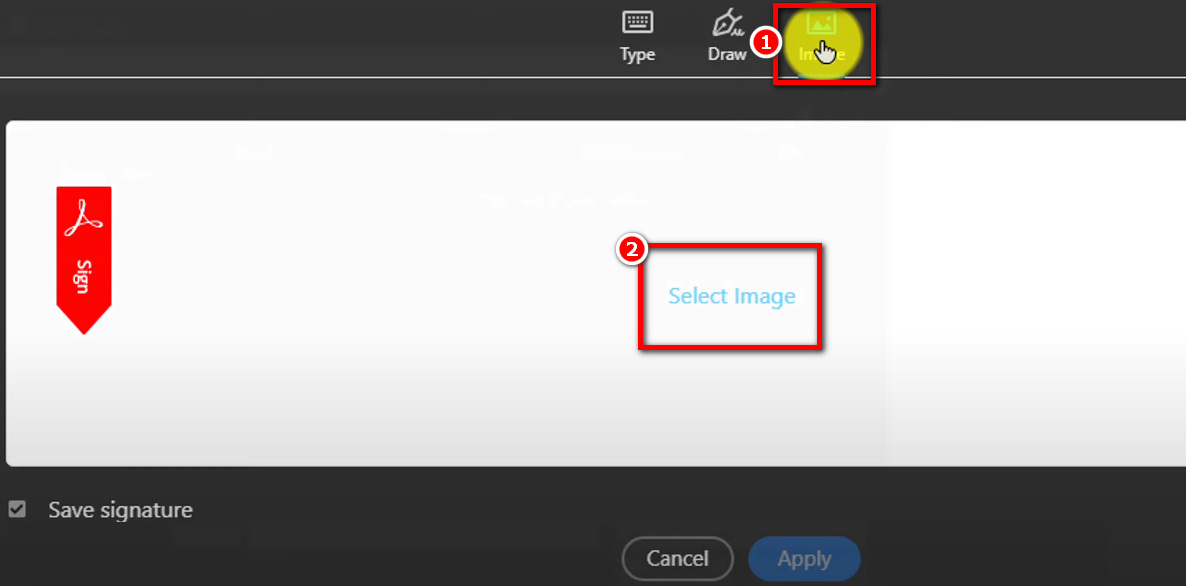
Fügen Sie ein Signaturbild mit Adobe hinzu
Bildsignatur mit Foxit hinzufügen
Foxit bietet eine kostenlose Version für Benutzer, bekannt als Foxit Reader, die grundlegende Funktionen wie das Ansehen, Signieren und Annotieren von PDFs umfasst. Für erweiterte Funktionen sollten Sie den Foxit PDF Editor verwenden.
Foxit Reader kann auch PDFs signieren.
Schritt 1. Starten Sie Foxit Reader > Klicken Sie auf „Datei öffnen“ > Wählen Sie ein PDF zum Öffnen aus.
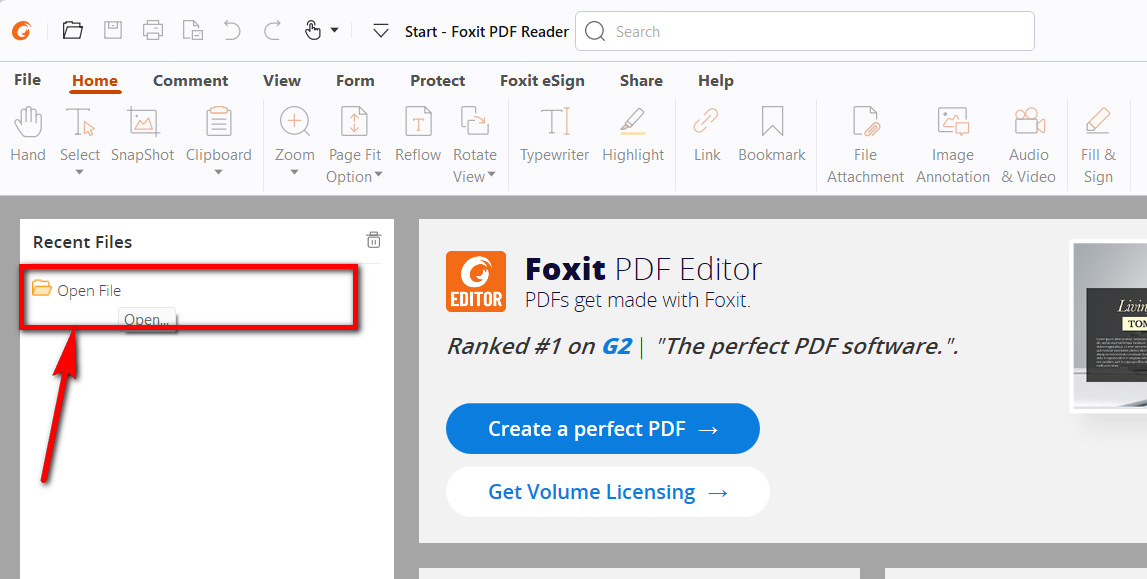
Öffnen Sie ein PDF in Foxit Reader
Schritt 2. Navigieren Sie zu „Foxit eSign“ > Klicken Sie auf „Signatur erstellen“ > Wählen Sie „Signatur hochladen“ > Wählen Sie Ihr Signaturbild > Tippen Sie auf „Offen“ > Klicken Sie auf „OK“. Ihre hinzugefügte Signatur erscheint im oberen Kasten; klicken Sie darauf und positionieren Sie es an der gewünschten Stelle.
Hinweis: Klicken Sie auf den „Optionen“-Button in der unteren linken Ecke. Sie können wählen, die Signatur in Schwarz-Weiß umzuwandeln, die Originalgröße beizubehalten, die Signatur beim Schließen des Programms zu verwerfen und ein Passwort für die Nutzung dieser Signatur zu verlangen.
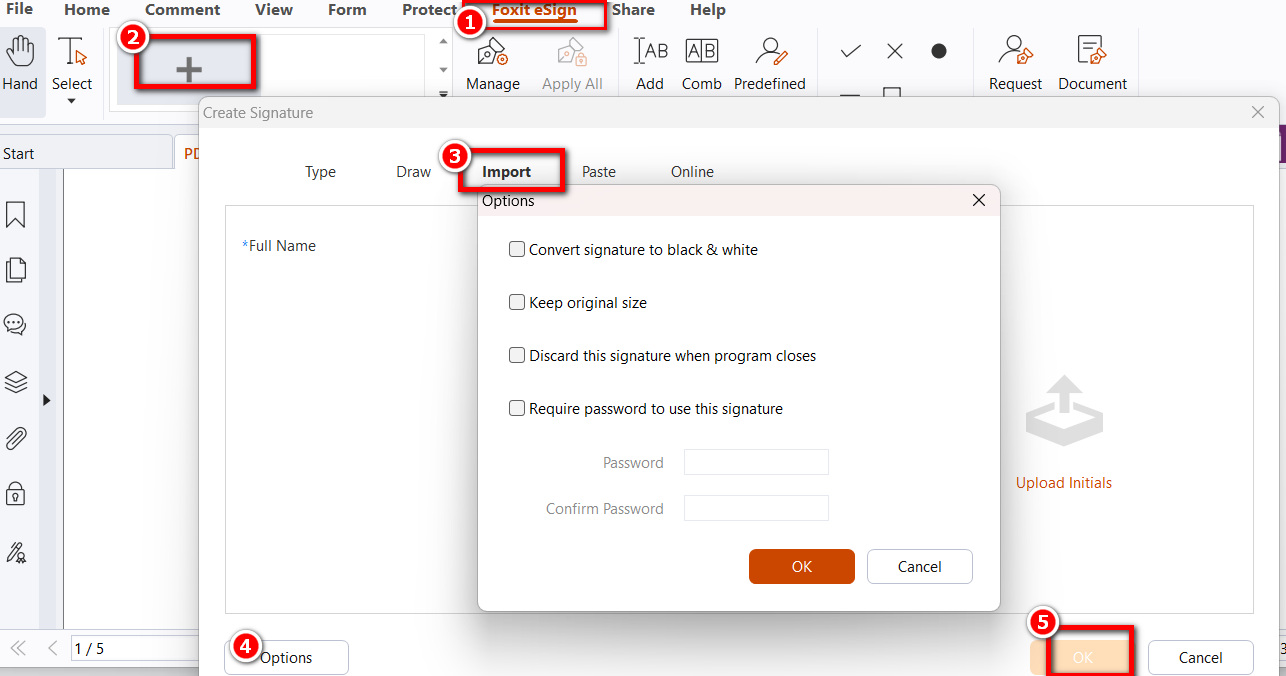
Importieren Sie ein Signaturbild mit Foxit Reader
Bildsignatur mit Preview hinzufügen
Für Mac-Benutzer ist Preview, die integrierte Anwendung zum Lesen und Bearbeiten von PDFs, nützlich. Um ein PDF auf dem Mac zu signieren, bietet Preview drei Optionen, aber es enthält keine Methode zum Hochladen eines Signaturbildes. Glücklicherweise haben Sie eine Alternative.
Erfahren Sie, wie Sie dies mit den folgenden Schritten tun.
Schritt 1. Finden Sie das PDF auf Ihrem Mac > Rechtsklicken Sie auf die Datei > Bewegen Sie den Mauszeiger über „Öffnen mit“ > Wählen Sie „Preview“.
Schritt 2. Gehen Sie zum „Bearbeiten“-Dropdown-Menü > Bewegen Sie den Mauszeiger über „Einfügen“ > Wählen Sie „Seite aus Datei“ > Wählen Sie Ihr Signaturbild zum Hochladen > Platzieren Sie die Signatur.
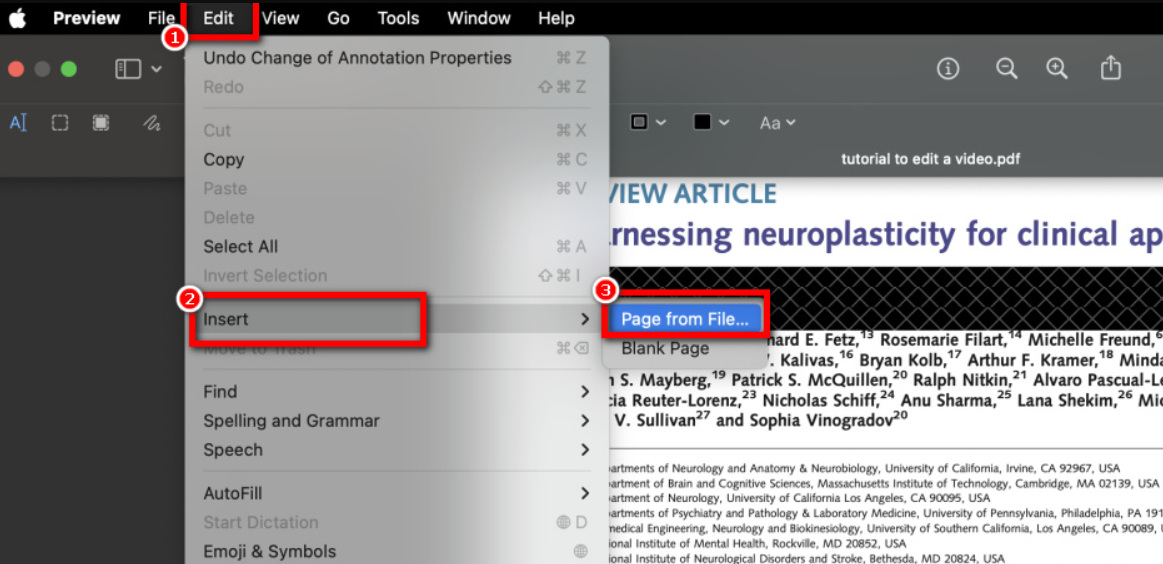
Wählen Sie ein Signaturbild zum Hinzufügen mit Preview
Tipps: Sie können das Signaturbild mit Preview durch Kopieren und Einfügen hinzufügen.
Häufig gestellte Fragen
Wie erstelle ich ein Signaturbild?
Lokalisieren Sie ein PDF mit Ihrer Signatur > Laden Sie es zu PDFgear (der Offline-Version) hoch > Nutzen Sie die „Screenshot“-Funktion > Ziehen Sie den Cursor, um die Signatur hervorzuheben > Klicken Sie auf „Speichern“, um die Signatur auf Ihr Gerät herunterzuladen.
Wie kann ich mein Signaturbild in ein PDF einfügen?
Adobe Acrobat ermöglicht es Ihnen, Ihr Signaturbild zu einem PDF hinzuzufügen, indem Sie die folgenden Schritte befolgen: Öffnen Sie das PDF mit Adobe Acrobat > Kopieren Sie das Signaturbild mit der Tastenkombination „Ctrl/Command“ + „C“ > Navigieren Sie durch das PDF, um die gewünschte Position zu finden > Fügen Sie das Signaturbild mit „Ctrl/Command“ + „V“ ein.
Kann ich einen Signaturstempel zu einem PDF hinzufügen?
Sicher. Die Nutzung von PDFgear erleichtert das Hinzufügen eines Signaturstempels zu einem PDF. Greifen Sie auf den PDFgear Online Editor zu > Klicken Sie auf „Anmerkungen hinzufügen oder bearbeiten“ > Navigieren Sie zu „Stempel hinzufügen“ > Wählen Sie „Benutzerdefinierter Stempel“ > Laden Sie Ihr Signaturbild hoch.
Fazit
Zusammenfassend hat dieser Artikel fünf kostenlose Lösungen für das Hinzufügen eines Signaturbildes zu PDFs, sowohl online als auch offline, hervorgehoben. Abgesehen von Preview sind die vier zusätzlichen Tools sowohl mit Mac als auch mit Windows kompatibel. Für optimale Effizienz und Flexibilität erweist sich jedoch PDFgear als die beste Wahl. Wählen Sie die Lösung, die Ihren Anforderungen entspricht, und genießen Sie nahtlose und effektive Wege, Ihre PDFs mit Signaturbildern zu verbessern.
