Comment signer numériquement un PDF [4 méthodes gratuites recommandées]

Sommaire :
À l’ère numérique actuelle, les PDF comportent des signatures numériques qui vérifient l’authenticité de l’expéditeur et l’intégrité du document. Voici 4 façons de signer numériquement un PDF gratuitement.
Navigation
Comment signer facilement des PDF numériquement
Vous vous demandez comment vérifier des documents sans signatures papier ? Optez plutôt pour des signatures numériques sur des PDF au lieu d’imprimer, signer à la main et scanner.
Voici comment signer numériquement des PDF gratuitement et dire adieu aux dépenses d’encre d’imprimante.
Signer Numériquement un PDF Gratuitement avec PDFgear
S’il y a un outil pour signer des PDF gratuitement, ne manquez pas PDFgear car il est complètement gratuit et fonctionnel. Il vous permet de créer et d’enregistrer votre signature unique en quelques secondes pour une utilisation future, et même de modifier des PDF signés et annoter des PDF.
Des étapes simples vous libèrent l’esprit de votre charge de travail exigeante pour le moment. Une interface utilisateur claire et conviviale vous impressionnera également. Voici les étapes :
PDFgear est un outil gratuit et sécurisé pour signer numériquement des PDF sur Windows, Mac et iOS, sans perte de données ni de confidentialité. Il peut être votre meilleure option pour éditer ou signer des PDF.
Étape 1. Ouvrir un PDF avec PDFgear
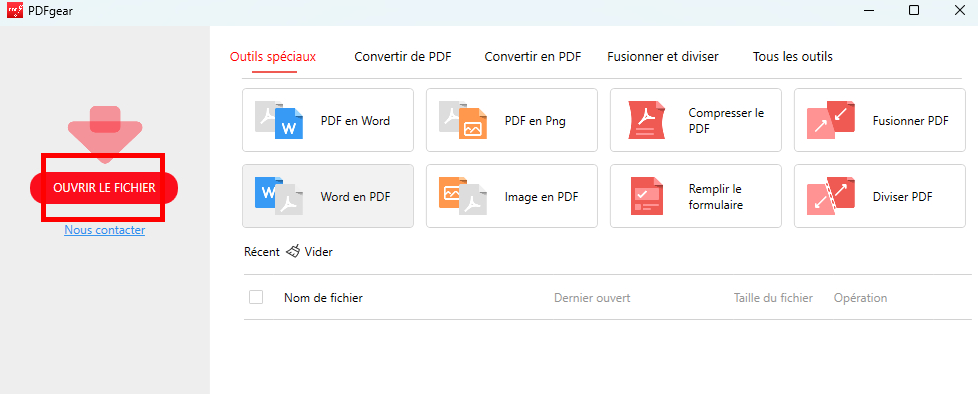
Téléchargez PDFgear et installez-le sur votre appareil, lancez PDFgear, > Cliquez sur Ouvrir un fichier > et ouvrez le fichier PDF que vous devez signer. Vous pouvez définir PDFgear par défaut sur votre appareil et double-cliquer dessus pour l’ouvrir avec PDFgear.
Ouvrir un PDF avec PDFgear
Étape 2. Localiser l’outil “Modifier” dans PDFgear
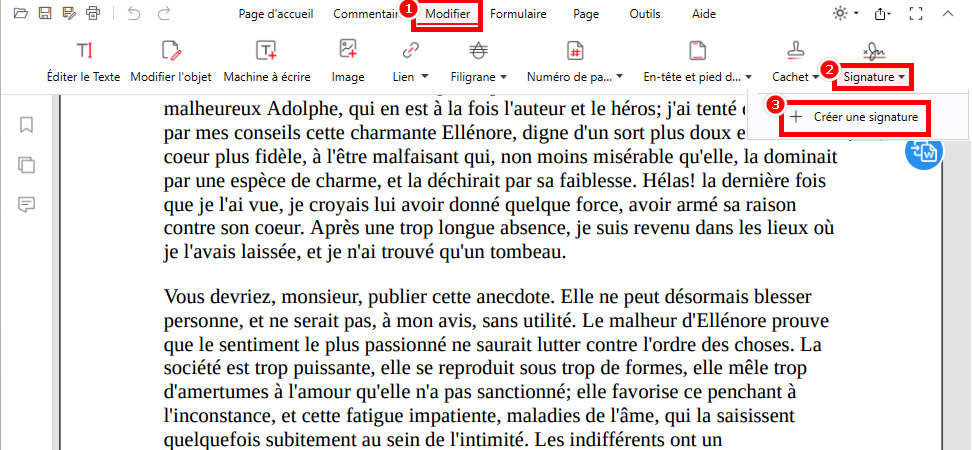
Cliquez sur Modifier dans le ruban supérieur > Choisissez le bouton Signature > Cliquez sur Créer une signature.
Cliquez sur Signature dans PDFgear
Étape 3. Créer une Signature Numérique sur PDFgear
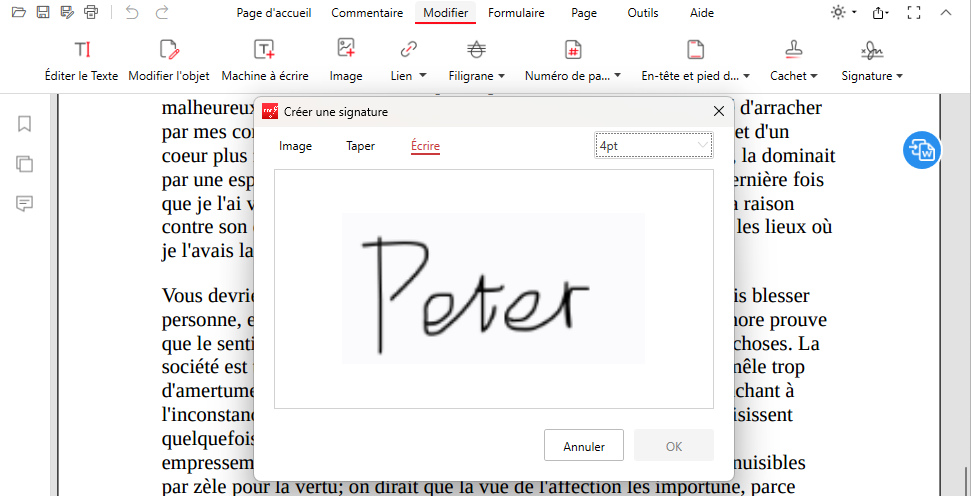
Ici, vous avez trois options pour créer et ajouter la signature.
🔺Ajouter une Image : Insérez votre signature en téléchargeant une image, vous pouvez choisir de supprimer l’arrière-plan de l’image.
🔺Saisir du Texte : Cliquez sur l’option Saisir et entrez votre nom pour créer une signature. Vous avez la possibilité de personnaliser la police de la signature parmi une collection de plus de 100 styles.
🔺Écrire la Signature : Utilisez la souris pour dessiner votre nom. Vous avez également la possibilité de ajuster la taille de la police.
Créer une Signature dans la Fenêtre via PDFgear
Étape 4. Redimensionner la Signature Numérique sur PDFgear
Une fois que vous avez ajouté la signature au PDF, vous pouvez la redimensionner et la repositionner selon vos besoins jusqu’à ce qu’elle s’adapte parfaitement.
Cliquez sur la signature que vous avez ajoutée, et trois options apparaissent :
📣Aplatir : La signature sera fixée à cet emplacement et ne pourra pas être déplacée ou modifiée.
📣Supprimer : Retirez cette signature. Mais elle reste enregistrée dans la bibliothèque de signatures.
📣Placer sur Plusieurs Pages : Copiez et collez automatiquement la signature sur les autres pages de ce PDF.
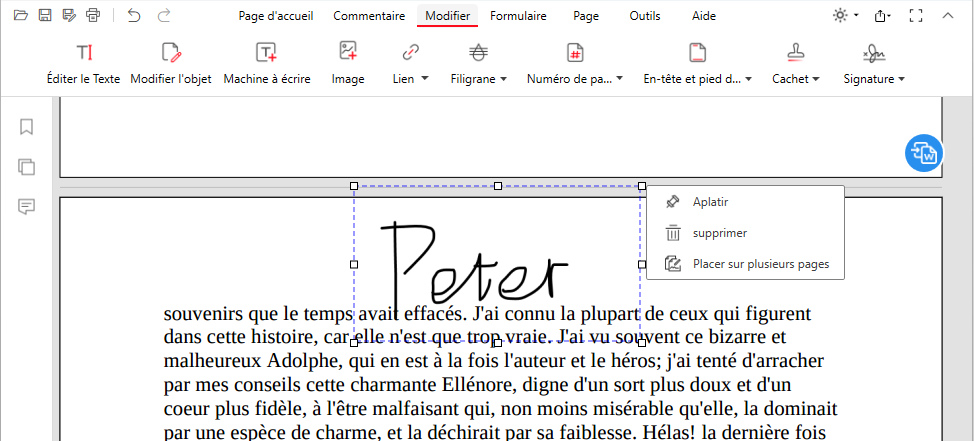
Redimensionner et Repositionner Votre Signature sur PDFgear
Signer Numériquement un PDF en Ligne Gratuitement
Si vous ne souhaitez pas télécharger de logiciel ou d’application sur votre appareil. Un outil PDF en ligne pour signer est un bon choix. L’éditeur en ligne PDFgear peut bien le faire. C’est un outil professionnel de traitement des PDF sans abonnement ni filigrane, vous n’avez même pas besoin de créer un compte. Vous pouvez signer numériquement un PDF sur iPhone, iPad, Android, Windows et Mac avec l’éditeur en ligne PDFgear.
De plus, PDFgear permet de remplir ou de créer un formulaire PDF remplissable en ligne.
Étape 1. Téléchargez un PDF sur PDFgear
Accédez à l’éditeur en ligne PDFgear et déposez un PDF dans la zone prévue pour le télécharger.
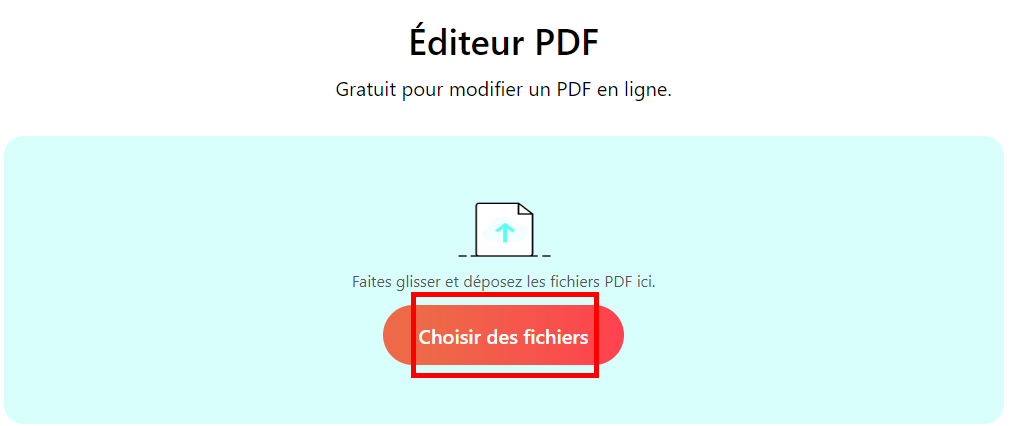
Sélectionnez un PDF à Télécharger
Étape 2. Trois Options pour Signer Numériquement
Accédez à Ajouter ou Modifier des annotations, trouvez le bouton Signature et choisissez AJOUTER SIGNATURE. Trois options sont disponibles : taper avec le clavier, dessiner avec la souris ou télécharger une image de signature.
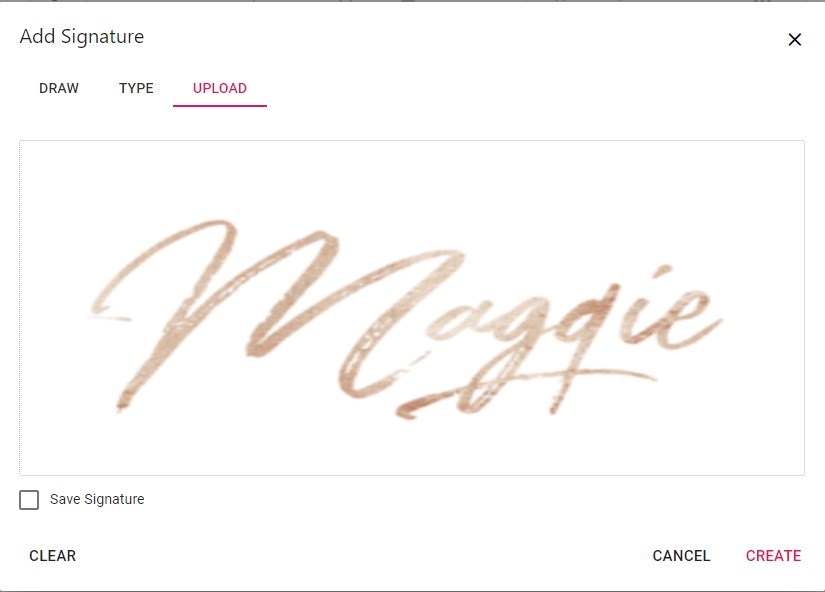
Signer Numériquement un PDF en Ligne
Signer Numériquement un PDF avec Adobe Acrobat Reader
Adobe Acrobat Reader, un outil populaire pour l’édition de PDF, offre de nombreuses fonctionnalités. En termes de signature numérique, il ne vous décevra jamais.
Il vous permet de signer des PDF et d’inclure cette signature dans le fichier, offrant le plus haut niveau de confiance quant à l’identité de chaque signataire et à la légitimité des documents qu’ils signent.
Le gros bémol ici est que vous devez payer pour certaines fonctionnalités avancées comme la demande de signatures électroniques.
Étape 1. Ouvrez le fichier que vous devez signer avec Adobe Acrobat Reader > Sélectionnez “Remplir & Signer” dans la barre d’outils sur le côté droit de la fenêtre.
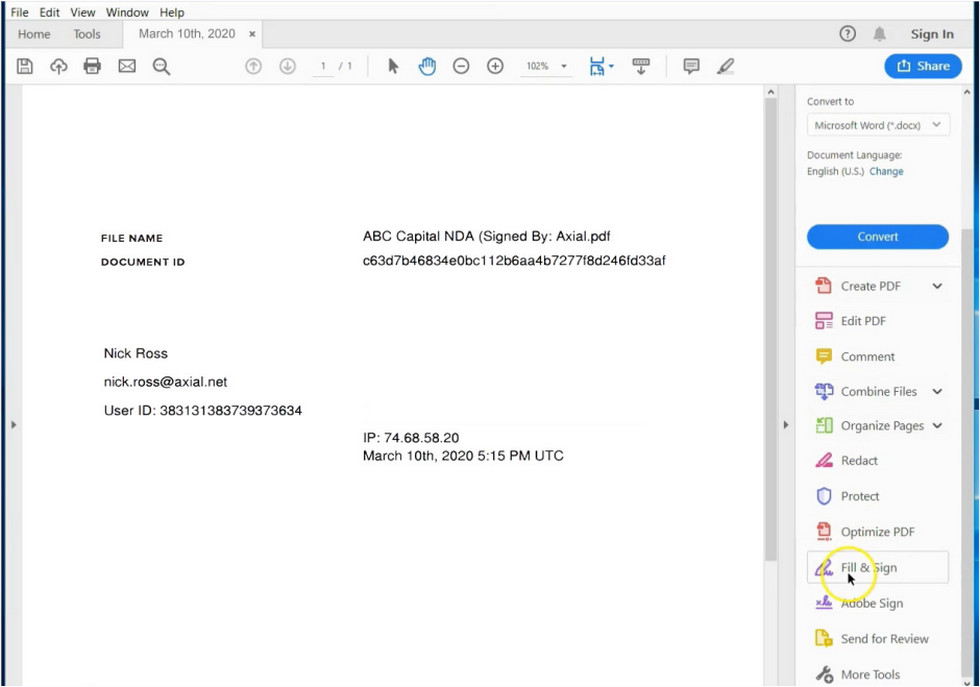
Ouvrez Votre Fichier avec Adobe Acrobat Reader
Étape 2. Cliquez sur “Signer” > Choisissez “Ajouter une Signature” s’il n’y a pas de signature précédente enregistrée dans Adobe Acrobat Reader.
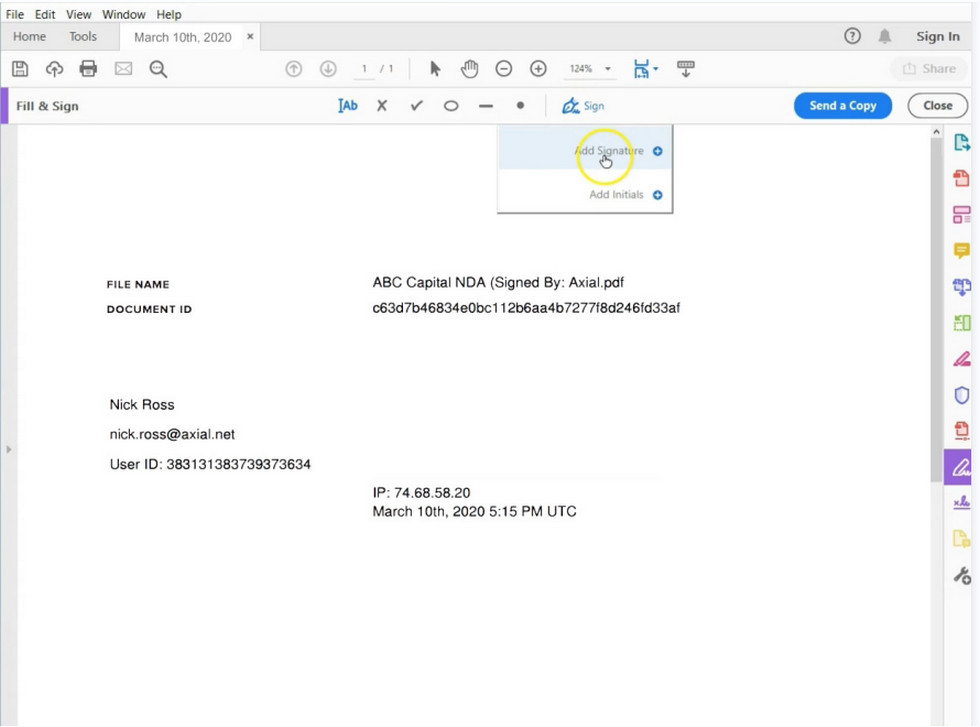
Ajouter une Signature dans Adobe Acrobat Reader
Étape 3. Vous pouvez créer votre signature de l’une des trois manières. Choisissez simplement la méthode la plus pratique pour vous.
Notez que vous pouvez choisir “Enregistrer la signature” depuis le coin gauche pour une utilisation future.
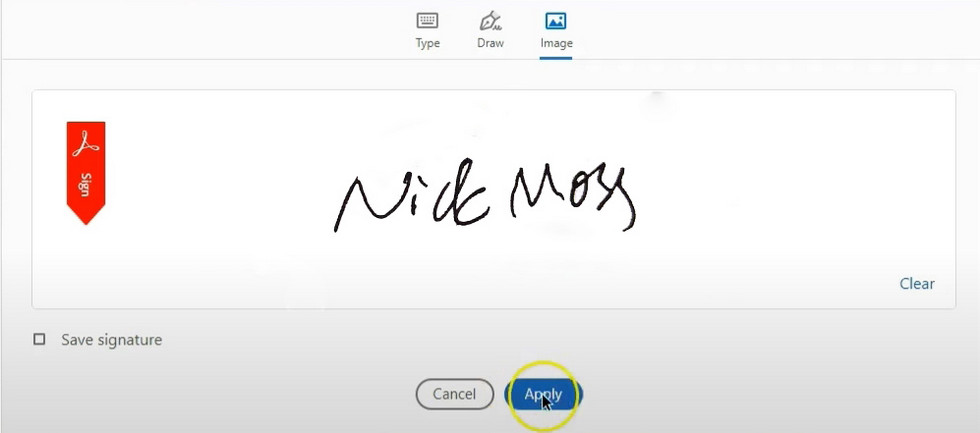
Signer avec des Images dans Adobe Acrobat Reader
Étape 4. Placez votre signature numérique à l’endroit approprié et ajustez sa taille. Vous obtenez alors votre signature numérique parfaite sans trop d’efforts.
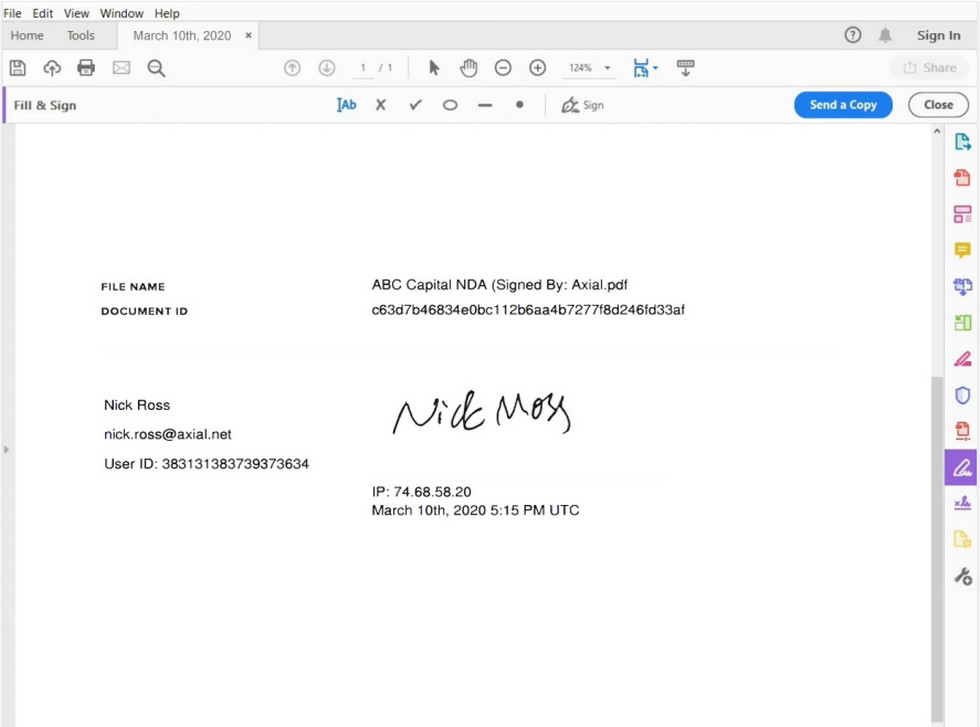
Placer et Ajuster la Signature via Adobe Acrobat Reader
Signer Numériquement un PDF avec Preview sur Mac
Preview est un outil pratique pour lire une variété de types de fichiers. Il est proposé aux utilisateurs de Mac et il aide beaucoup lorsqu’il s’agit de signer un PDF sur Mac. Certaines personnes pensent que Preview a des capacités limitées, mais traiter des signatures numériques n’est pas une tâche difficile pour lui.
Consultez les détails ici.
Étape 1. Ouvrez votre fichier à signer avec Preview > Cliquez sur les flèches en haut à droite pour voir plus d’outils.
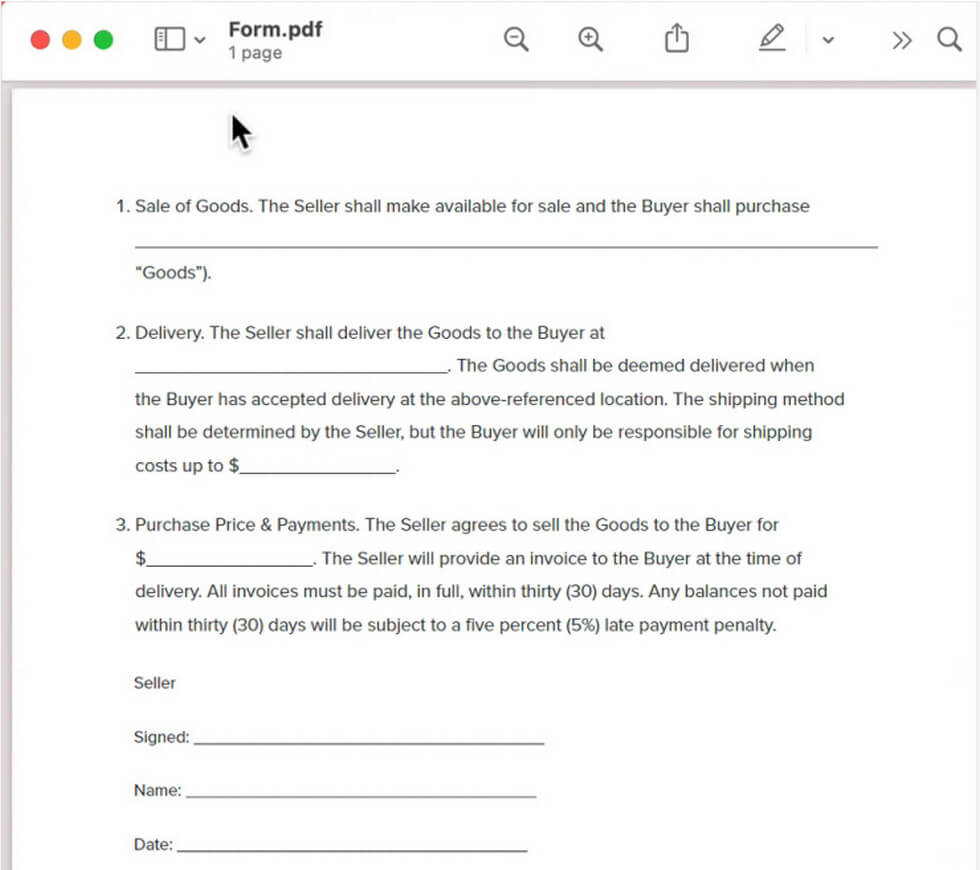
Ouvrez Votre Fichier avec Preview
Étape 2. Cliquez sur l’icône Signature.
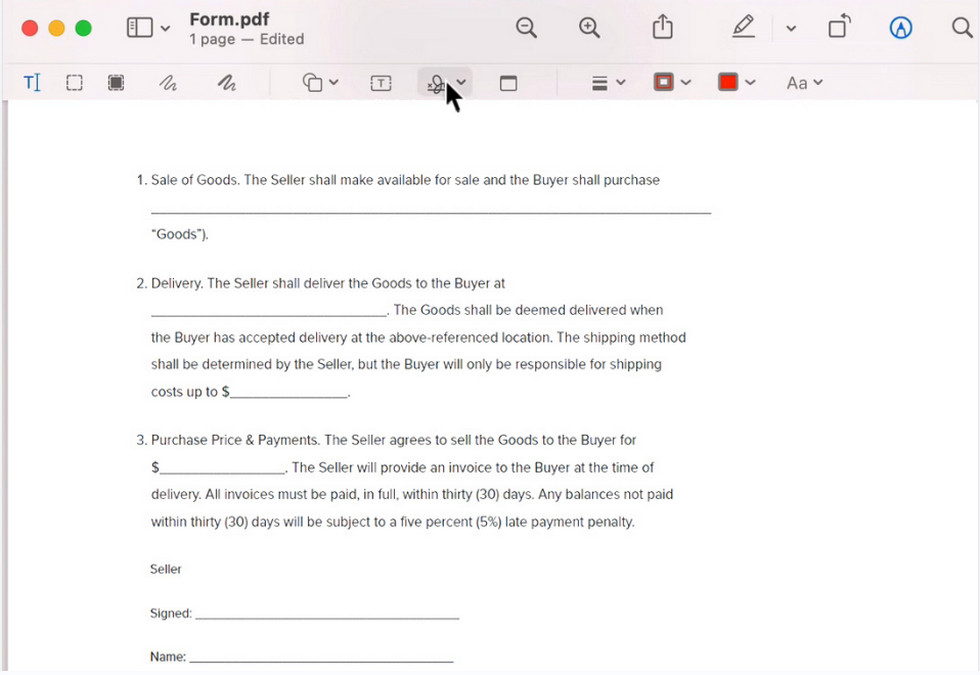
Cliquez sur l’Icône Signature dans Preview
Étape 3. Une fenêtre s’ouvre offrant trois moyens de signer : via le trackpad, la caméra ou l’iPad. Vous pouvez choisir celui qui est disponible pour vous.
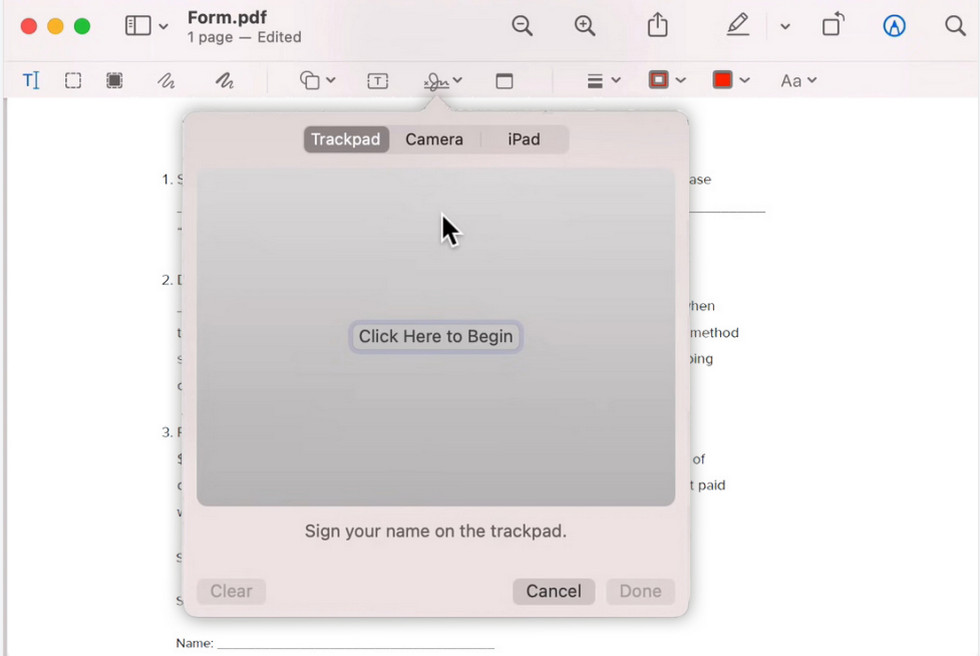
Créez Votre Signature dans Preview
Étape 4. Lorsque vous avez terminé de signer, vous êtes prêt à créer votre signature numérique. Vous pouvez la déplacer n’importe où dans votre fichier.
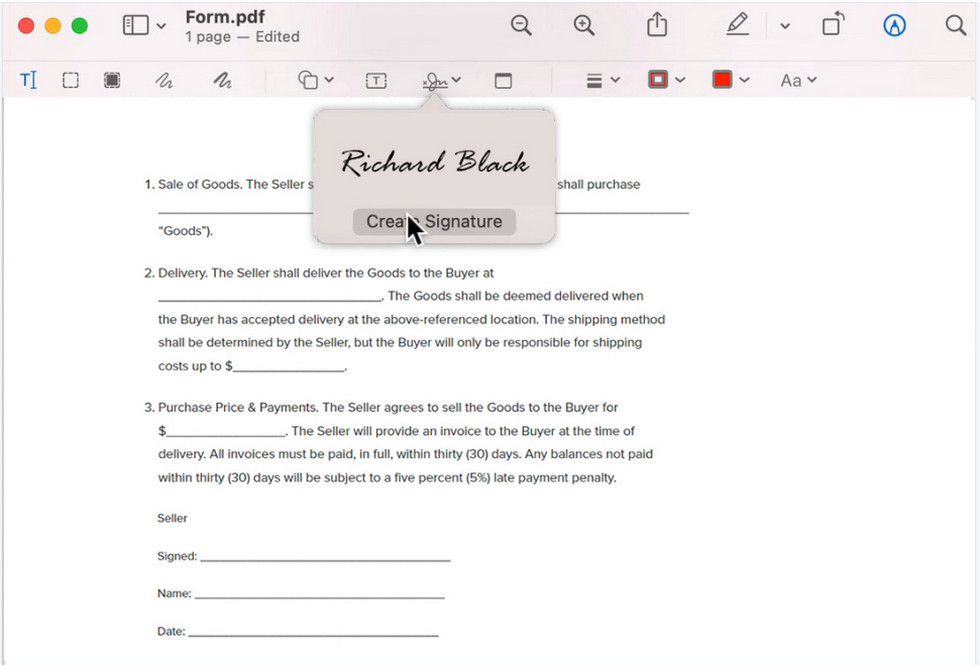
Déplacer la Signature dans Preview
Foire aux questions
Comment Signer Numériquement un PDF Gratuitement?
Téléchargez PDFgear et suivez des étapes simples. PDFgear est entièrement gratuit pour les utilisateurs, peu importe comment vous souhaitez modifier vos fichiers. Pour signer un fichier avec PDFgear, vous devez d’abord télécharger PDFgear, ouvrir votre fichier avec PDFgear, puis cliquer sur le bouton de signature, créer votre signature et la déplacer.
Quel Outil Puis-Je Utiliser pour Signer un PDF Gratuitement?
Il existe divers outils pour ajouter des signatures numériques gratuites dans les PDF, tels que PDFgear, Adobe Acrobat Reader, Preview, etc. La plupart de ces outils sont très simples et pratiques à utiliser. Vous pouvez terminer votre session de signature de PDF en deux ou trois minutes.
Comment Signer un PDF sur Mon Téléphone?
Si vous ne souhaitez pas installer d’applications et souhaitez gagner du temps, l’éditeur en ligne PDFgear sera une bonne idée. Il fonctionne de manière stable et est totalement gratuit à utiliser. De plus, la signature électronique est facile à faire avec l’éditeur en ligne PDFgear sur vos téléphones portables.
Conclusion
Nous sommes toujours confrontés au problème de la signature d’un PDF au bureau. Si nous voulons simplifier votre flux de travail et augmenter votre efficacité au travail, ce n’est jamais une perte de temps de trouver l’outil le plus fonctionnel et le plus pratique pour les signatures numériques.
Après avoir lu cet article, si vous cherchez un outil gratuit et professionnel pour vous aider à réaliser votre signature électronique dans un PDF, alors PDFgear serait une excellente recommandation.
