3 modi facili per rimuovere le evidenziazioni da un PDF

Sommario :
Questo articolo presenta tre metodi facili per togliere l’evidenziatore da un PDF, sia offline che online.
Indice
Rimuovere l’Evidenziazione dal PDF
Quando crei un PDF, potresti utilizzare strumenti di annotazione per evidenziare il documento. Prima di salvare la versione finale, è meglio rimuovere evidenziature, barrature e sottolineature per mantenere il documento professionale.
Se hai bisogno di rimuovere evidenziature da singole parole o interi paragrafi in un PDF, questa guida ti mostrerà come farlo utilizzando PDFgear e Adobe Acrobat.
Rimuovere tutte le evidenziature in un PDF gratis
PDFgear è un editor PDF gratuito che ti permette di aggiungere o eliminare facilmente l’evidenziatura nei file PDF. Include anche una funzione di eliminazione batch, così puoi rimuovere più annotazioni contemporaneamente.
Oltre all’evidenziatura, PDFgear ti consente di aggiungere altre annotazioni come barrature, commenti testuali e sottolineature per enfatizzare i punti importanti in un documento.
Scarica e installa PDFgear sul tuo dispositivo per provare le sue funzionalità avanzate.
Con PDFgear, puoi evidenziare o rimuovere evidenziature dai testi nei PDF gratuitamente su Windows e Mac.
Passo 1: Avvia PDFgear sul tuo Mac o PC. Fai clic su “Apri File” per selezionare il PDF da modificare.
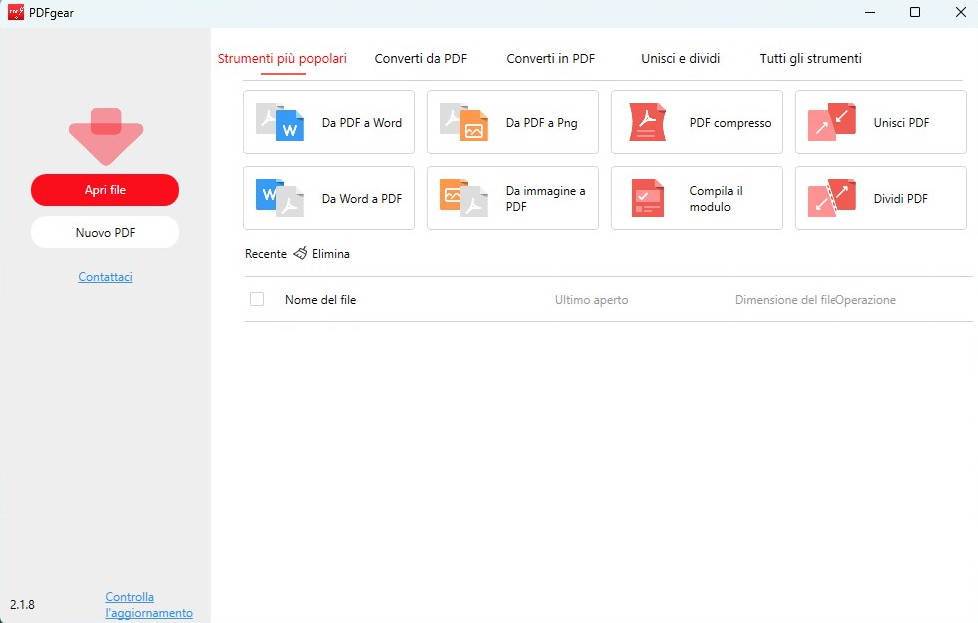
Apri un PDF con PDFgear
Passo 2: Trova il pulsante ‘Commenti‘ nell’angolo in alto a sinistra. Questo aprirà il pannello a sinistra, mostrando tutte le annotazioni come evidenziature, sottolineature e barrature.
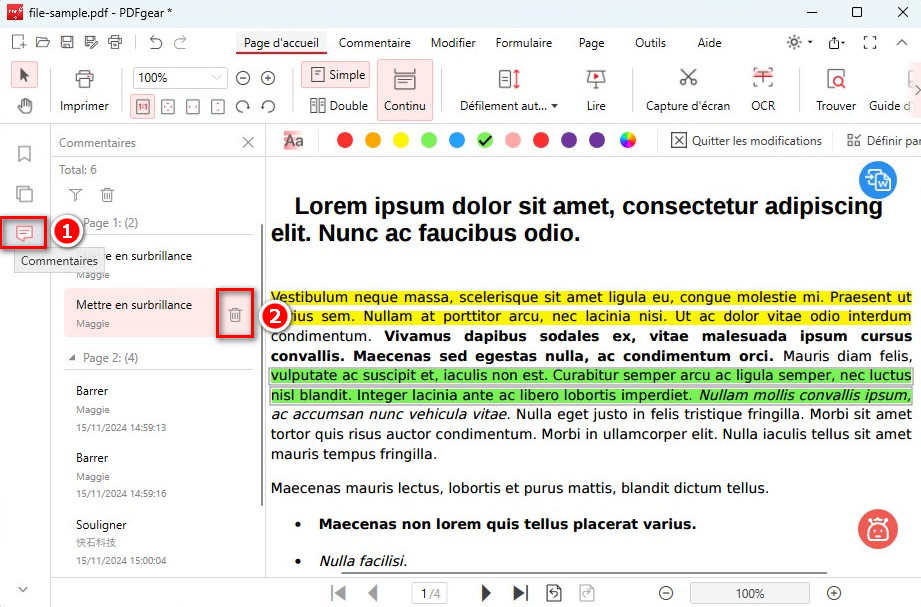
Elimina l’evidenziatura da un PDF
Passo 3: Per eliminare un’evidenziatura, individua l’annotazione e clicca sull’icona del cestino accanto.
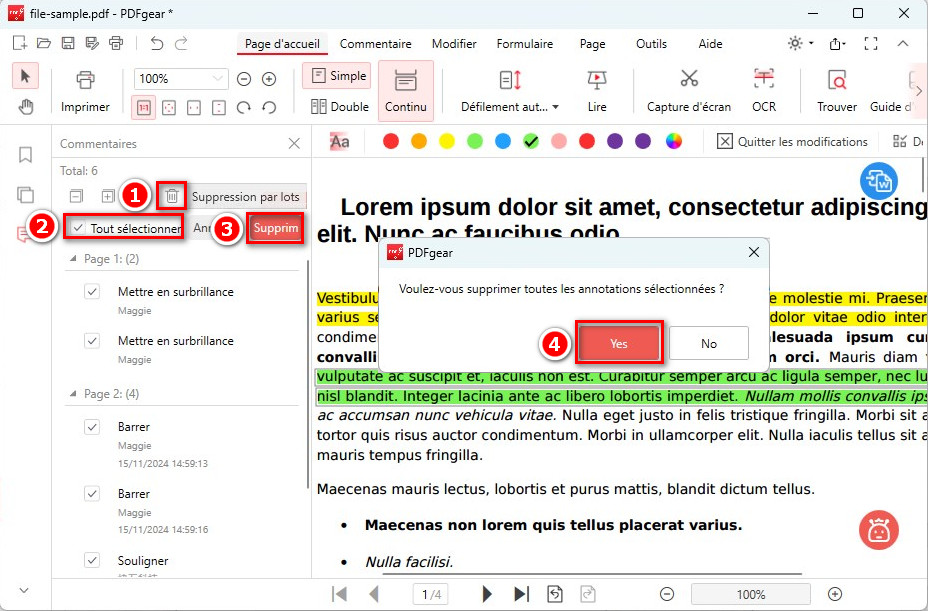
Eliminazione batch delle evidenziature da un PDF
Passo 4: Se desideri eliminare più evidenziature contemporaneamente, fai clic su ‘Eliminazione batch’, quindi seleziona tutte le evidenziature da rimuovere.
Come togliere l’evidenziatura da un PDF online gratis
Per rimuovere l’evidenziatura da un PDF senza installare software, la piattaforma online di PDFgear offre una soluzione rapida.
Non è richiesta la registrazione via email e senza limitazioni puoi rimuovere evidenziature dal testo PDF in soli tre passaggi.
Passo 1: Apri il tuo browser e vai su PDFgear Online Editor PDF. Fai clic su “Seleziona file PDF” per aprire il file PDF da modificare.
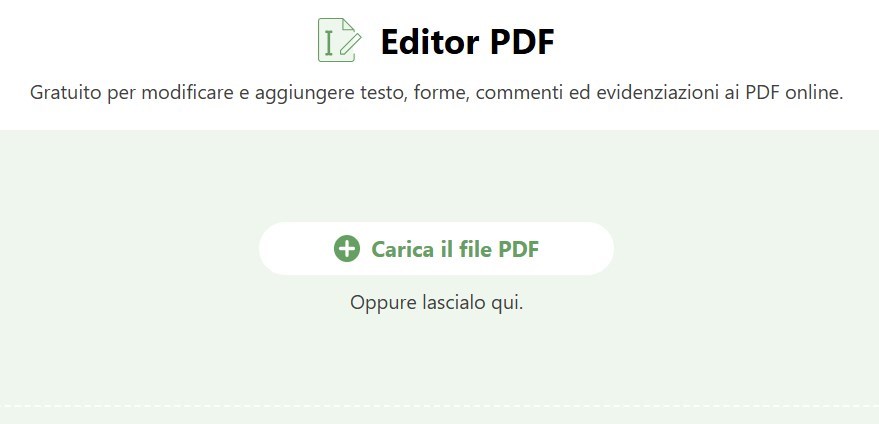
Apri il PDF nell’Editor Online
Passo 2: Trova il pulsante “Pannello Commenti” sotto la scheda “Aggiungi o Modifica Annotazioni” nell’angolo in alto a destra.
Questo aprirà il menu commenti a destra, mostrando tutte le annotazioni nel PDF.
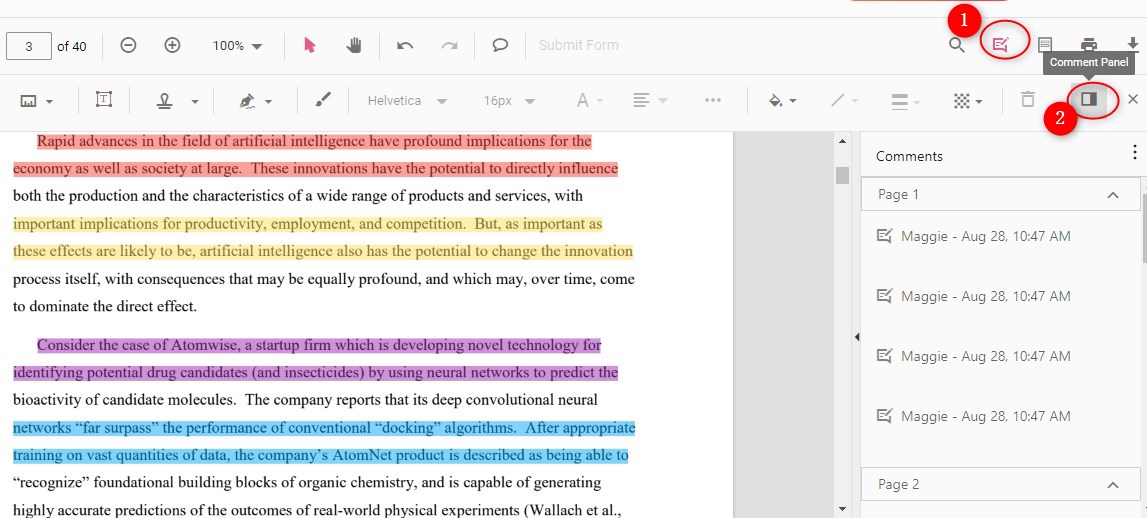
Apri il Pannello Commenti
Passo 3: Trova il commento che vuoi rimuovere, clicca sull’icona con i tre puntini nell’angolo in alto a destra e seleziona ‘Elimina’ dal menu a discesa per rimuovere evidenziature, barrature o sottolineature dal PDF.
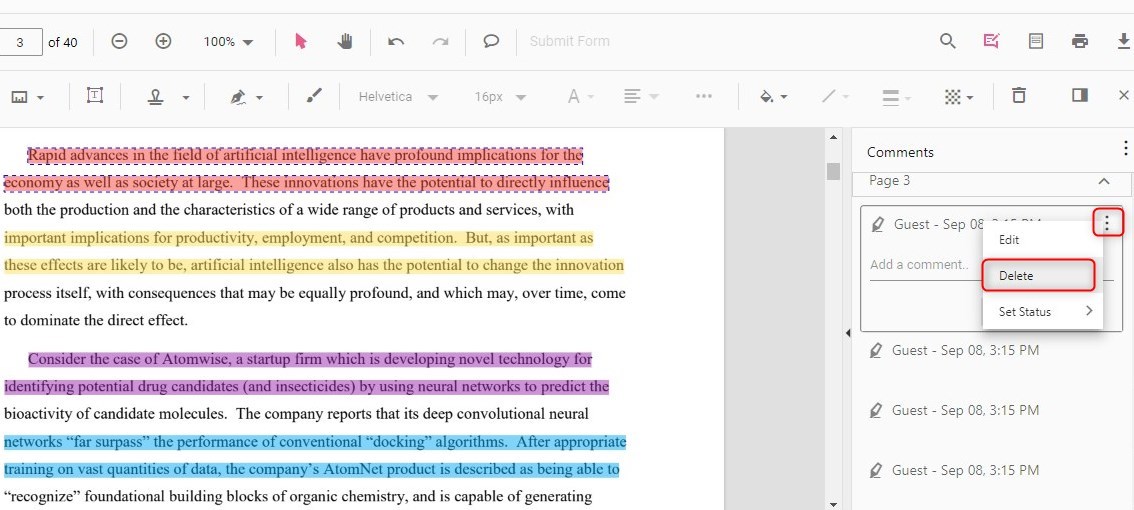
Elimina evidenziature online
In alternativa, clicca direttamente sull’area evidenziata e scegli “Elimina” per rimuoverla.
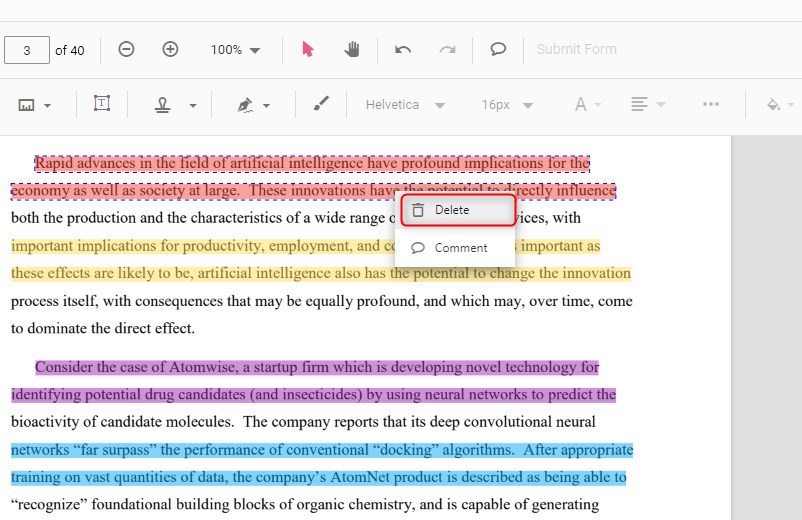
Elimina direttamente l’evidenziatura
Passo 4: Dopo aver apportato le modifiche, clicca sul pulsante “Scarica” per salvare il PDF aggiornato sul tuo computer o dispositivo.
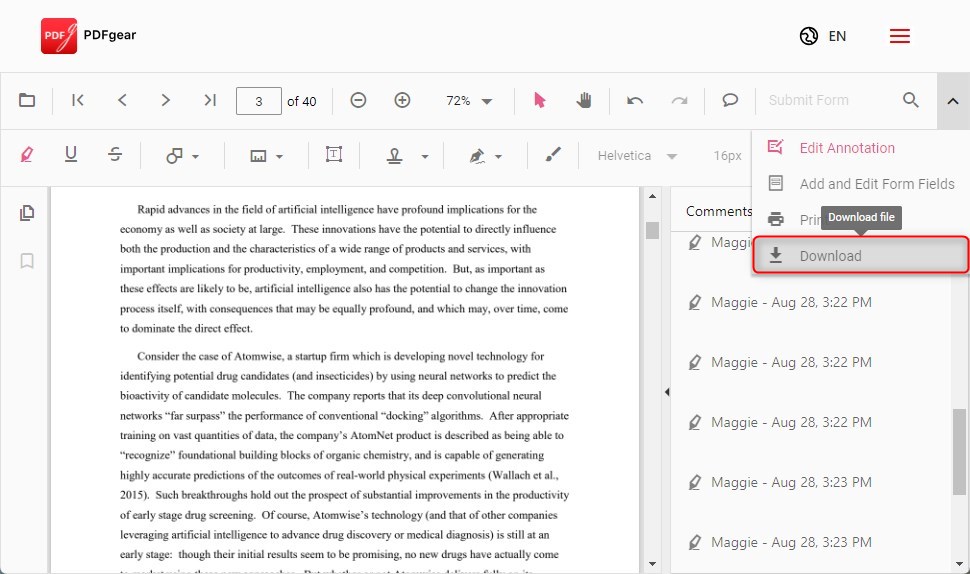
Scarica il file senza evidenziature
Come rimuovere l’evidenziatura da un PDF con Adobe Acrobat
Adobe Acrobat offre un modo semplice per modificare annotazioni nei PDF, inclusa la rimozione di evidenziature o sottolineature per un aspetto pulito e professionale. Tuttavia, è richiesto un abbonamento a pagamento per accedere a tutte le funzionalità di modifica.
Segui questi semplici passi per rimuovere l’evidenziatura con Adobe Acrobat:
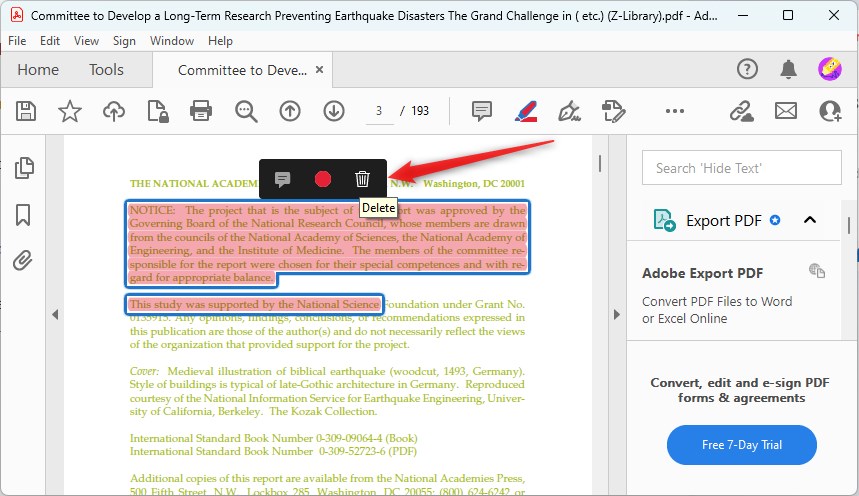
Elimina evidenziature in Adobe Acrobat
Passo 1. Avvia Adobe Acrobat e carica il file con le evidenziature.
Passo 2. Seleziona l’area di testo evidenziata che vuoi eliminare, verrà evidenziata con un contorno blu.
Passo 3. Comparirà una barra degli strumenti con tre icone. Seleziona la terza (il simbolo del cestino) per eliminare le evidenziature. Puoi seguire gli stessi passaggi per rimuovere sottolineature e barrature.
Passo 4. Infine, salva e scarica il tuo documento privo di evidenziature.
Domande Frequenti
Come rimuovere l’evidenziatura in un PDF utilizzando Anteprima su Mac?
Ecco come rimuovere le evidenziature da un PDF su Mac utilizzando Anteprima:
Passo 1: Fai clic destro sul file PDF, scegli “Apri con” e seleziona “Anteprima”.
Passo 2: Nel menu in alto, fai clic su “Vista” e seleziona “Evidenziature e Note” per vedere tutte le evidenziature e annotazioni.
Passo 3: Fai clic sull’evidenziatura che vuoi eliminare, quindi premi “Elimina” sulla tastiera o fai clic destro e scegli “Rimuovi Evidenziatura”.
Come rimuovere le sottolineature in un PDF gratis?
Passo 1: Scarica PDFgear sul tuo dispositivo e avvialo. Fai clic su “Apri File” per selezionare il PDF contenente le sottolineature da eliminare.
Passo 2: Fai clic sul pulsante “Commenti” situato nell’angolo in alto a sinistra. Questo aprirà un pannello che mostra tutte le annotazioni come sottolineature e barrature.
Passo 3: Individua l’annotazione della sottolineatura nel pannello di sinistra e fai clic sull’icona del cestino accanto.
Passo 4: Per eliminare più sottolineature contemporaneamente, fai clic su “Eliminazione batch”, seleziona le sottolineature e conferma.
Come rimuovere una barratura in un PDF?
Usa l’editor PDF di PDFgear per aprire il PDF, posiziona il cursore sull’area barrata, seleziona il testo desiderato e premi “Elimina” sulla tastiera.
Come rimuovere tutti i commenti e le evidenziature in un PDF?
PDFgear offre una comoda funzione di eliminazione batch per rimuovere più evidenziature o commenti contemporaneamente. Ecco come fare:
Passo 1: Apri PDFgear sul tuo Mac o PC. Fai clic su “Apri File” e scegli il PDF da modificare.
Passo 2: Seleziona il pulsante “Commenti” nell’angolo in alto a sinistra per aprire il pannello di sinistra, che mostra tutti i commenti e le evidenziature nel documento.
Passo 3: Fai clic sul pulsante “Eliminazione batch”, quindi seleziona tutti gli elementi che desideri rimuovere per eliminare più evidenziature o commenti contemporaneamente.
