PDF のハイライトを簡単に削除する方法

まとめ :
本文では、オフラインとオンラインの操作に対応した、PDF のハイライトを簡単に削除する 3 つの方法を紹介します。
目次
PDF ハイライト 消す
PDF を作成するとき、重要な部分を目立たせるためにハイライトや注釈ツールを使うことがありますが、最終的な PDF をプロフェッショナルな仕上がりにするために、ハイライトを消すことが推奨されます。本ガイドでは、簡単に PDF ハイライトを削除する方法を解説します。
単語や段落のPDF ハイライトを消す必要がある場合、このガイドを参考に PDFgear や Adobe Acrobat を使って操作できます。
PDF 文書内のハイライトを一括削除する方法
PDFgear は無料で使える PDF 編集ツールで、PDF ファイル内のハイライト消し方が非常に簡単です。PDF ハイライト消す機能に加えて、複数の注釈を一度に削除する機能も備えています。
さらに、PDFgear はテキストコメントの追加、注釈やメモの追加もサポートしており、重要な内容をマークする際に便利です。
PDFgear をダウンロードしてインストールし、より多くの高度な機能を体験しましょう。
PDFgear を使用すると、Windows や Mac 上で PDF テキストのハイライトを無料で追加または削除できます。
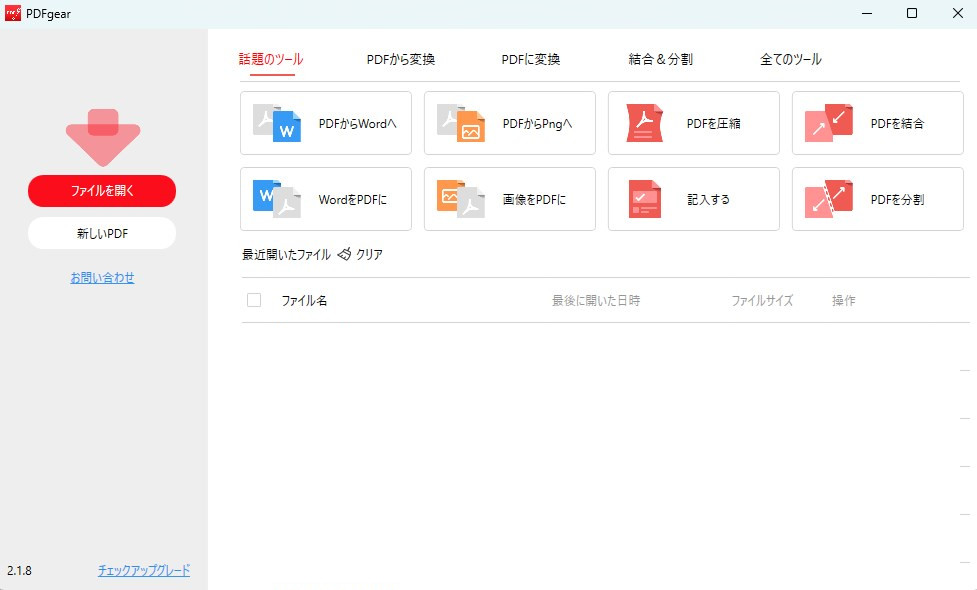
手順 1: Mac または PC で PDFgear を起動し、「ファイルを開く」をクリックして編集したい PDF ファイルを選択します。
でファイルを開く
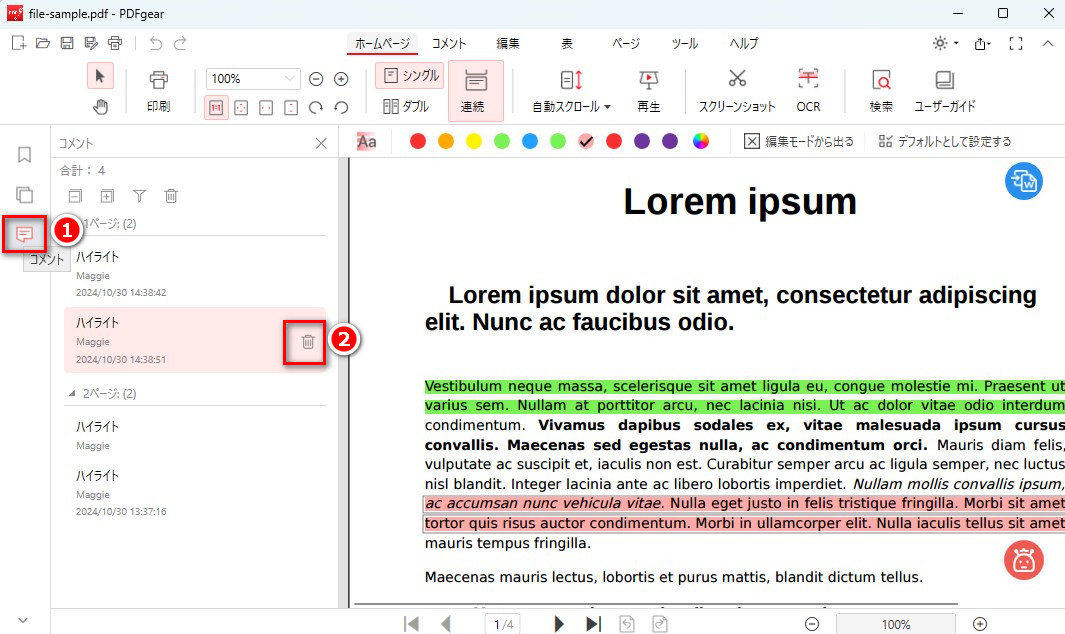
手順 2: 左上の「コメント」ボタンを見つけてクリックすると、左側のパネルが開き、ドキュメント内のすべての注釈が表示されます。
PDFからハイライトを削除
手順 3: ハイライト注釈を削除するには、該当する注釈を見つけ、その横のゴミ箱アイコンをクリックします。
PDFのハイライトを一括削除
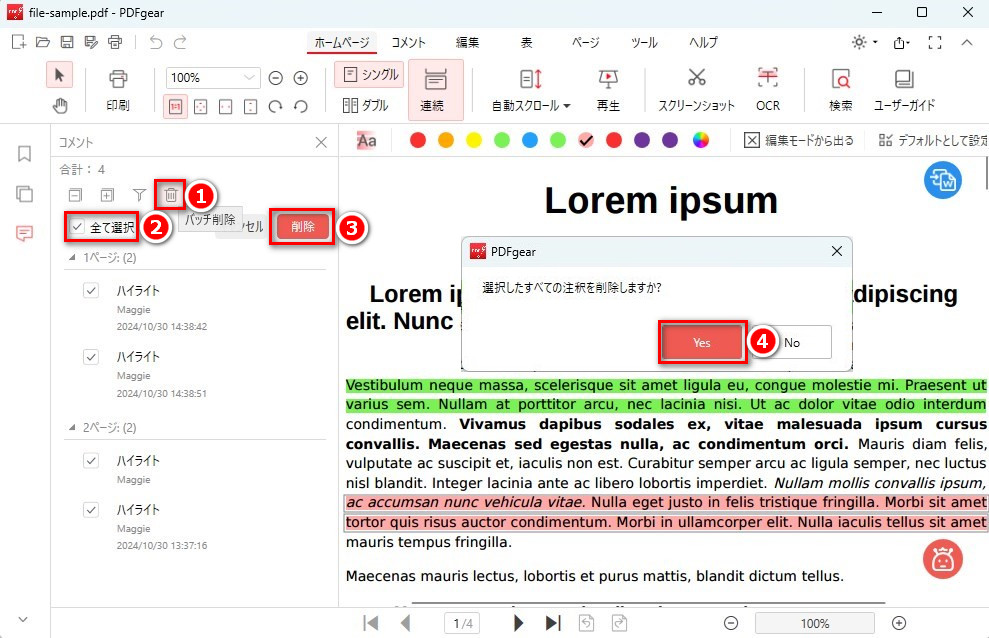
複数のハイライトを一度に削除したい場合は、「バッチ削除」ボタンをクリックし、すべてのハイライト注釈を選択して削除します。
オンラインで無料で PDF のハイライトを削除する方法
ソフトウェアのインストールなしに、PDFgear のオンラインプラットフォームを使って簡単にPDF ハイライト 消すことができます。
メール登録不要、制限なしで数回クリックするだけで PDF のハイライト消す方法が実現します。
手順 1: ブラウザを開き、PDFgear オンライン PDF エディターにアクセスします。「PDF ファイルを選択」をクリックして編集する PDF を開きます。
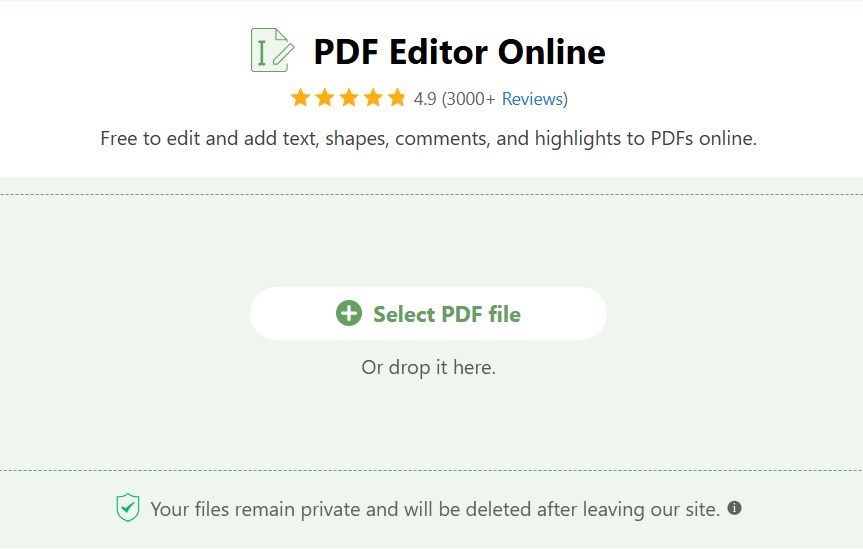
PDFgear オンライン PDF エディター
PDF が開いたら、PDF 編集ページに移動します。
手順 2: 右上の「注釈の追加または編集」オプションで「注釈パネル」ボタンを見つけます。
クリックすると、右側のメニューに PDF 内のすべての注釈が表示されます。
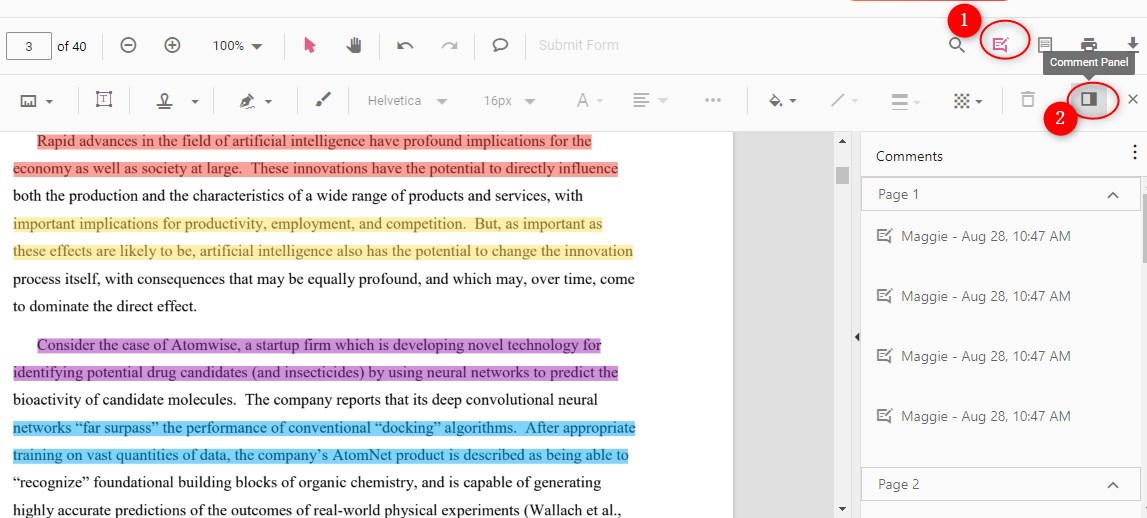
注釈パネルを開く
手順 3: ハイライト注釈を見つけ、右上の三点アイコンをクリックし、ドロップダウンメニューから「削除」を選択して PDF のハイライトを削除します。
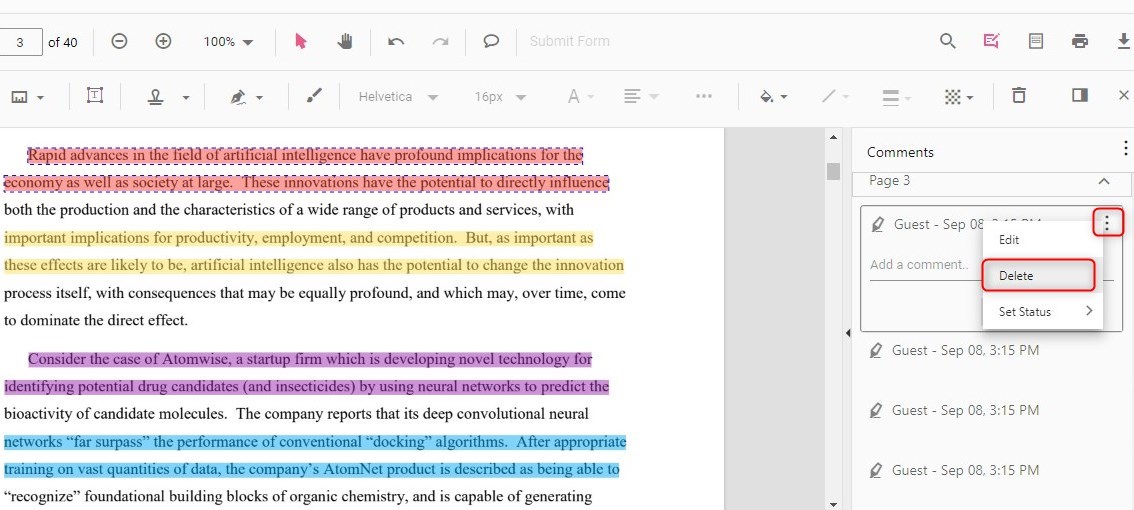
オンラインでハイライトを削除
または、ハイライト部分を直接クリックして「削除」を選択し、削除することも可能です。
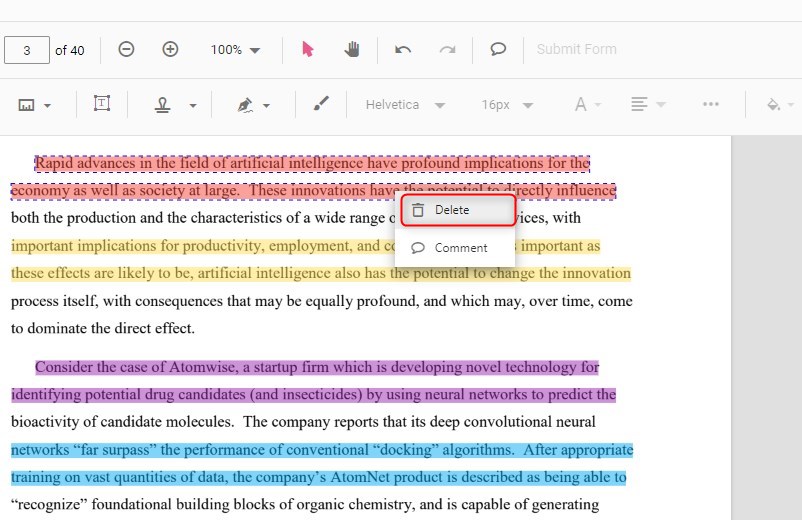
直接ハイライトを削除
手順 4: 変更を完了したら、「ダウンロード」ボタンをクリックして、更新された PDF をコンピュータまたはデバイスに保存します。
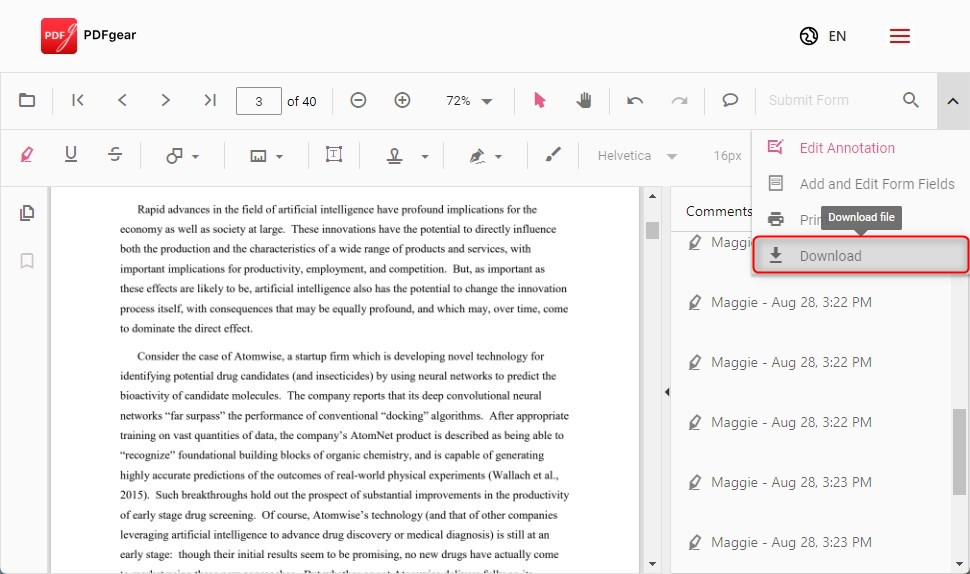
ハイライトなしのファイルをダウンロード
Adobe Acrobat で PDF のハイライトを削除する方法
Adobe Acrobat は PDF 注釈編集機能を提供しており、プロフェッショナルな外観を保つためにハイライトを削除することができます。すべての編集機能を利用するには、有料のサブスクリプションが必要です。
Adobe Acrobat でハイライトを削除する手順は次のとおりです:
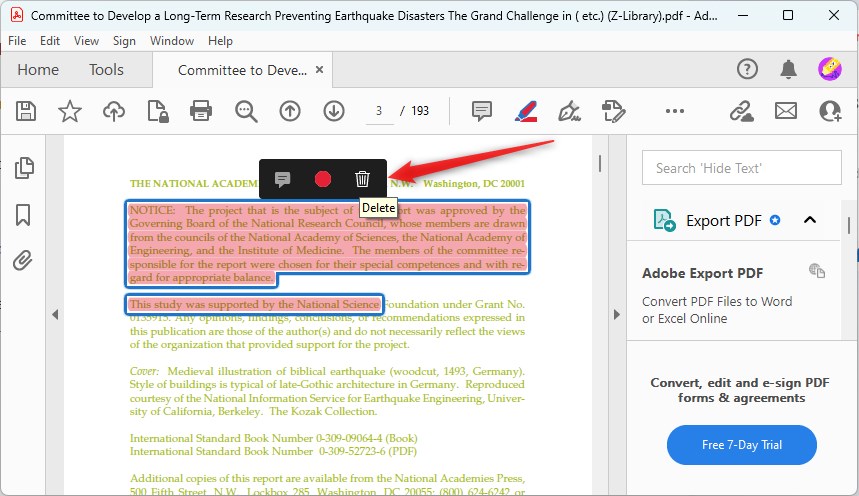
Adobe Acrobat でハイライトを削除
手順 1: Adobe Acrobat を起動し、ハイライトを含む PDF ファイルをアップロードします。
手順 2: 削除したいハイライトテキスト領域を選択します。選択すると、その領域が青い輪郭で表示されます。
手順 3: 3 つのアイコンが表示されたツールボックスがポップアップし、ゴミ箱アイコン(3 番目)をクリックしてハイライトを削除します。
手順 4: 最後に、ハイライトが削除された PDF ドキュメントを保存してダウンロードします。
よくある質問
Mac のプレビューで PDF のハイライトを削除する方法
Mac のプレビューを使用して PDF ハイライトを削除する手順は以下の通りです:
手順 1: PDF ファイルを右クリックし、「このアプリケーションで開く」を選択し、「プレビュー」を選択します。
手順 2: 上部メニューの「表示」をクリックし、「ハイライトと注釈」を選択して、すべてのハイライトと注釈を表示します。
手順 3: 削除したいハイライトをクリックし、キーボードの「削除」キーを押すか、右クリックして「ハイライトを削除」を選択します。
PDF 内のすべてのコメントとハイライトを削除するにはどうすればよいですか?
PDFgear は複数のハイライト消すを一度に削除できる一括削除機能を提供しています。具体的な操作手順は以下のとおりです:
手順 1: Mac または PC で PDFgear を開きます。「ファイルを開く」をクリックして編集する PDF ファイルを選択します。
手順 2: 左上の「注釈」ボタンをクリックし、左側のパネルでドキュメント内のすべてのコメントとハイライトを表示します。
手順 3: 「一括削除」ボタンをクリックして、削除するすべての項目を選択し、複数のハイライトやコメントを一度に削除します。
