Wie man Seiten aus einer PDF kostenlos auf Windows und Mac löscht [online und offline]

Überblick:
Wie entferne ich Seiten aus einer PDF? Das Entfernen von Seiten aus einer PDF ist einfacher, als Sie vielleicht denken. Es gibt viele Möglichkeiten, dies zu tun. Lassen Sie uns einige der besten Wege erkunden, um Seiten aus einer PDF zu entfernen.
Inhaltsverzeichnis
PDF Seiten Löschen
Das Löschen von Seiten aus einem PDF kann eine entmutigende Aufgabe sein, insbesondere wenn Sie Tausende von Seiten löschen müssen. Aber keine Sorge! In diesem Artikel führen wir Sie Schritt für Schritt durch das Entfernen von Seiten aus einem PDF.
Ob Sie sensible Informationen entfernen, ein umfangreiches Dokument kürzen oder einfach Ihre Dateien aufräumen müssen, wir haben die Lösung für Sie. Wir zeigen Ihnen 3 einfache Methoden, um mühelos unerwünschte PDF-Seiten zu löschen.
Die schnelle Antwort: Seiten aus PDF offline löschen
Wir stellen vor: die PDF-Seitenlöschfunktion von PDFgear, ein professionelles und kostenloses Tool für Mac und Windows. Mit nur wenigen einfachen Schritten können Sie das Problem, wie man eine Seite in einem PDF löscht, schnell lösen. Probieren Sie es jetzt aus und erleben Sie seine fortschrittlichen Funktionen.
Entfernen Sie PDF-Seiten mühelos mit PDFgear. Kostenlos für Mac und Windows. Einfache und professionelle PDF-Bearbeitung ohne Kosten.
So entfernen Sie Seiten aus einem PDF auf einem Windows-PC
Windows verfügt nicht über ein integriertes Tool zum Löschen von PDF-Seiten, und die Software von Adobe ist teuer. Glücklicherweise bietet ein kostenloser Offline-PDF-Editor namens PDFgear eine Lösung. Er ermöglicht Ihnen das mühelose Entfernen unerwünschter PDF-Seiten, was zu einer neuen Datei mit nur den benötigten Seiten führt.
PDFgear Desktop ist eine dedizierte Software für verschiedene PDF-bezogene Aufgaben wie das Löschen von PDF-Seiten, das Bearbeiten von PDFs, das Konvertieren von PDFs, das Komprimieren von PDFs und vieles mehr. Im Gegensatz zu einigen anderen sogenannten kostenlosen PDF-Editoren bietet PDFgear vollen Zugriff auf fortschrittliche Funktionen.
Schritt 1. Laden Sie PDFgear kostenlos herunter
PDFgear ist völlig sicher und sauber, ohne Malware und Werbung. Laden Sie die PDFgear-Software herunter, installieren Sie sie und starten Sie sie auf Ihrem Windows-PC.
Schritt 2. Öffnen Sie das PDF in PDFgear
Klicken Sie auf “Datei öffnen“, um das PDF-Dokument zu importieren, und dann wird das PDF-Dokument im PDFgear-Editor geöffnet.
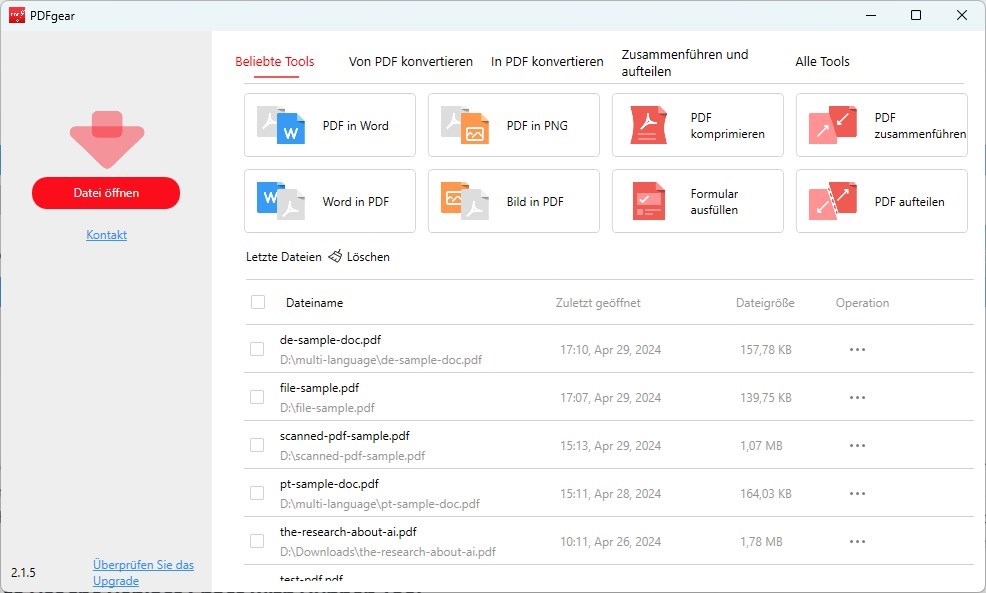
Ein PDF in PDFgear öffnen
Klicken Sie auf die Registerkarte “Seiten” in der oberen Werkzeugleiste. Hier haben Sie die Möglichkeit, Seiten zu löschen, Seiten zu extrahieren, Seiten einzufügen und andere Funktionen zu nutzen.
Schritt 3. PDF-Seiten entfernen
Klicken Sie auf die Option “Seiten löschen” in der Werkzeugleiste. Ein neues Fenster wird geöffnet, in dem Sie die Seiten auswählen können, die Sie löschen möchten.
Sie können alle leeren PDF-Seiten zusammen löschen, indem Sie die Seitennummern eingeben. Nachdem Sie die Seiten ausgewählt haben, klicken Sie auf die Schaltfläche “Okay“.
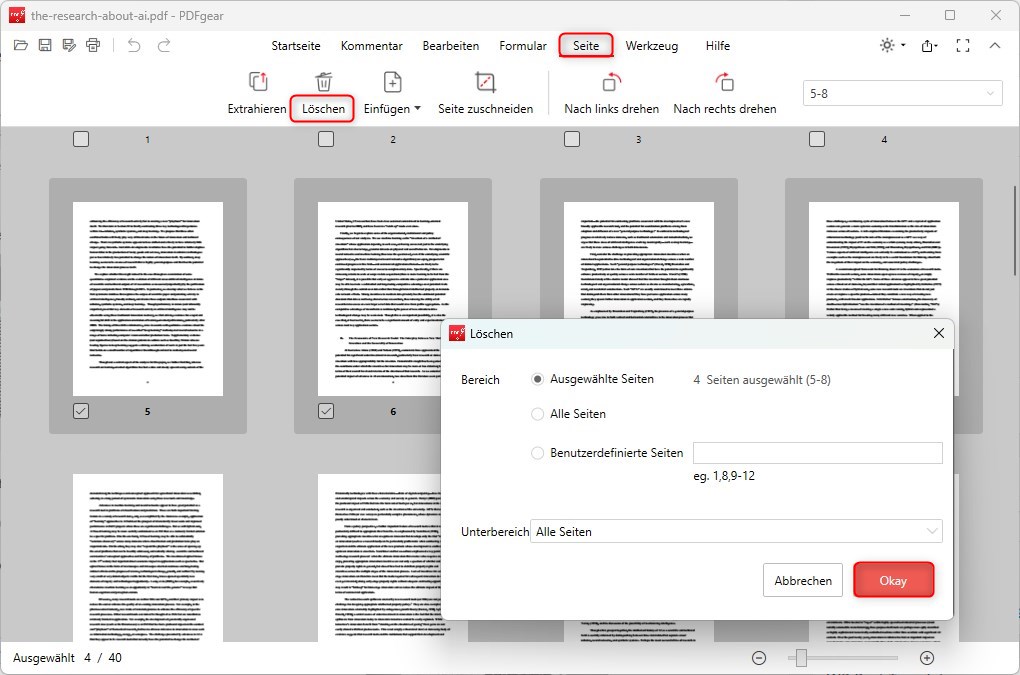
PDF-Seiten mit PDFgear löschen
Speichern Sie schließlich die Änderungen, indem Sie auf die Schaltfläche “Speichern” in der Werkzeugleiste klicken. Ihr PDF-Dokument wird nun mit den gelöschten Seiten aktualisiert.
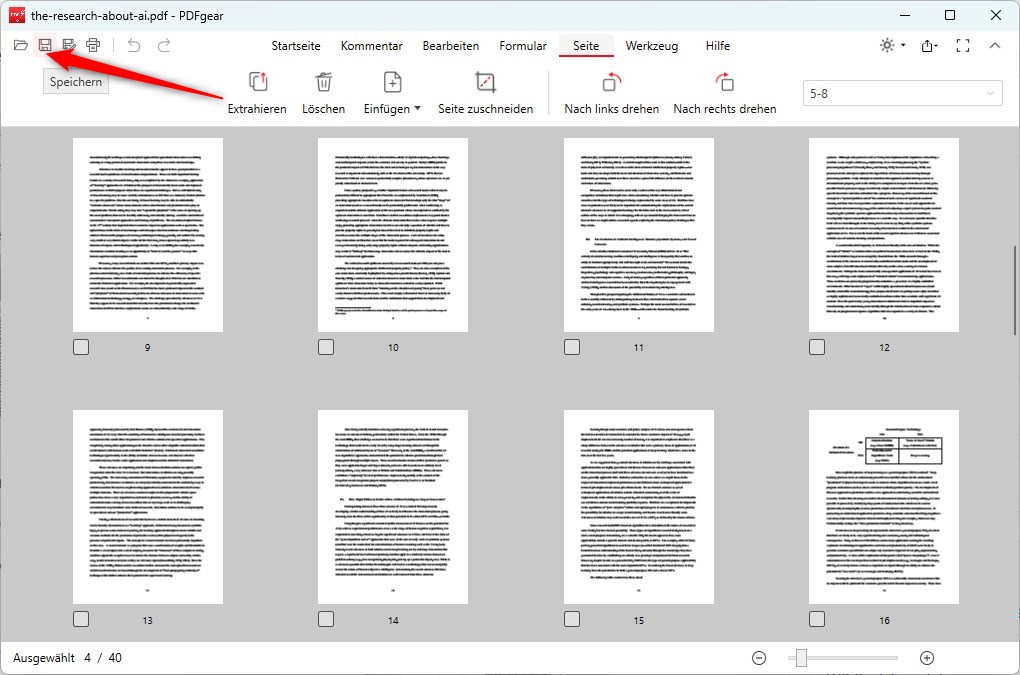
Das PDF speichern
Es ist zu beachten, dass PDFgear auch für Mac-Benutzer mit denselben Schritten funktioniert, um Seiten aus PDF zu entfernen.
So löschen Sie Seiten aus einem PDF in der Vorschau auf einem Mac
Wenn Sie ein Mac-Benutzer sind, sind Sie wahrscheinlich mit Vorschau vertraut, der Standard-App zum Anzeigen von PDFs und Bildern. Im Laufe der Zeit hat sie sich zu einem robusten Tool für das Kommentieren und Bearbeiten von PDFs entwickelt. Um zu verstehen, wie man PDF-Seiten auf einem Mac mit Vorschau löscht, folgen Sie der unten stehenden Anleitung.
Schritt 1. Öffnen Sie das PDF mit Vorschau
Doppelklicken Sie zunächst auf die PDF-Datei, die Sie in Vorschau öffnen möchten. Wenn sie in einem anderen Programm wie Adobe Reader geöffnet wird, klicken Sie mit der rechten Maustaste auf die Datei, wählen Sie “Öffnen mit” und dann “Vorschau“.
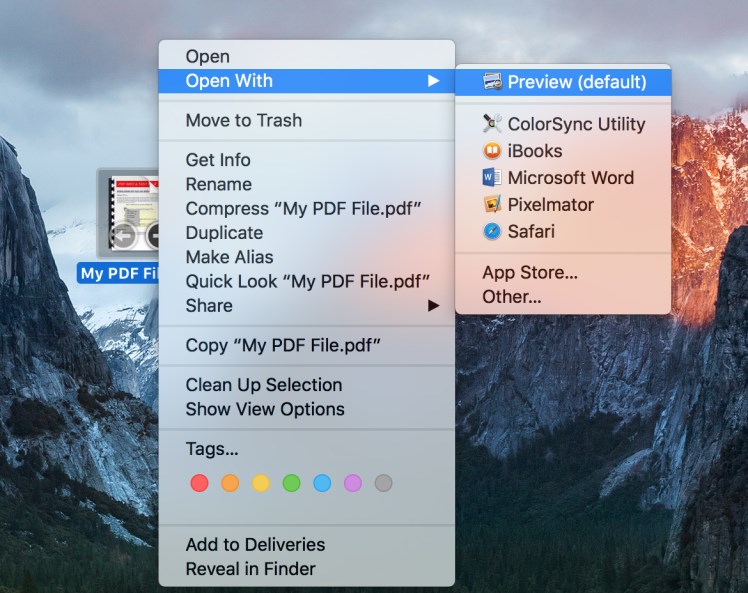
PDF mit Vorschau-Anwendung öffnen
Schritt 2. Miniaturen anzeigen
Navigieren Sie zur oberen Menüleiste, klicken Sie auf “Ansicht” und wählen Sie dann “Miniaturen“. Dies zeigt alle Seiten als kleine Bilder an.
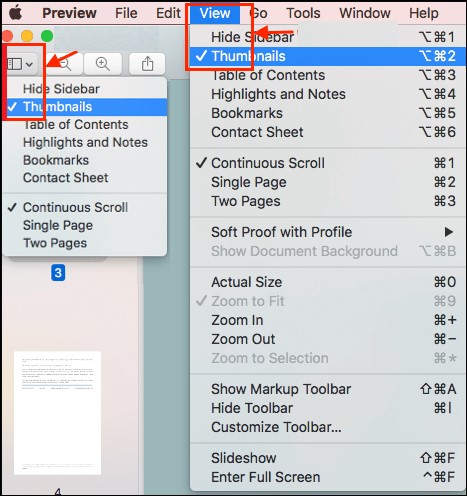
Die PDF-Seiten-Miniaturen anzeigen
Schritt 3. PDF-Seiten löschen
Wählen Sie die Seiten aus, die Sie löschen möchten. Wenn Sie mehr als eine Seite löschen möchten, wählen Sie die erste Seite aus, halten Sie dann die „Befehl“-Taste gedrückt und wählen Sie alle Seiten aus, die Sie löschen möchten.
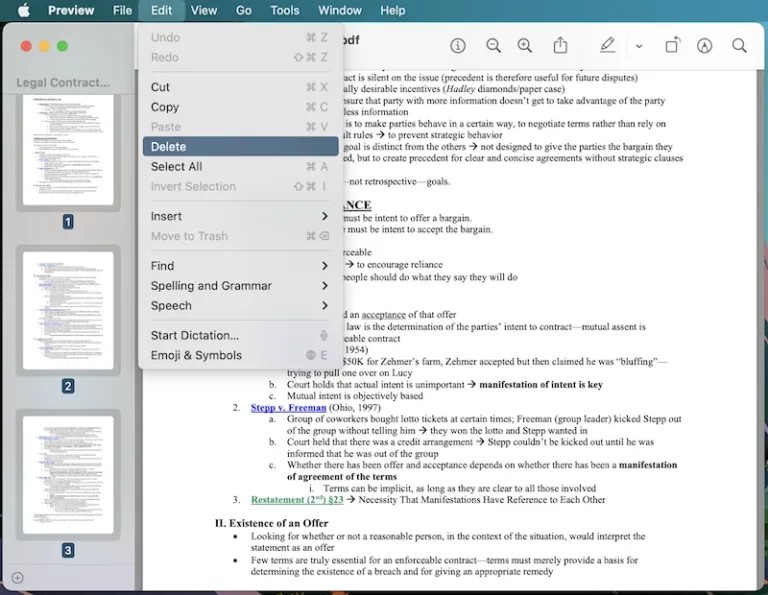
PDF-Seiten mit Mac Preview löschen
Sobald die Seiten ausgewählt sind, drücken Sie die Taste „Löschen“ auf Ihrer Tastatur.
Eine weitere Möglichkeit ist, das Menü „Bearbeiten“ oben auf dem Bildschirm zu öffnen und die Option „Löschen“ zu wählen. Es ist wichtig zu beachten, dass das Löschen einer Seite auch alle Anmerkungen auf dieser Seite entfernt.
So entfernen Sie Seiten aus einem PDF online
Wenn Sie PDF-Seiten entfernen möchten, verwenden Sie einfach Ihr Telefon und PDFgear. Es ist ein leistungsstarker Online-PDF-Seitenentferner, mit dem Sie PDF-Seiten kostenlos stapelweise löschen können. Kein Aufwand, kein Download, kein Wasserzeichen, keine Einschränkungen. Es bietet fortschrittliche Tools zum Bearbeiten, Hinzufügen von Seiten, Konvertieren, Teilen und Reduzieren der PDF-Größe.
Sehen wir uns nun an, wie Sie PDFgear verwenden können, um Seiten aus PDF-Dateien online auf iPhone oder Android-Handys zu entfernen.
Schritt 1. Greifen Sie auf das Online-Tool von PDFgear zu
Verwenden Sie einen beliebigen Webbrowser wie Google Chrome, Firefox oder Microsoft Edge, um auf die Online-PDF-Tools von PDFgear zuzugreifen. Um schnell zum Online-PDF-Seitenentferner zu gelangen, klicken Sie auf die Schaltfläche unten.
Klicken Sie in der Mitte der Seite auf “Dateien auswählen”. Wählen Sie Ihr Ziel-PDF im Datei-Explorer und klicken Sie auf “Öffnen”. Dadurch wird Ihre Datei zu PDFgear hochgeladen und die Seiten werden angezeigt.
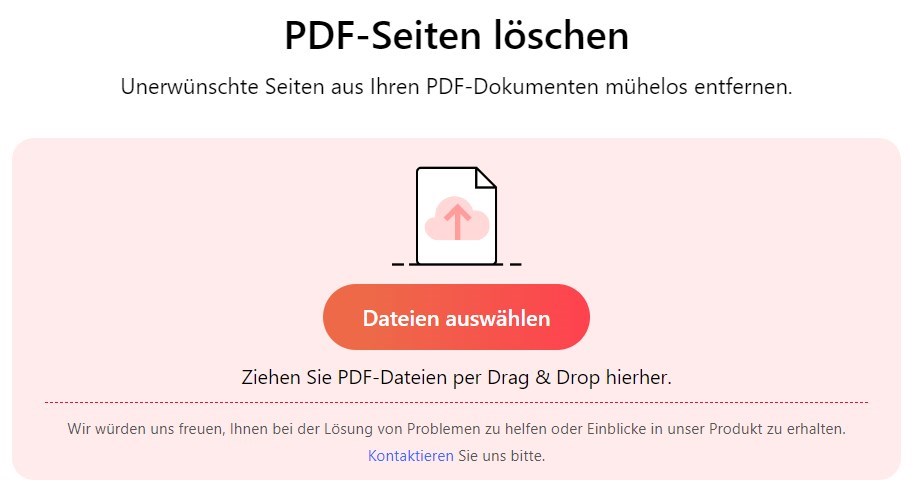
Online PDF-Seitenentferner öffnen
Schritt 2. Seiten aus PDF online löschen
Fahren Sie mit der Maus über die Seite, die Sie entfernen möchten, klicken Sie einmal, um sie auszuwählen, und doppelklicken Sie, um sie abzuwählen.
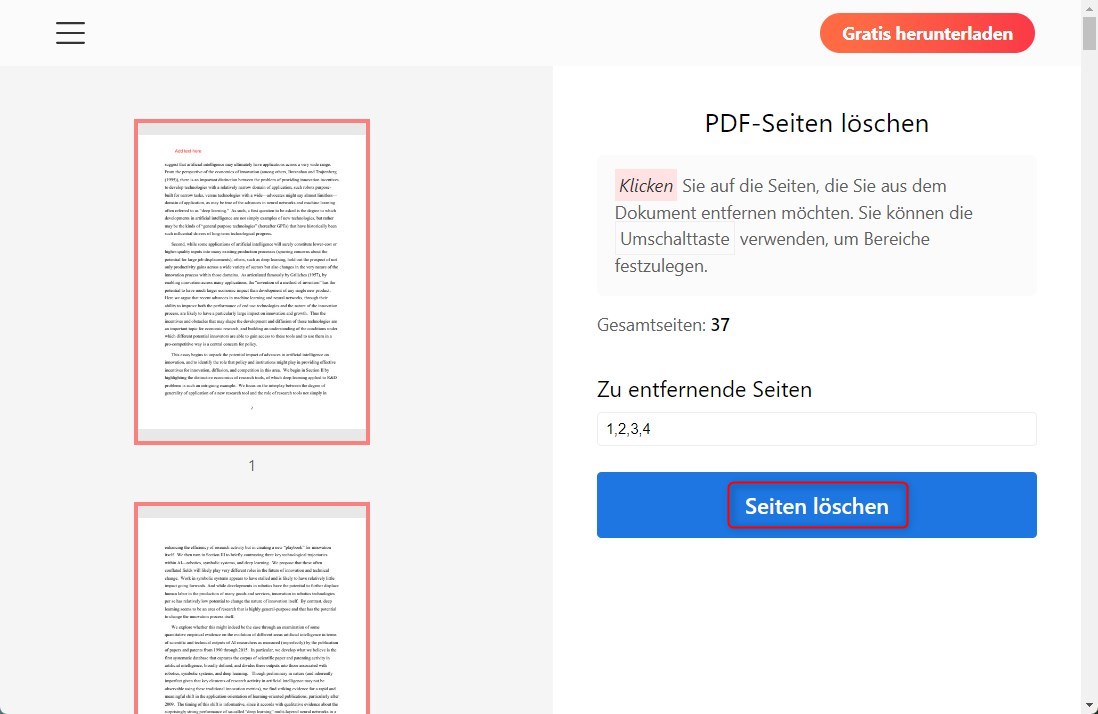
Die PDF-Seiten online entfernen
Um die ausgewählte Seite zu löschen, finden Sie die Schaltfläche “Seiten löschen” auf der rechten Seite und klicken Sie darauf. Dadurch wird der Entfernungsprozess gestartet und die Seite wird effektiv gelöscht.
Schritt 3. Die neue PDF-Datei herunterladen
PDFgear erstellt nach dem Entfernen der Seiten eine neue PDF-Datei und bietet eine Download-Schaltfläche an. Klicken Sie auf “Herunterladen“, um die neue Version auf Ihrem Computer zu speichern.
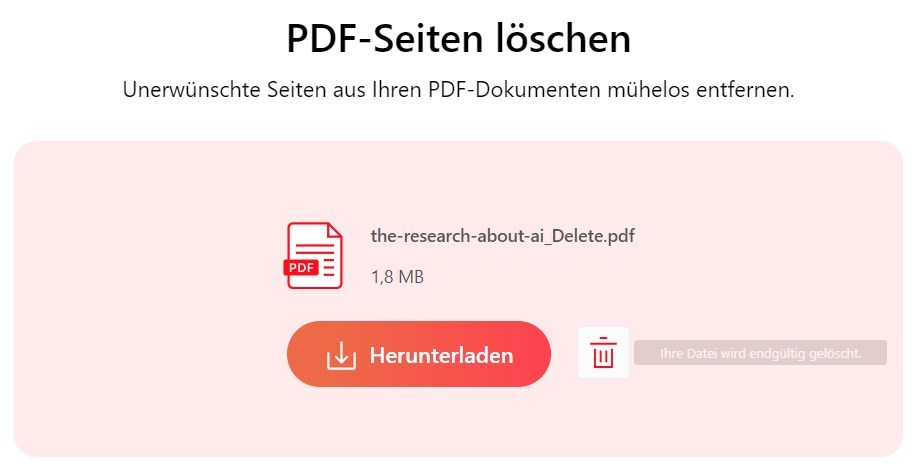
Die geänderte PDF-Datei herunterladen
Häufig gestellte Fragen
Wie entferne ich leere Seiten aus PDF-Dateien?
Hier erfahren Sie, wie Sie mit PDFgear leere PDF-Seiten online entfernen können:
Schritt 1. Ziehen Sie Ihre PDF-Dateien per Drag & Drop in das PDFgear-Tool zum Löschen von Seiten. Ihre PDF-Dokumente werden automatisch hochgeladen.
Schritt 2. PDFgear zeigt Ihre PDF-Seiten nacheinander an. Wählen Sie die Seiten aus, die Sie löschen möchten, und klicken Sie dann auf Löschen.
Schritt 3. Die ausgewählten Seiten werden aus dem ursprünglichen PDF entfernt. Klicken Sie auf Download für Ihre neue PDF-Datei.
Wie lösche ich Seiten aus einem PDF in Adobe Online?
Tippen Sie auf die Schaltfläche “Datei auswählen” oder ziehen Sie Ihr PDF in den Drop-Bereich.> Wählen Sie die Datei aus, aus der Sie Seiten entfernen möchten.> Melden Sie sich an, wenn Acrobat mit dem Hochladen fertig ist.> Markieren Sie die Seite(n), die Sie entfernen möchten.> Verwenden Sie das Papierkorbsymbol, um ausgewählte Seiten zu löschen.> Speichern Sie Ihr bearbeitetes PDF unter einem neuen Namen.> Holen Sie sich die Datei oder einen teilbaren Link.
Können Sie mehrere Seiten aus einem PDF löschen?
Ja, das können Sie. Folgen Sie einfach den einfachen Schritten:
Schritt 1. Öffnen Sie die PDF-Datei in PDFgear Desktop. Gehen Sie zur Registerkarte “Seite” im oberen Menü.
Schritt 2. Wählen Sie die Seiten aus, die Sie löschen möchten, indem Sie darauf klicken. Klicken Sie mit der rechten Maustaste auf die ausgewählten Seiten und wählen Sie im Kontextmenü “Löschen”.
Schritt 3. Bestätigen Sie die Löschung, wenn Sie dazu aufgefordert werden. Speichern Sie die geänderte PDF-Datei.
Fazit
Dieser Artikel behandelt drei kostenlose Methoden zum Entfernen von PDF-Seiten. Unabhängig davon, ob Sie Mac oder Windows verwenden, hilft Ihnen dieser Leitfaden dabei, unerwünschte Seiten offline zu entfernen.
Wenn Sie keine Drittanbieter-Software herunterladen möchten, probieren Sie den PDFgear Online-Seitenentferner zum Löschen von PDF-Seiten aus.
