Cómo crear un PDF rellenable en Mac usando 4 métodos

Resumen :
Esta publicación se centra en cómo puedes crear PDFs rellenables de alta calidad en un Mac. Se recomiendan 4 opciones. Puedes elegir la que te parezca más útil y conveniente.
Tabla de Contenido

PDF rellenable en Mac
Si eres usuario de Mac y necesitas crear PDFs rellenables para que otros los firmen, revisen, marquen, etc., entonces este artículo cumple con tus necesidades. A continuación, te proporcionaremos cuatro opciones para elegir.
Cómo Crear Archivos PDF Rellenables en Mac con Adobe Acrobat Pro
Adobe Acrobat es bien conocido por su capacidad para modificar archivos PDF. Puedes generar, gestionar y editar PDFs utilizando cualquier dispositivo, independientemente de tu ubicación y tiempo, después de pagar un precio único por la versión permanente.
Adobe Acrobat para Mac puede sorprenderte cuando se trata de crear archivos PDF rellenables. Aquí están los pasos sencillos.
Paso 1. Navega a la Pestaña de Herramientas
Abre Adobe Acrobat > Selecciona “Preparar Formulario” en la barra de herramientas.
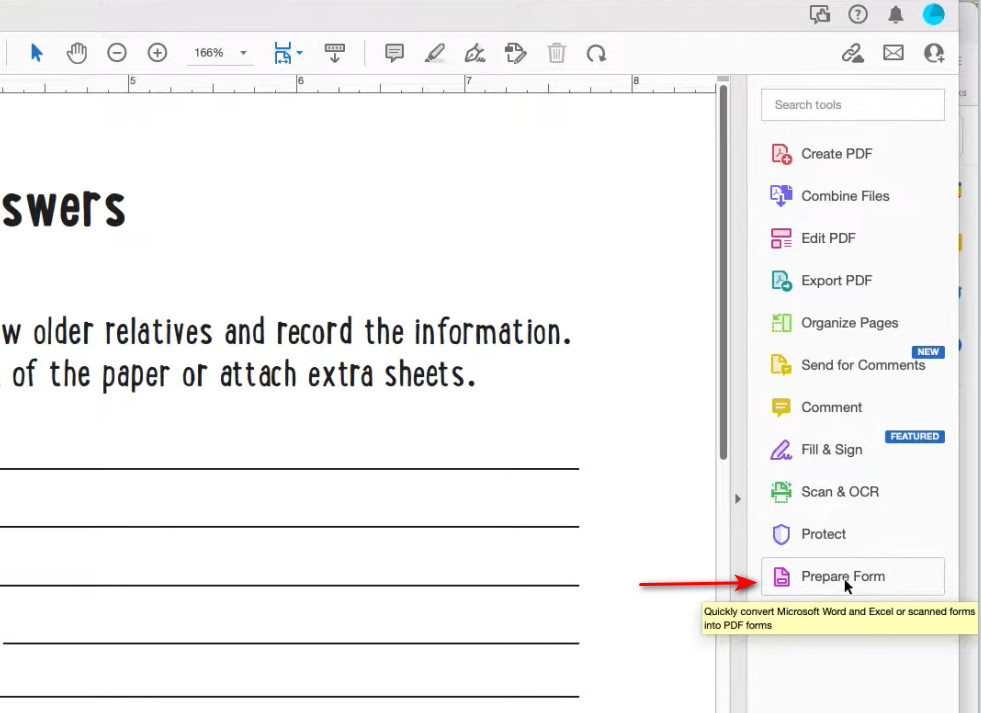
Abre el Archivo con Adobe Acrobat Pro
Paso 2. Agregar Campos de Formulario
Haz clic en “Agregar un Campo de Texto” > Ubícalo en el punto objetivo > Ingresa el texto.
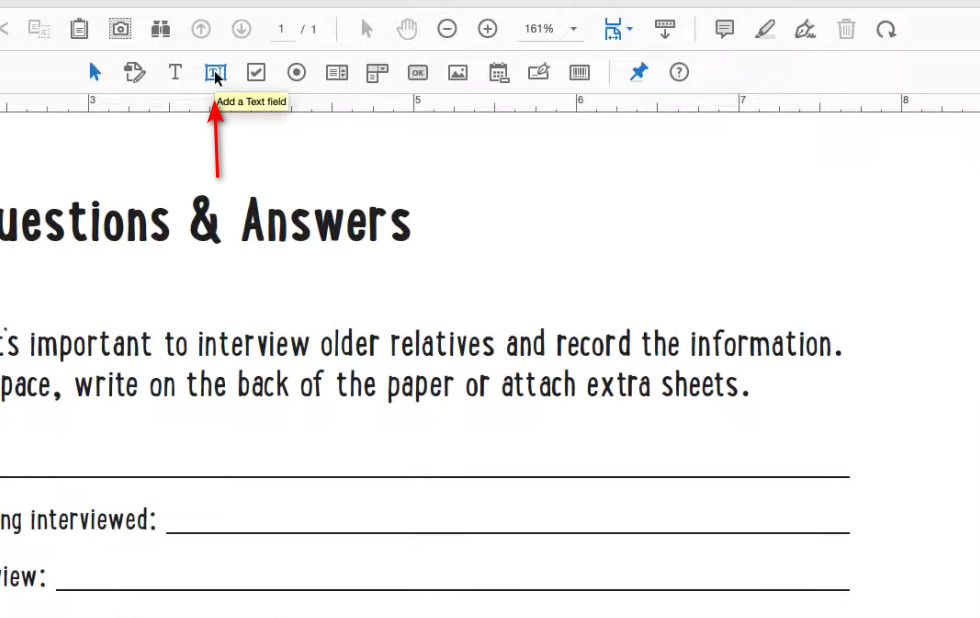
Haz clic en “Agregar un Campo de Texto”
Paso 3. Guarda el PDF Rellenable
El panel de herramientas a la derecha te permite ajustar el diseño del cuadro de texto agregado o definir las propiedades del texto. Finalmente, descarga tu formulario desde Adobe Acrobat para guardarlo como PDF.
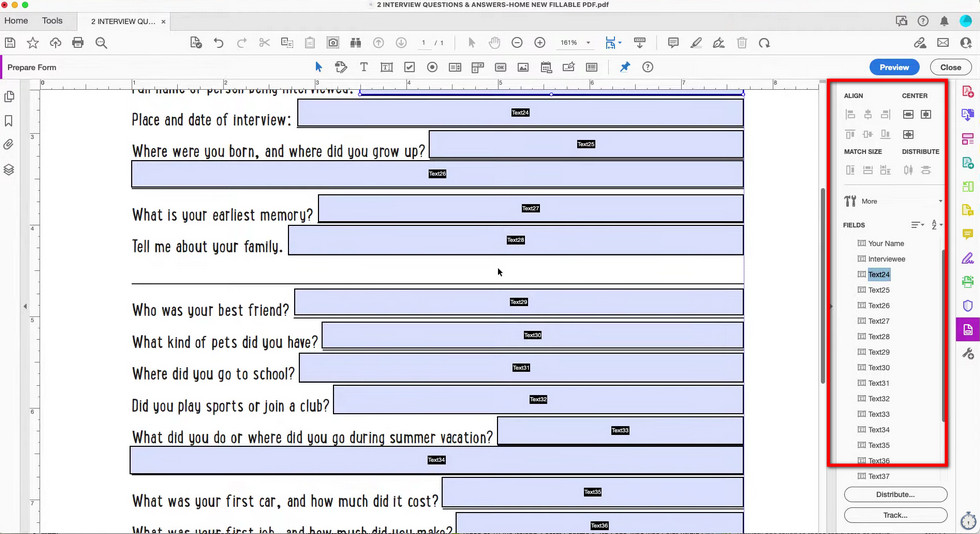
Ajustar el Cuadro de Texto
Puede que te preocupe la alta tarifa de suscripción de Adobe Acrobat. Bueno, puedes obtener una solución de Preview, el software gratuito incorporado en Mac.
Cómo Crear Archivos PDF Rellenables en Mac con LibreOffice
LibreOffice es un editor de PDF gratuito y de código abierto que funciona en Windows, Mac y Linux. Con LibreOffice, puedes fácilmente insertar campos de texto rellenables en PDF usando varias opciones dadas.
Para comenzar, descarga e instala LibreOffice desde el sitio web oficial. Asegúrate de descargar el paquete de instalación correcto para tu sistema.
También debes preparar tu formulario PDF, que debe tener texto que marque los campos para llenar, solo sin los campos de texto rellenables.
Paso 1. Abre LibreOffice en Mac, ve a la pestaña Archivo y selecciona Abrir en el menú desplegable para abrir el documento del formulario PDF.
Paso 2. Haz clic en la pestaña Ver, selecciona Barras de herramientas en el menú desplegable y haz clic en la opción Controles de formulario para habilitar el panel de Controles de formulario.
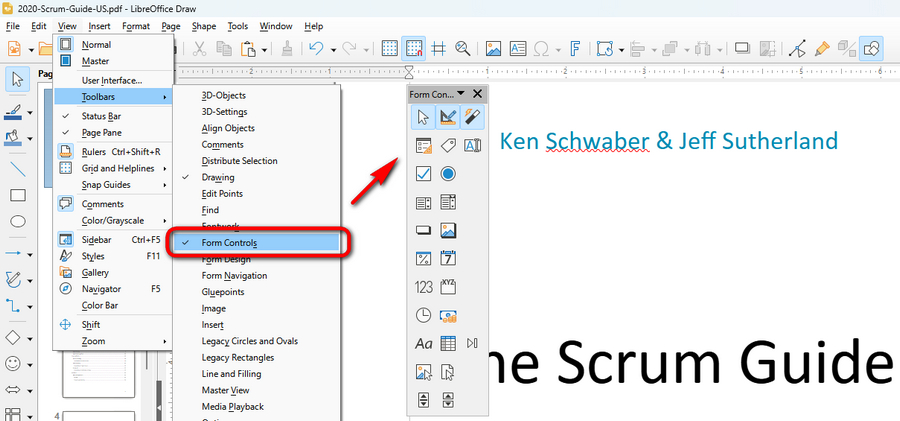
Habilitar Controles de Formulario en LibreOffice Draw
Paso 3. Haz clic en las opciones del panel de Control de formulario para agregar los campos de formulario correspondientes en tu documento PDF.
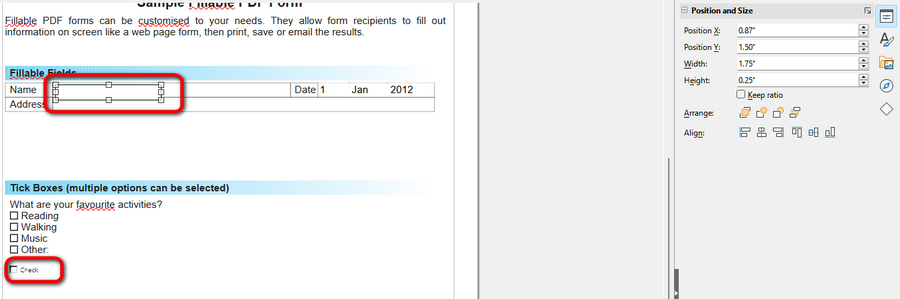
Crear un Formulario PDF en LibreOffice
Paso 4. Como puedes ver, puedes usar una variedad de campos de formulario para crear un formulario personalizado: cuadro de texto, casilla de verificación, botón de opción, cuadro de lista, etiqueta, etc.
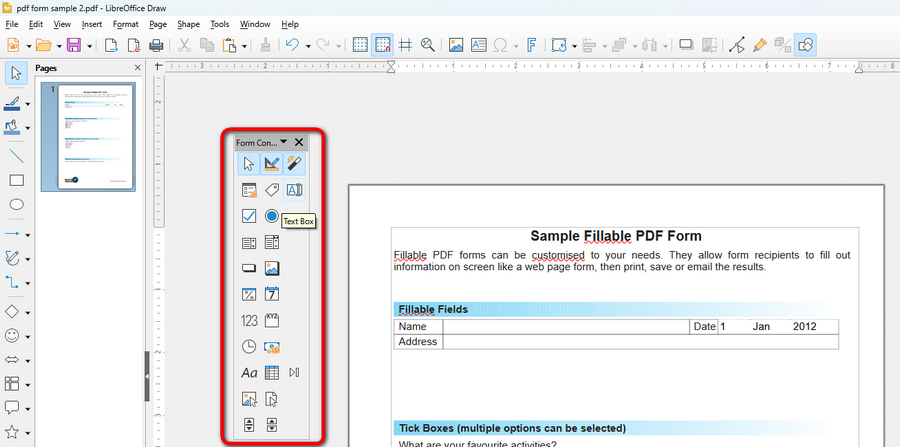
Varios Campos de Formulario
Paso 4. Ve a la pestaña Archivo, selecciona Exportar como en el menú desplegable, haz clic en Exportar como PDF, elige una carpeta de archivos de salida en la ventana de Exportación y haz clic en Guardar. Asegúrate de marcar la opción Crear formulario PDF en la ventana siguiente.
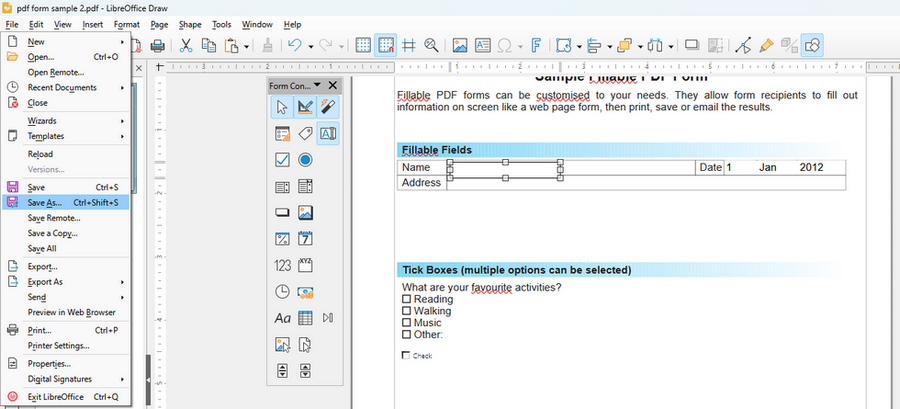
Exportar Formulario Rellenable en LibreOffice
Cómo Crear Archivos PDF Rellenables en Mac con Plantillas
pdfFiller, como su nombre lo indica, es un poderoso editor de PDF que se puede usar para rellenar formularios PDF. También proporciona una forma de crear archivos PDF rellenables: a través de plantillas. Con solo unos pocos clics puedes crear un archivo PDF rellenable en tu Mac y compartirlo o exportarlo.
Paso 1. Crear PDF Rellenable en pdfFiller
Accede al sitio web de pdfFiller > Navega “Agregar nuevo” > Haz clic en “Crear Documento”.
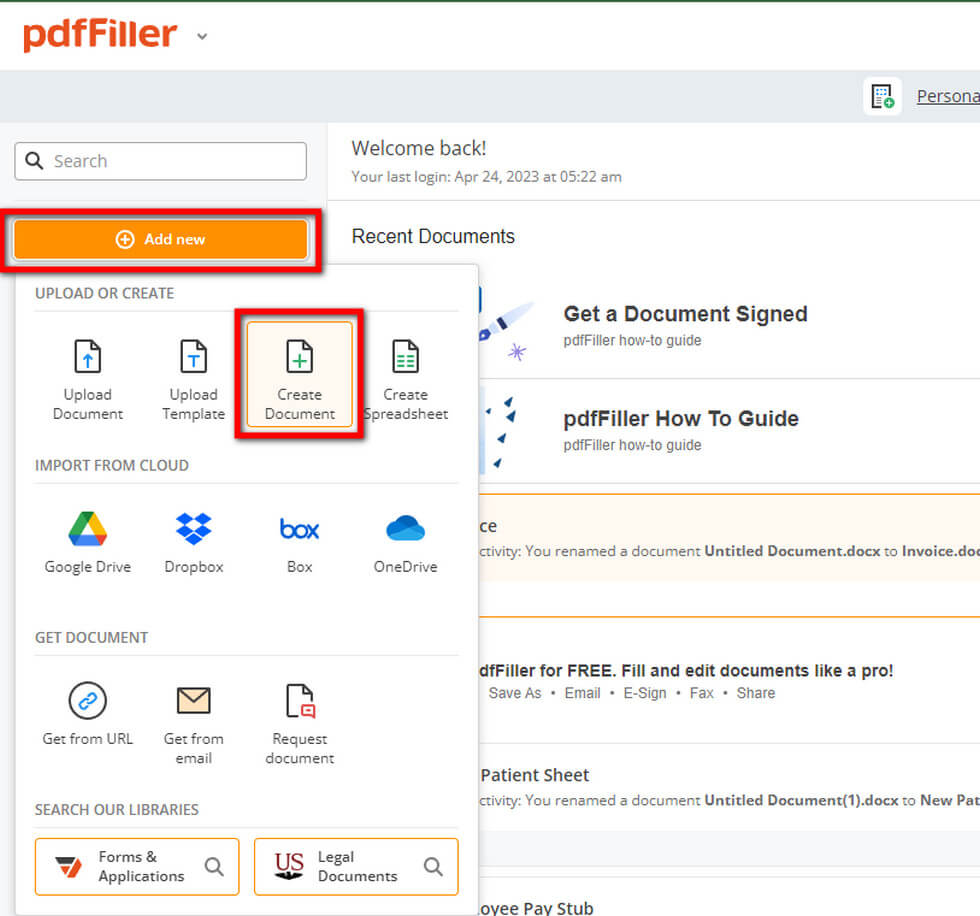
Crear un Documento en pdfFiller
Paso 2. Elige una Plantilla
Hay ocho categorías para elegir: Plantillas Populares, Recursos Humanos, Seguros, Legal, Medicina, Bienes Raíces, Impuestos y Finanzas, y Curriculum Vitae. Selecciona la plantilla que necesitas y haz clic en ella. pdfFiller generará automáticamente un formulario rellenable para ti.
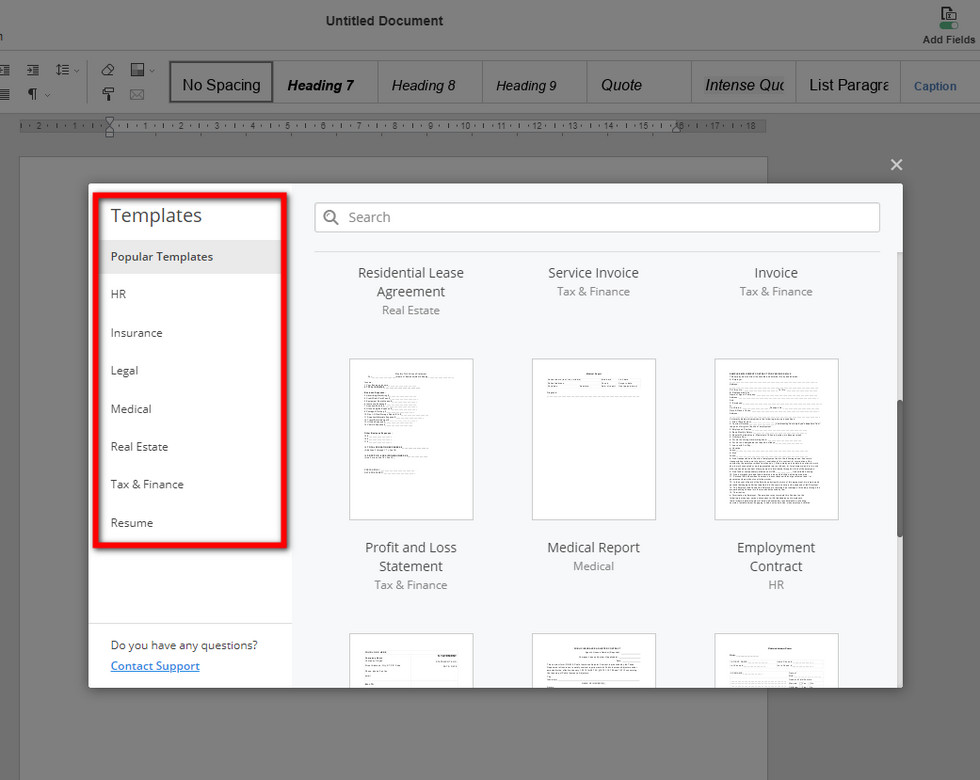
Selección de Plantillas
Paso 3. Rellena el PDF
Coloca el mouse en cualquier lugar para editar directamente. Para los campos estándar y de plantilla, pdfFiller ofrece algunas etiquetas y configuraciones especiales.
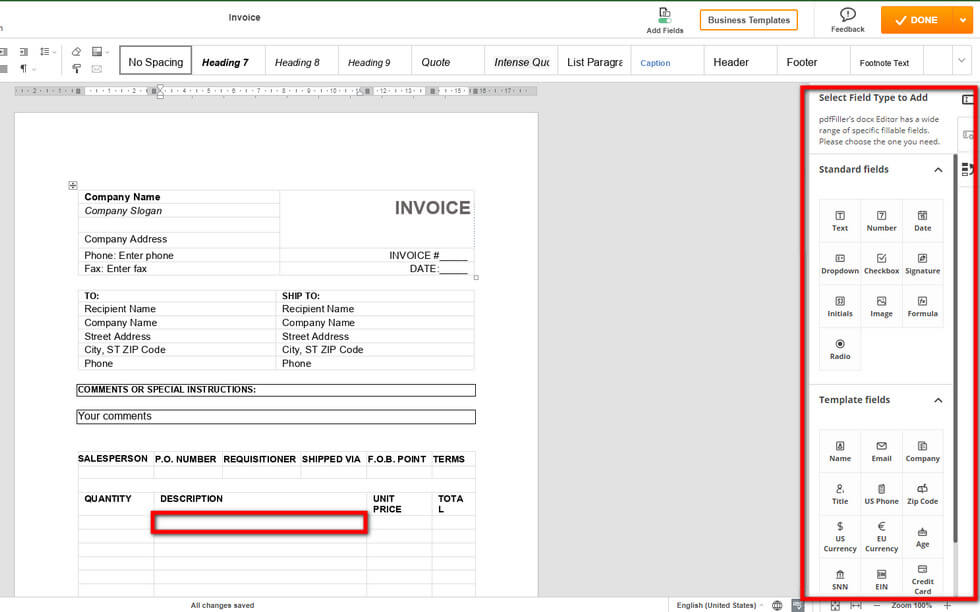
Rellenar el PDF en pdfFiller
Paso 4. Comparte Tu Archivo con Otros
Haz clic en el botón Hecho en la esquina superior derecha, serás llevado automáticamente a la página principal. Selecciona el archivo que creaste y puedes compartirlo con otros por enlace, correo electrónico, fax, Notarize y muchas otras formas.
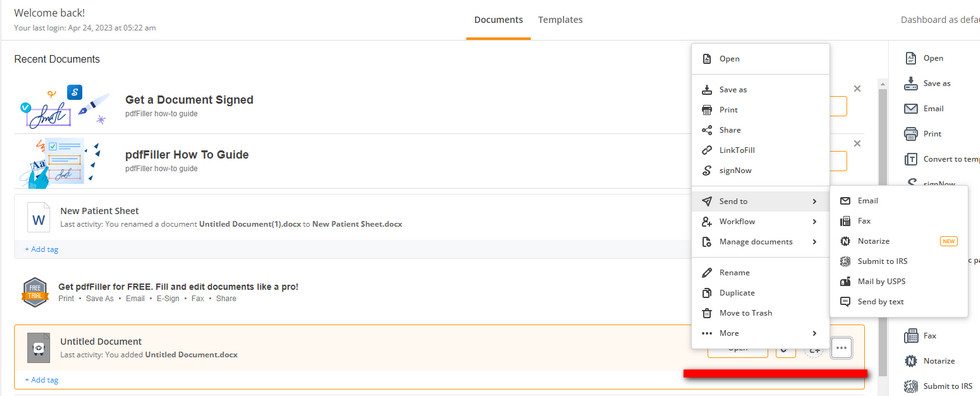
Compartir archivos PDF rellenables
De acuerdo. Puede que te veas limitado por la tarifa de suscripción inasequible de Adobe Acrobat mientras Preview y pdfFiller no resuelven el problema de crear PDFs rellenables de manera efectiva.
Entonces, la aparición de PDFgear será una gran sorpresa. Sin tarifas ocultas, incluso sin descarga, registro o paquete, mientras tiene una herramienta de creación de formularios profesional como Adobe Acrobat.
Cómo Crear Archivos PDF Rellenables en Mac con PDFgear
La herramienta en línea PDFgear es la solución PDF más eficiente para optimizar tu proceso PDF. Puede convertir, editar, rellenar y firmar archivos PDF en un navegador en cualquier momento y desde cualquier lugar. Para crear archivos PDF rellenables, PDFgear ofrece una de las soluciones más efectivas.
Paso 1. Prepara Tu Texto
Primero, necesitas usar Microsoft Word para agregar información de texto para el nuevo formulario. Abre Microsoft Word, escribe el texto y luego haz clic en “Archivo > Exportar > Crear documento PDF/XPS” para guardar el documento como PDF.
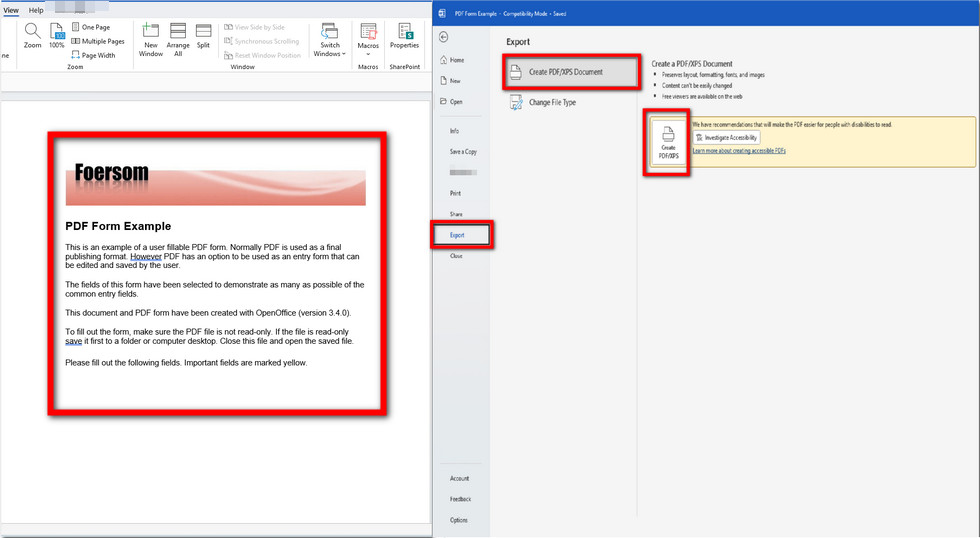
Guardar como PDF
Paso 2. Subir PDF a PDFgear
Accede al editor en línea PDFgear y haz clic en “Elegir archivos” para subir tu archivo PDF.
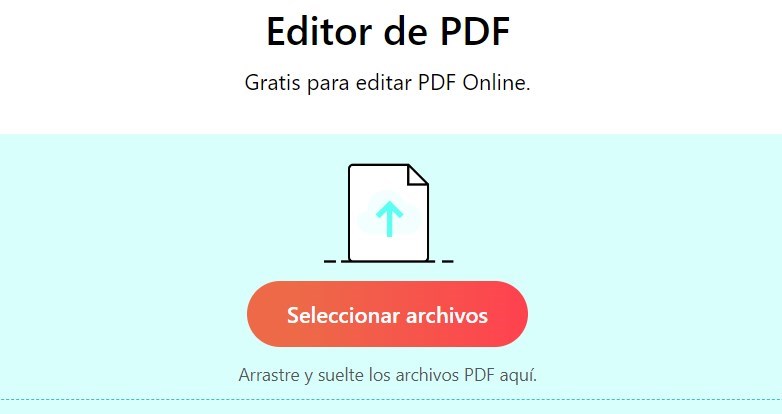
Subir PDF a PDFgear
Paso 3. Insertar Campos de Formulario Editables
A continuación, agrega campos de formulario editables a través de PDFgear. El botón “Agregar y Editar Campos de Formulario” te ofrece muchas funciones avanzadas para crear un formulario rellenable: Agregar Cuadro de Texto, Casilla de Verificación, Botón de Radio, Lista Desplegable, Cuadro de Lista, Firma y Cuadro de Contraseña.
Cuadro de Texto es un cuadro de edición de formulario que se usará frecuentemente. Puedes personalizar el tamaño y la posición arrastrando el mouse. Lista Desplegable te permite agregar múltiples opciones específicas para que otros seleccionen. Si tienes una serie de elementos, puedes agregar un Cuadro de Lista para soportar una vista desplazable. El Cuadro de Firma agregado al formulario admite firmas electrónicas, manuscritas y cargadas.
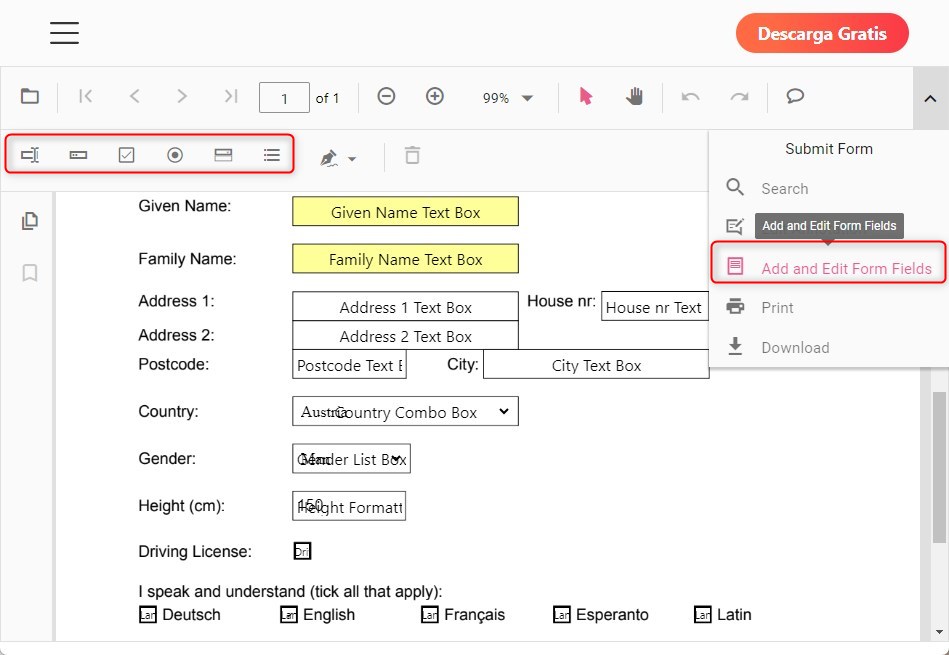
Varios Campos de Formulario Editables
Paso 4. Descargar Formulario PDF Creado
Cuando hayas editado todos los cuadros y el texto, haz clic nuevamente en el botón “Agregar y Editar Campos de Formulario” en la esquina superior derecha para aplicarlos. Finalmente, puedes descargar y compartir el PDF con otros para rellenar el formulario PDF.
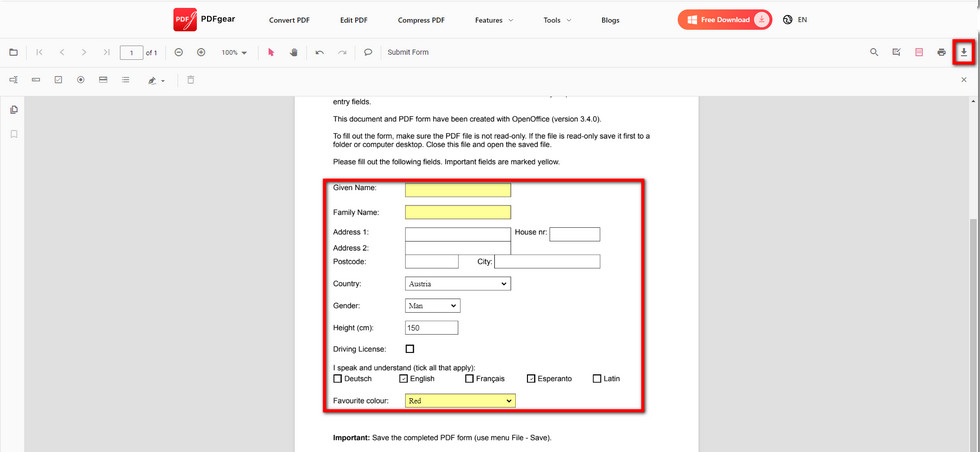
Descargar el PDF Rellenable de PDFgear
PDFgear es una herramienta completamente gratuita, no necesitas pagar ninguna tarifa de suscripción y ni siquiera necesitas iniciar sesión para operarla. La herramienta en línea PDFgear te permite editar en un entorno con acceso a Internet.
Si vas a un viaje de negocios, tienes acceso limitado a Internet o necesitas crear un archivo de más de 20 MB, entonces la aplicación de escritorio es una mejor opción para ti. Haz clic en el botón de abajo para PDFgear Desktop para experimentar la creación de PDF rellenables de manera fluida e ilimitada.
100% Limpio & Seguro
Preguntas más frecuentes
¿Hay un Creador de Archivos PDF Rellenables para Mac?
Para los usuarios de Mac, PDFgear y Adobe Acrobat son opciones fáciles de usar para crear rápidamente PDFs rellenables. También destacan en la edición, firma y compartición de PDFs de manera efectiva.
¿Cuál es el Mejor Creador de Archivos PDF Rellenables Gratis para Mac?
PDFgear es el creador de PDF gratuito ideal para Mac, con una instalación sencilla de un solo clic. Es completamente gratuito, ofrece una fácil creación de PDFs rellenables y proporciona una experiencia de usuario amigable que deja una impresión duradera.
¿Cuál es la Mejor Herramienta PDF para Mac?
PDFgear es nuestra principal recomendación para las necesidades diarias de llenado de formularios. Ofrece una amplia gama de características profesionales como casillas de verificación personalizadas, casillas de verificación múltiples, cuadros de lista, cuadros de texto, cuadros de entrada de contraseña, cuadros de firma y botones de opción. También te permite ocultar los cuadros agregados según sea necesario.
Conclusión
A lo largo de todo el artículo, has aprendido cuatro formas de ayudarte a crear PDFs rellenables. Actualmente, solo PDFgear es una herramienta que no cuesta nada y te ayuda a crear y rellenar formularios de la manera más directa. Si fuera tú, recomendaría probar PDFgear por su asequibilidad y rendimiento rápido.
