Como adicionar números de página em PDF no Windows e Mac

Resumo :
Os números de página atuam como marcadores digitais para navegação e pesquisa fáceis em PDFs, especialmente em arquivos maiores. Este artigo descreve dois métodos no Windows e Mac para adicionar números de página.
Conteúdo

Inserir o número de páginas num PDF
Adicionar números de página a PDFs não só facilita a localização para os leitores, mas também para os usuários os organizarem. Quando você precisa imprimir um documento PDF, se o documento tiver números de página, será muito conveniente e fácil de organizar e encadernar.
Então, quando você criar um documento PDF, você precisa numerar suas páginas para facilitar o acesso tanto para você quanto para seus colegas de trabalho.
Como adicionar números de página digitais de forma eficiente a um PDF? Continue lendo, você encontrará uma solução prática e adequada neste artigo.
Adicionar números de páginas em um arquivo PDF Gratuitamente
PDFgear é uma solução multiplataforma e completa para PDF para Windows, Mac e iOS. Você pode exportar qualquer formato para PDF ou converter PDF para qualquer outro formato com o PDFgear. Além disso, você pode comprimir, recortar, digitalizar, excluir, ler ou escrever em PDFs com o PDFgear Editor.
O PDFgear oferece um serviço totalmente gratuito e você pode desfrutar da alegria de processar arquivos em lote rapidamente. Claro, é fácil adicionar números de página digitais a arquivos PDF através do PDFgear.
Antes de adicionar números de página, se você achar que seus PDFs estão localizados incorretamente, você pode usar o PDFgear para primeiro reorganizar páginas de PDF.
Você pode obter o PDFgear com um clique abaixo.
PDFgear é um editor de PDF gratuito, seguro, completo e fácil de usar, tornando-se a principal escolha para compatibilidade com Windows, macOS e iOS.
Passo 1. Abra a Ferramenta PDFgear
Clique duas vezes no logotipo do PDFgear para abri-lo. Você pode encontrar todas as soluções para PDF na interface principal ou cobertas pelo PDFgear. Clique no botão “Abrir Arquivo” acima para importar PDFs.
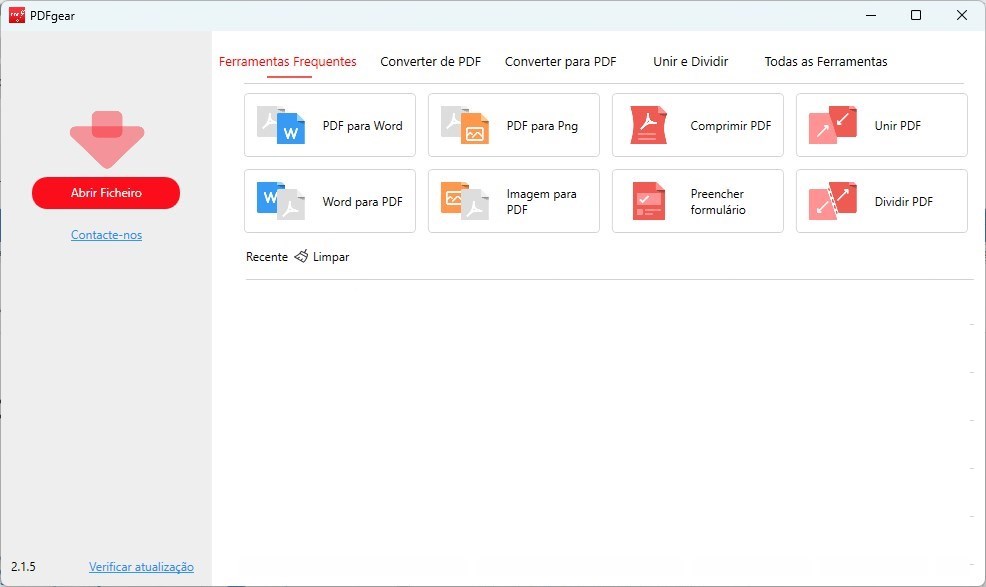
Adicionar PDF ao PDFgear
Passo 2. Adicionar Números de Página ao PDF com o PDFgear
Depois de carregar o PDF no PDFgear, você entrará automaticamente no modo de edição de PDF.
Clique em Editar > Número de Página > Adicionar na barra de ferramentas acima para adicionar os números de página. Sob esta faixa, você também pode adicionar uma assinatura ao PDF. Isso pode ser útil para você no futuro para assinatura de contratos ou livros de projetos.
Dica: Converter páginas para PDF para criar documentos PDF personalizados também é suportado no PDFgear.
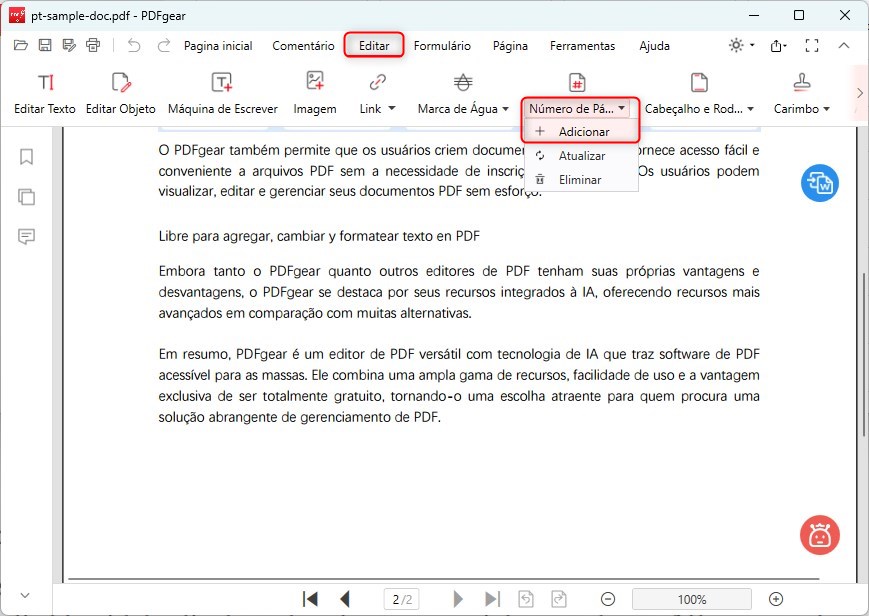
Adicionar Números de Página
Passo 3. Definir o Número de Página no PDFgear
Defina e altere os parâmetros específicos de Estilo, Posição, Alinhamento, Alcance, Subconjunto e Margem > Clique em “OK” no canto inferior direito da caixa pop-up para adicionar automaticamente os números de página digitais.
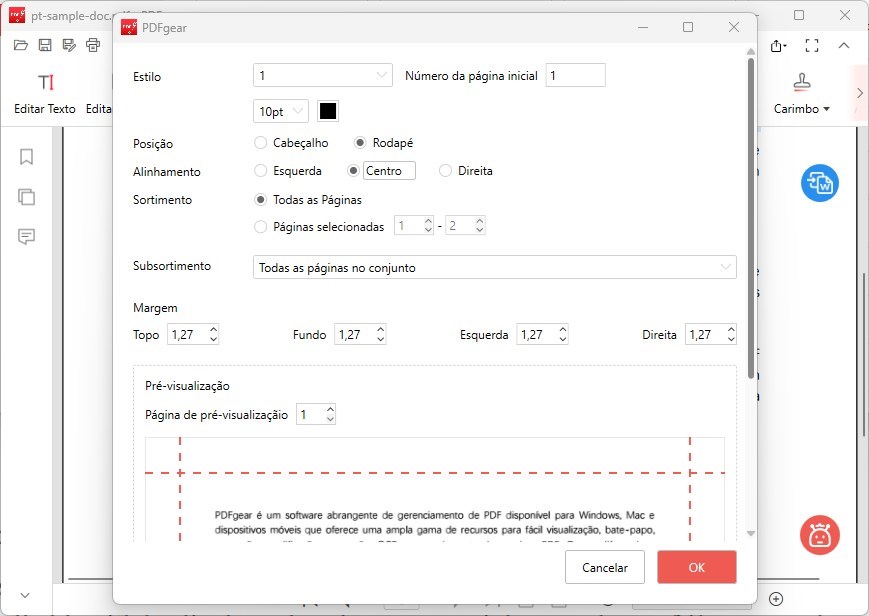
Definir Parâmetros de Números de Página
Passo 4. Salvar PDF do PDFgear
Geralmente, você precisa apenas de alguns segundos para adicionar com sucesso os números de página ao seu arquivo PDF.
Clique no botão “Guardar como” no canto superior esquerdo para baixar o arquivo. Às vezes, quando você quer atribuir trabalho, você também pode escolher salvar uma página de um PDF.
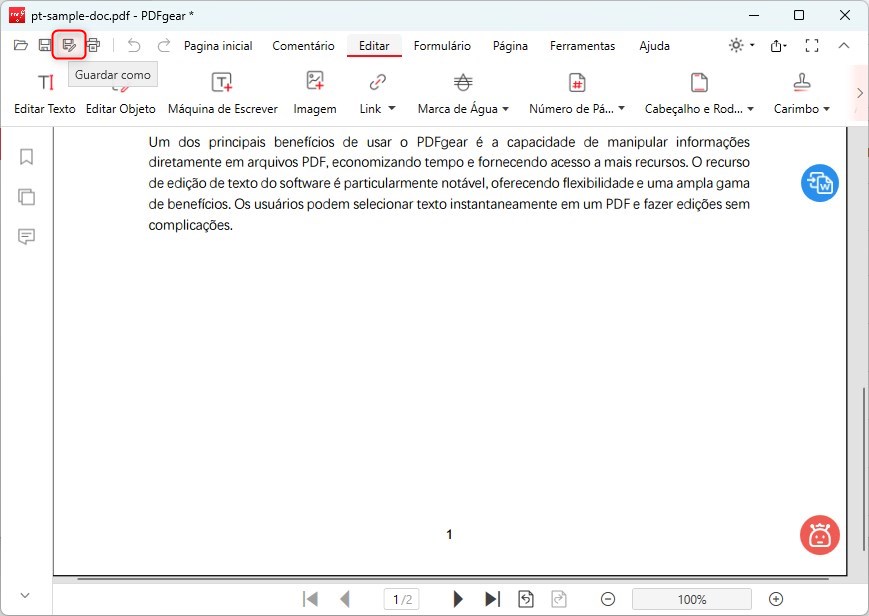
Salvar Arquivos PDF
Adicione números de página a PDFs com Adobe Acrobat Pro
O Adobe Acrobat fornece o recurso de adicionar números de página a um PDF. No entanto, para acessar esse recurso, você precisa fazer upgrade para o Adobe Acrobat Pro. Continue lendo para saber mais sobre as introduções e benefícios do upgrade.
Passo 1. Instale o Adobe Acrobat no seu dispositivo > Abra o software > Localize a guia Arquivo > Abrir > Escolha um arquivo do seu dispositivo.
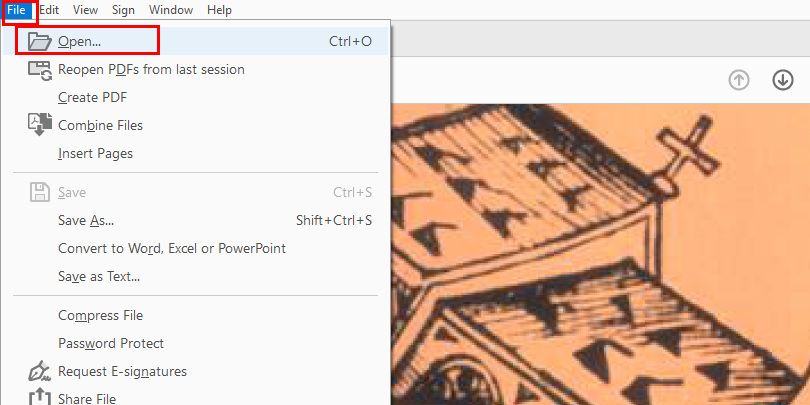
Importar um PDF para o Adobe Acrobat Pro
Passo 2. Clique em Editar PDF na barra de ferramentas à direita > Navegue até Cabeçalho & Rodapé > Adicionar.
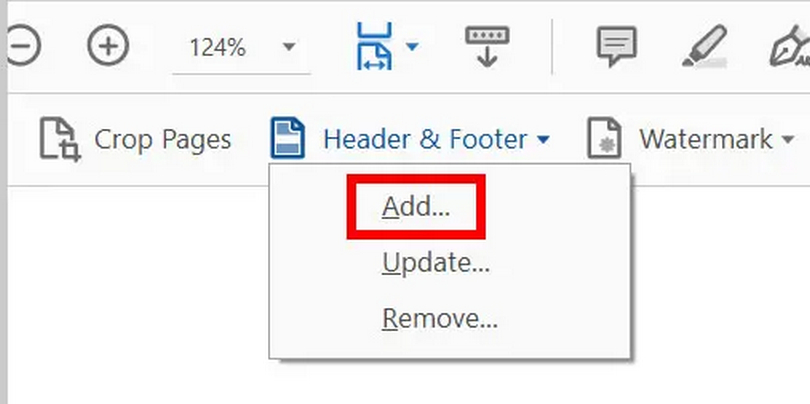
Clique no botão Cabeçalho & Rodapé
Passo 3. Na janela pop-up, clique em Inserir Número de Página > Defina o número de página inicial e o formato > Clique em OK.
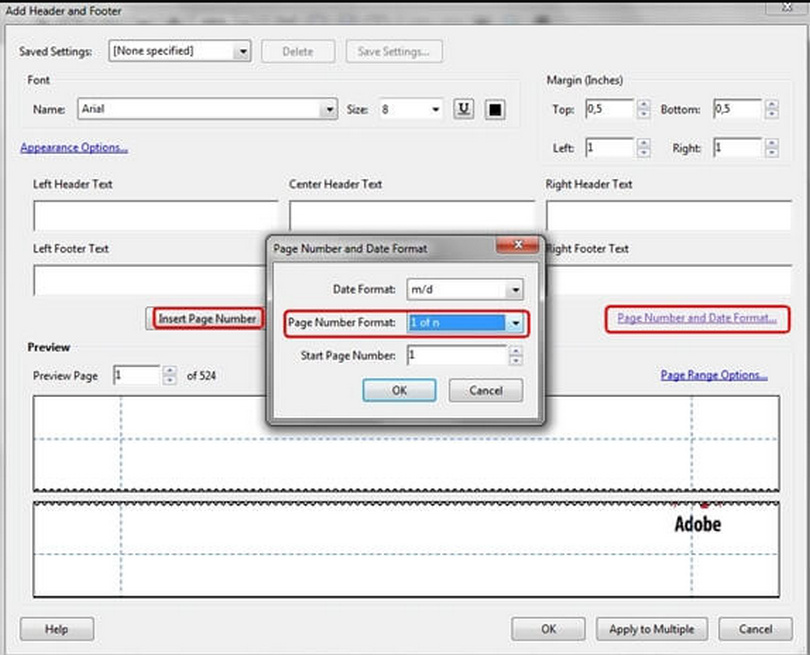
Adicionar o Número de Página ao PDF
Adicionar número em arquivo PDF co Microsoft Word
Além de fornecer operações relacionadas a arquivos Word, o Microsoft Word também pode oferecer soluções para seus arquivos PDF. Ele pode diretamente converter seu PDF em documentos Word e abri-los.
Passo 1. Selecione o arquivo PDF > Clique com o botão direito do mouse > Passe o cursor sobre Abrir com > Escolha Microsoft Word. (se o Microsoft Word não aparecer nas opções, clique em escolher outro aplicativo para procurar)
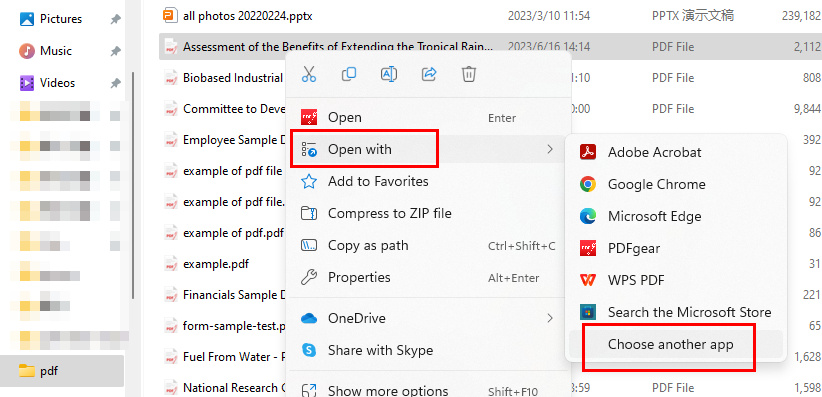
Abrir um PDF no Microsoft Word
Passo 2. Clique em Inserir > Localize o menu suspenso Número de Página > Escolha um modelo simples para adicionar.
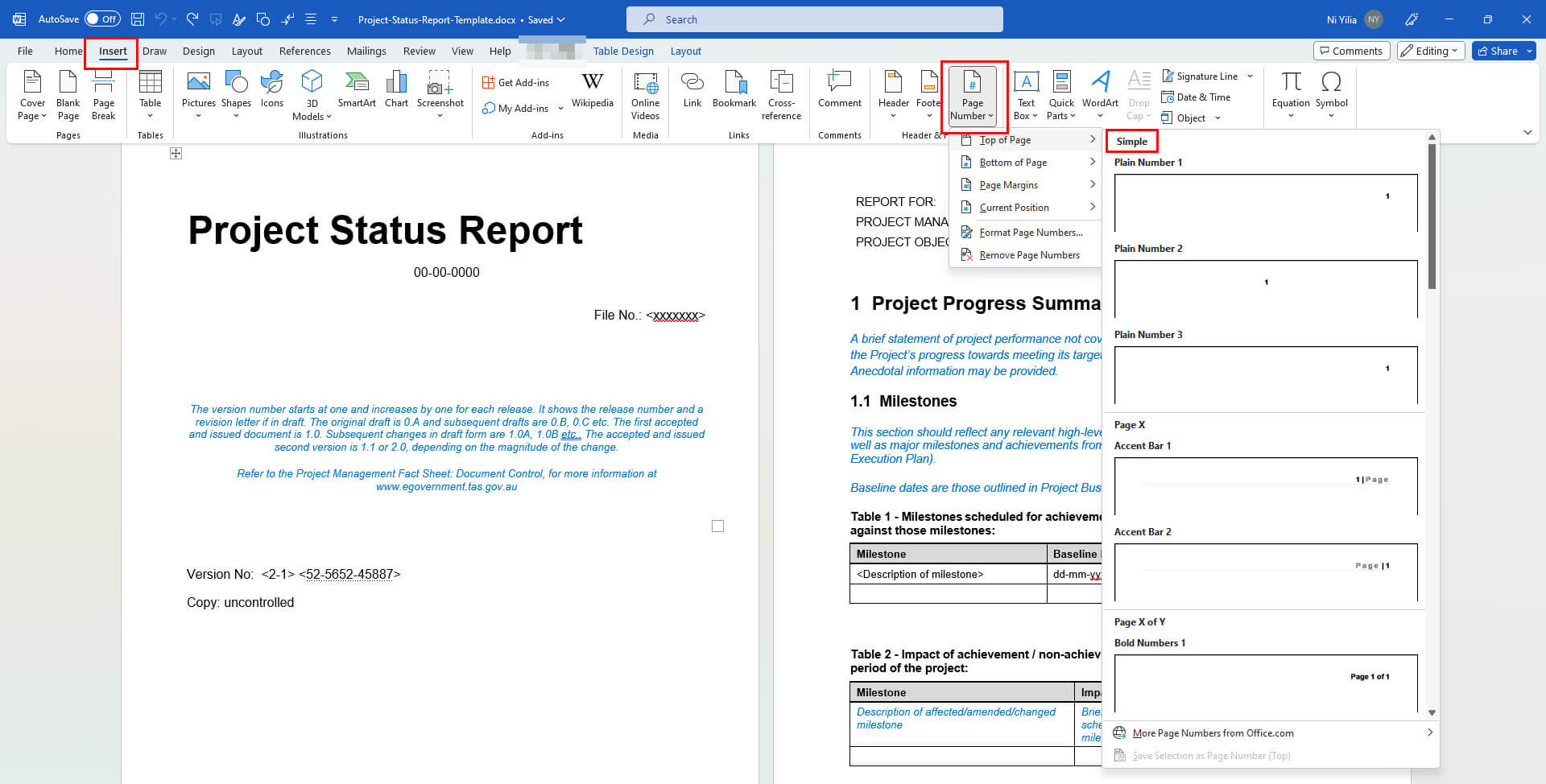
Adicionar o Número de Página com o Microsoft Word
Passo 3. Clique na guia Arquivo > Salvar Como > Procurar > Escolha o tipo como PDF > Nomeie seu arquivo > Clique em OK.
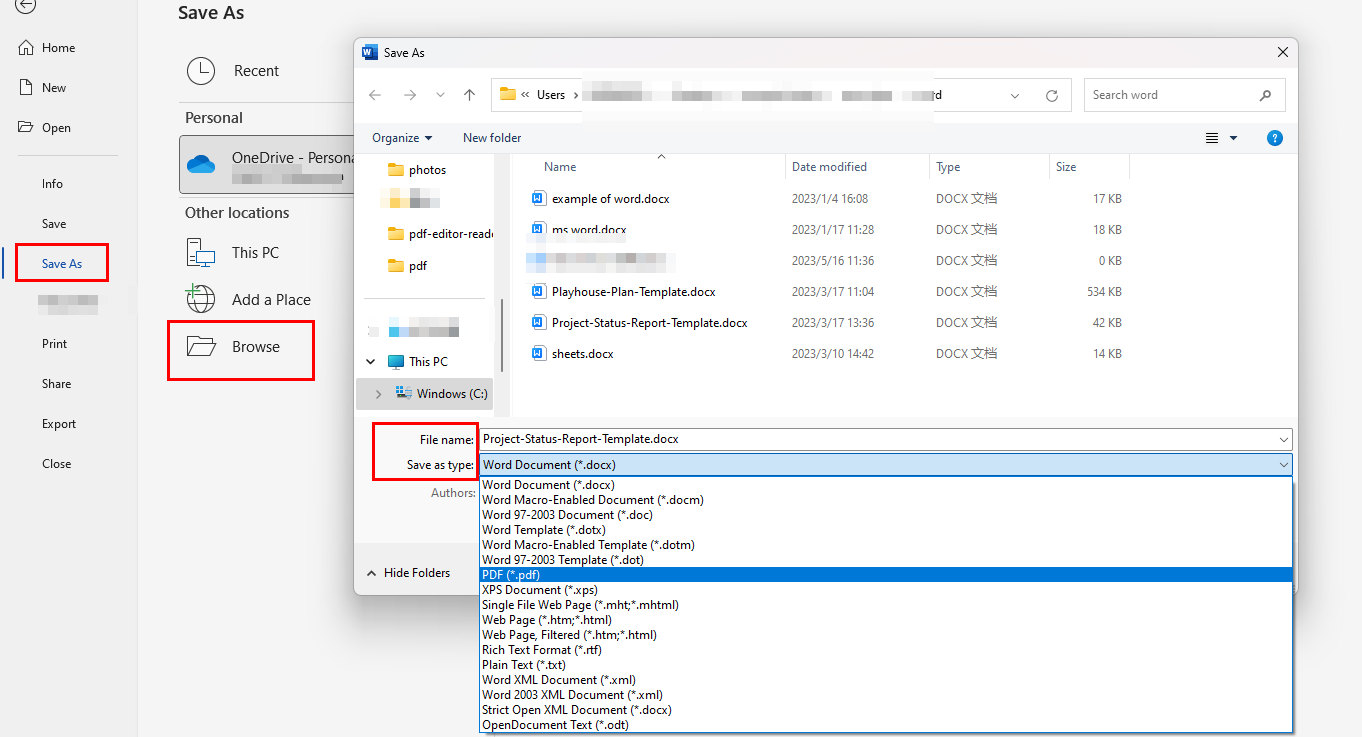
Baixar o PDF
Perguntas mais frequentes
É Possível Adicionar Números de Página Automaticamente a um PDF?
Para um arquivo PDF grande, é uma operação complicada adicionar números de página; se você puder adicionar números de página automaticamente, isso se tornará muito eficiente. Quando você instalar o PDFgear no seu dispositivo, você pode clicar diretamente em Editar > Número de Página > Adicionar > Aplicar os números de página digitais automaticamente.
Como Reparar o Número de Página no PDF?
Se você encontrar problemas de numeração de páginas em um PDF, o PDFgear pode atualizar ou redefinir os números de página automaticamente para você, fornecendo uma solução rápida e fácil.
Você Pode Editar Números de Página em um PDF?
O PDFgear pode ajudá-lo a resolver esse problema. Baixe o PDFgear > Carregue um arquivo pdf > Clique no botão Editar > Selecione o Número de Página > Adicione o número de página. Seja qual for o seu sistema, Windows, macOS ou iOS, ele é suportado.
Por que os Números de Página às Vezes Não Aparecem em um PDF?
Nesse caso, você pode tentar segurar as teclas “Alt” e “F9” do teclado para fazer o campo ou número de página aparecer.
Conclusão
Através da visão geral deste artigo, acho que você entendeu como deve adicionar números de página digitais aos seus arquivos PDF no Windows e Mac com a ajuda de diferentes ferramentas para ter uma compreensão mais abrangente das etapas e métodos. Você pode escolher diferentes maneiras de tentar de acordo com suas necessidades.
Claro, aqui está o PDFgear mais recomendado, porque é uma ferramenta totalmente gratuita sem limites de tamanho e quantidade de arquivo. E é adequado para todos os dispositivos, você não precisa se preocupar com as limitações da plataforma.
Então, se você precisa adicionar números de página a arquivos PDF, o PDFgear pode ajudá-lo a fornecer uma solução gratuita e eficiente. E há outras coisas úteis que ele faz, como adicionar links ao seu PDF.
