Comment ajouter des numéros de page dans un PDF sous Windows et Mac

Sommaire :
Les numéros de page agissent comme des marqueurs numériques pour faciliter la navigation et la recherche dans les PDF, en particulier dans les fichiers volumineux. Cet article présente deux méthodes pour ajouter des numéros de page sous Windows et Mac.
Navigation

Insérer des numéros de page dans un PDF
Ajouter des numéros de page numériques aux PDF facilite non seulement leur localisation pour les lecteurs, mais aussi leur tri pour les utilisateurs. Lorsque vous devez imprimer un document PDF, s’il comporte des numéros de page, vous trouverez cela très pratique et facile à organiser et relier.
Ainsi, lorsque vous créez un document PDF, vous devez coder leurs pages pour faciliter l’accès de vos collaborateurs ou de vous-même.
Comment ajouter efficacement des numéros de page numériques à un PDF ? Veuillez continuer à lire, vous trouverez une solution adaptée et pratique dans cet article.
Numéroter les pages d’un PDF gratuitement
PDFgear est une solution tout-en-un multiplateforme pour les PDF sur Windows, Mac et iOS. Vous pouvez exporter n’importe quel format vers PDF ou convertir des PDF en n’importe quel autre format avec PDFgear. De plus, vous pouvez compresser, recadrer, numériser, supprimer, lire ou écrire sur des PDF avec PDFgear Editor.
PDFgear vous offre un service entièrement gratuit et vous permet de traiter rapidement des fichiers par lots. Bien sûr, il est facile d’ajouter des numéros de page numériques aux fichiers PDF grâce à PDFgear.
Avant d’ajouter des numéros de page, si vous trouvez que vos PDF sont mal localisés, vous pouvez utiliser PDFgear pour d’abord réorganiser les pages PDF.
Vous pouvez obtenir PDFgear en un clic ci-dessous.
PDFgear est un éditeur PDF gratuit, sécurisé, complet et facile à utiliser, ce qui en fait le premier choix pour la compatibilité avec Windows, macOS et iOS.
Étape 1. Ouvrir l’outil PDFgear
Double-cliquez sur le logo PDFgear pour l’ouvrir. Vous pouvez trouver toutes les solutions pour les PDF dans l’interface principale ou couvertes par PDFgear. Cliquez sur le bouton “Ouvrir un fichier” ci-dessus pour importer des PDF.
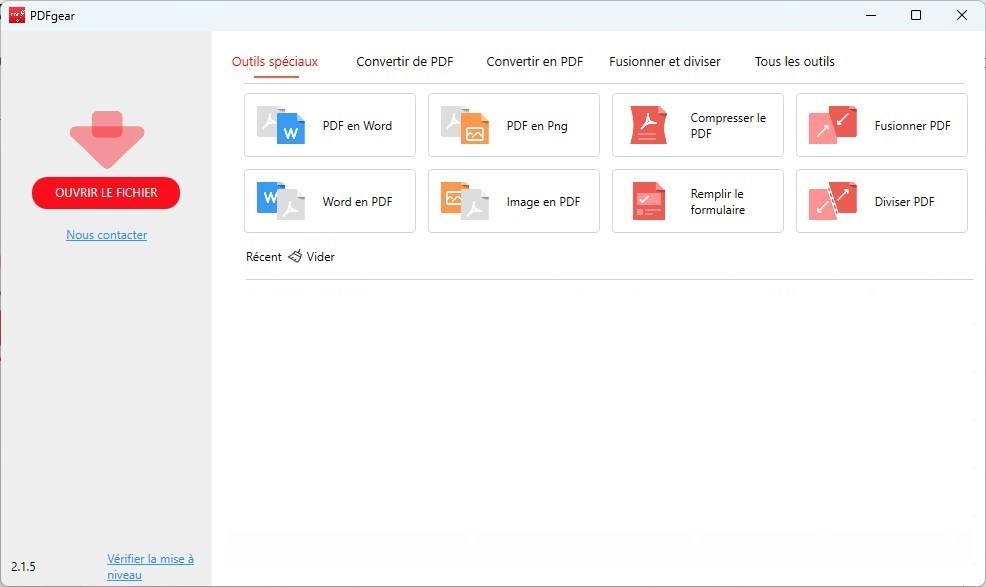
Ajouter un PDF à PDFgear
Étape 2. Ajouter des numéros de page au PDF avec PDFgear
Après avoir téléchargé le PDF sur PDFgear, vous entrez automatiquement en mode édition PDF.
Cliquez sur Modifier > Numéro de page > Ajouter dans la barre d’outils ci-dessus pour ajouter les numéros de page. Sous ce ruban, vous pouvez également ajouter une signature au PDF. Cela peut vous être utile à l’avenir pour la signature de contrats ou de livres de projets.
Astuce : convertir des pages en PDF pour créer des documents PDF personnalisés est également pris en charge dans PDFgear.
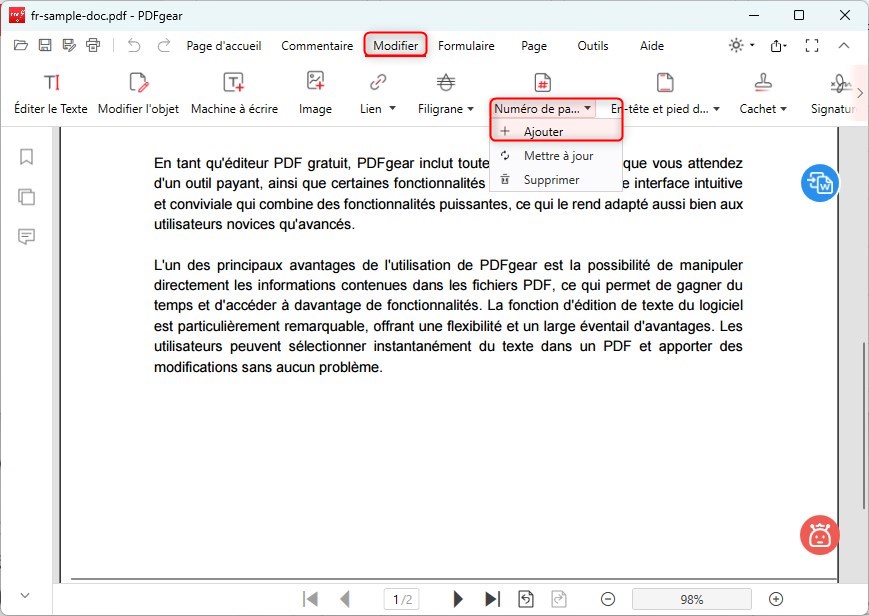
Ajouter des numéros de page en mode édition
Étape 3. Définir le numéro de page dans PDFgear
Définissez et modifiez les paramètres spécifiques de Style, Position, Alignement, Plage, Sous-ensemble et Marge > Cliquez sur “OK” en bas à droite de la boîte de dialogue pour ajouter automatiquement des numéros de page numériques.
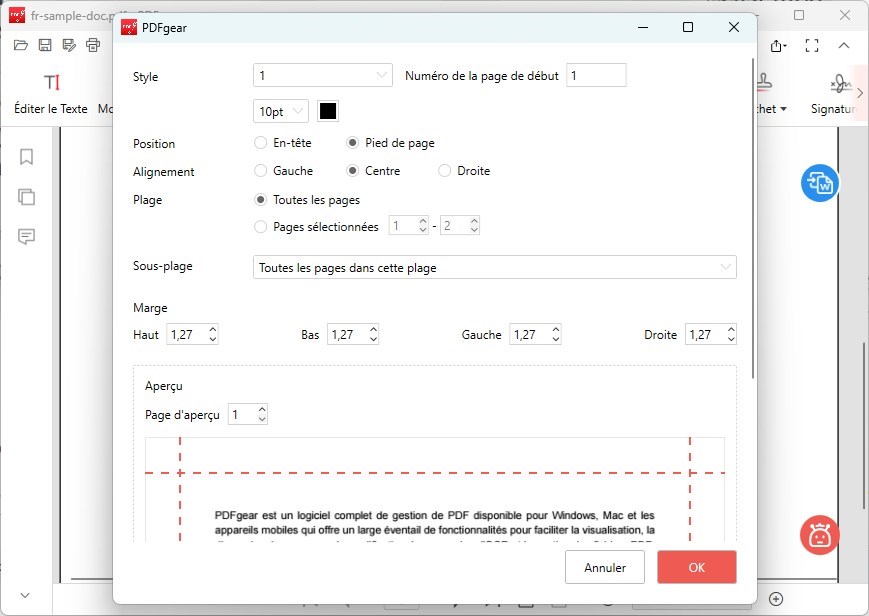
Définir les paramètres des numéros de page
Étape 4. Enregistrer le PDF depuis PDFgear
En général, il ne vous faut que quelques secondes pour ajouter avec succès les numéros de page à votre fichier PDF.
Cliquez sur le bouton “enregistrer sous” dans le coin supérieur gauche pour télécharger le fichier. Parfois, lorsque vous souhaitez attribuer du travail, vous pouvez également choisir d’enregistrer une page d’un pdf.
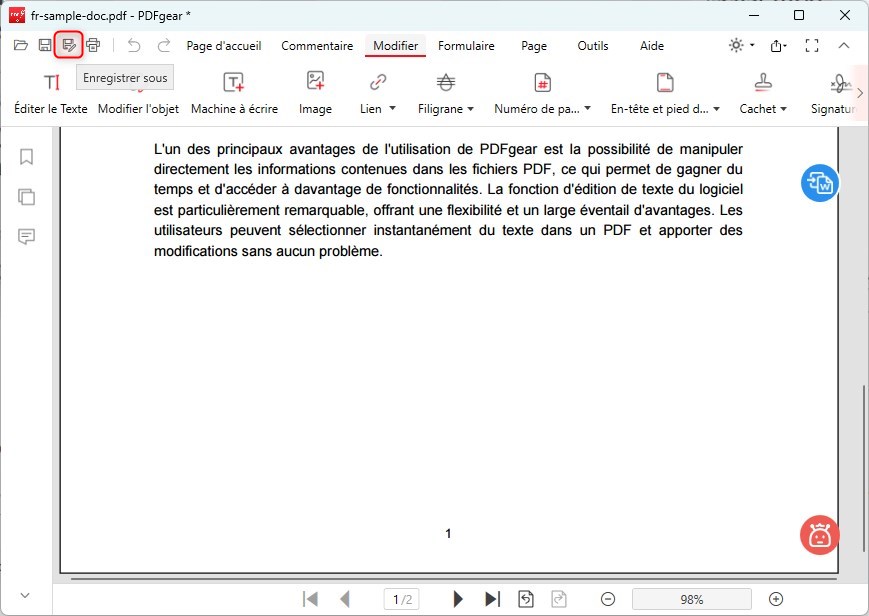
Enregistrer des fichiers PDF
Ajoutez des numéros de pages dans un fichier PDF avec Adobe Acrobat Pro
Adobe Acrobat offre la fonctionnalité d’ajout de numéros de page à un PDF. Cependant, pour accéder à cette fonctionnalité, vous devez passer à Adobe Acrobat Pro. Lisez la suite pour en savoir plus sur les introductions et les avantages de la mise à niveau.
Étape 1. Installez Adobe Acrobat sur votre appareil > Lancez le logiciel > Localisez l’onglet Fichier > Ouvrir > Choisissez un fichier depuis votre appareil.
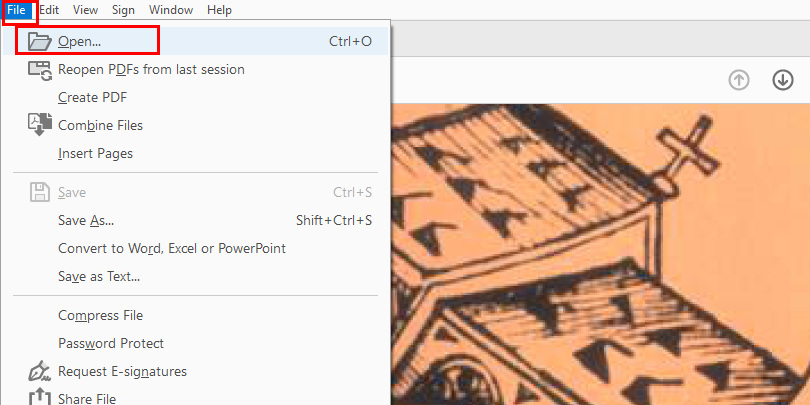
Importer un PDF dans Adobe Acrobat Pro
Étape 2. Cliquez sur Modifier le PDF dans la barre d’outils de droite > Naviguez vers En-tête et pied de page > Ajouter.
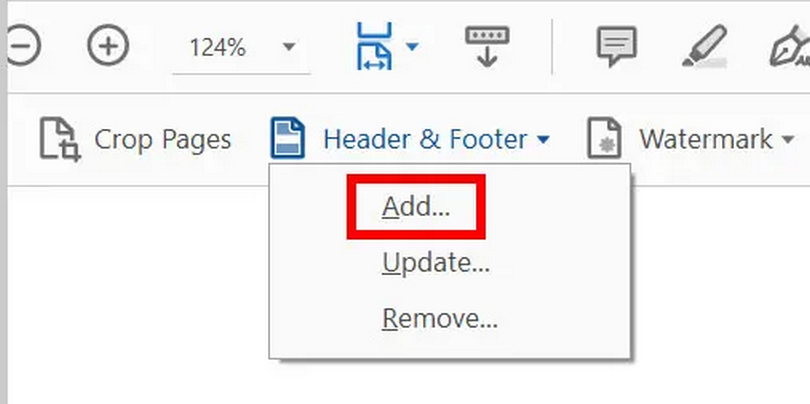
Cliquez sur le bouton En-tête et pied de page
Étape 3. Dans la fenêtre contextuelle, cliquez sur Insérer un numéro de page > Définissez le numéro de page de départ et le format > Cliquez sur OK.
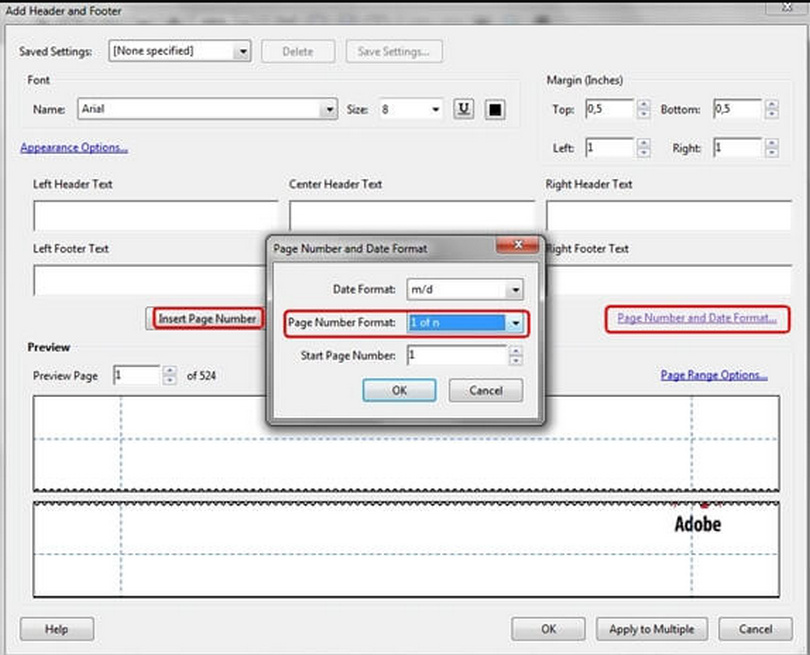
Ajouter le numéro de page au PDF
Comment ajouter des numéros de pages à un PDF avec Microsoft Word
En plus de fournir des opérations liées aux fichiers Word, Microsoft Word peut également offrir des solutions pour vos fichiers PDF. Il peut directement convertir vos PDF en documents Word et les ouvrir.
Étape 1. Sélectionnez le fichier PDF > Faites un clic droit > Survolez Ouvrir avec > Choisissez Microsoft Word. (si Microsoft Word n’apparaît pas dans les options, cliquez sur choisir une autre application pour rechercher)
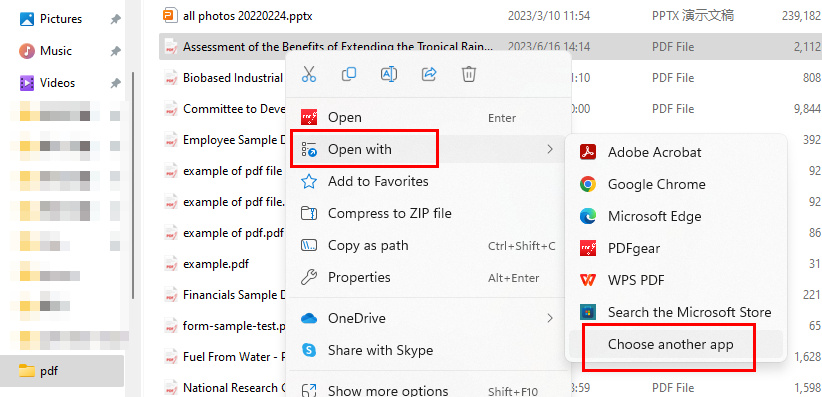
Ouvrir un PDF dans Microsoft Word
Étape 2. Cliquez sur Insérer > Localisez le menu déroulant Numéro de page > Choisissez un modèle simple à ajouter.
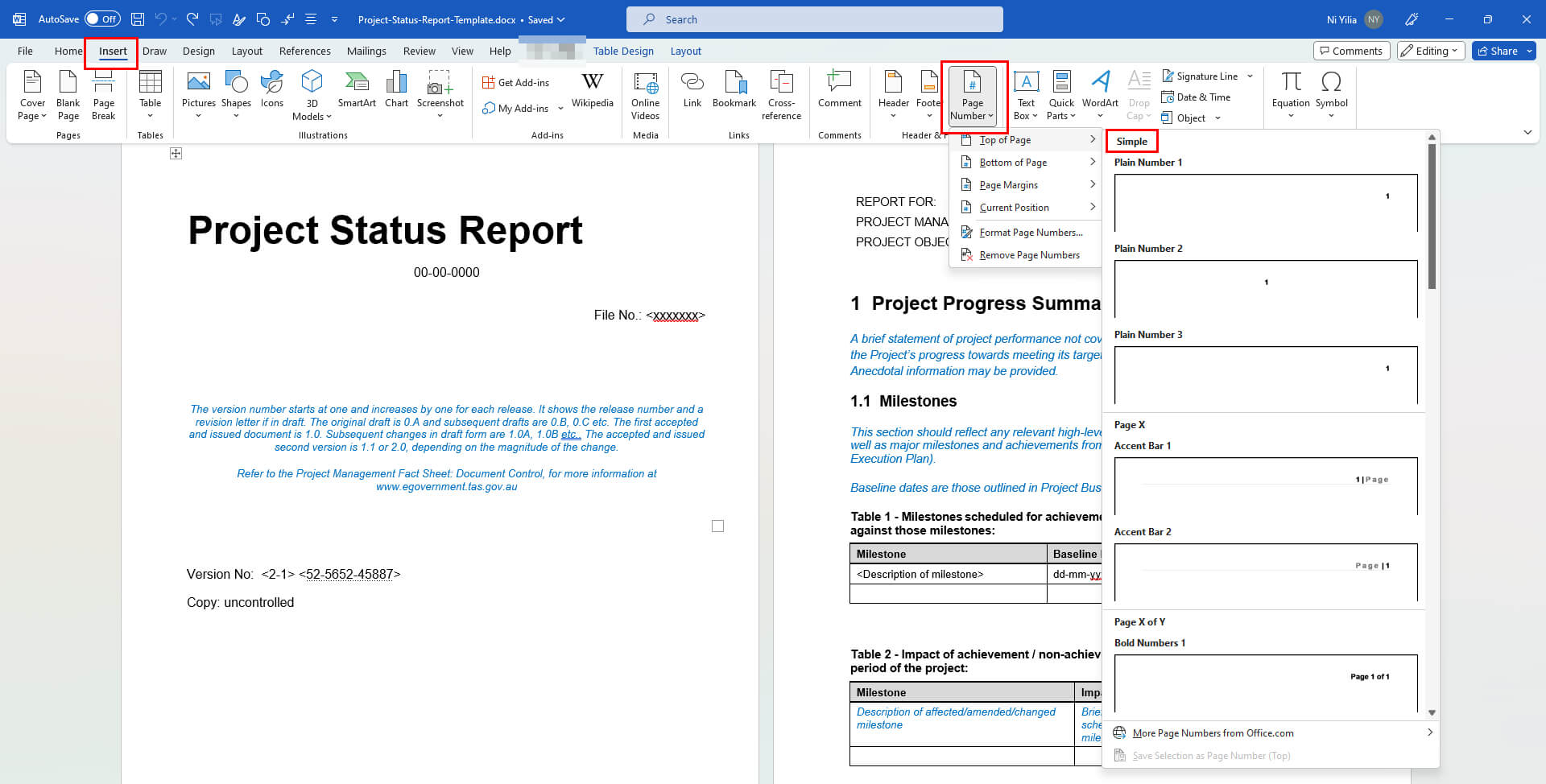
Ajouter le numéro de page avec Microsoft Word
Étape 3. Cliquez sur l’onglet Fichier > Enregistrer sous > Parcourir > Choisissez le type comme PDF > Nommez votre fichier > Cliquez sur OK.
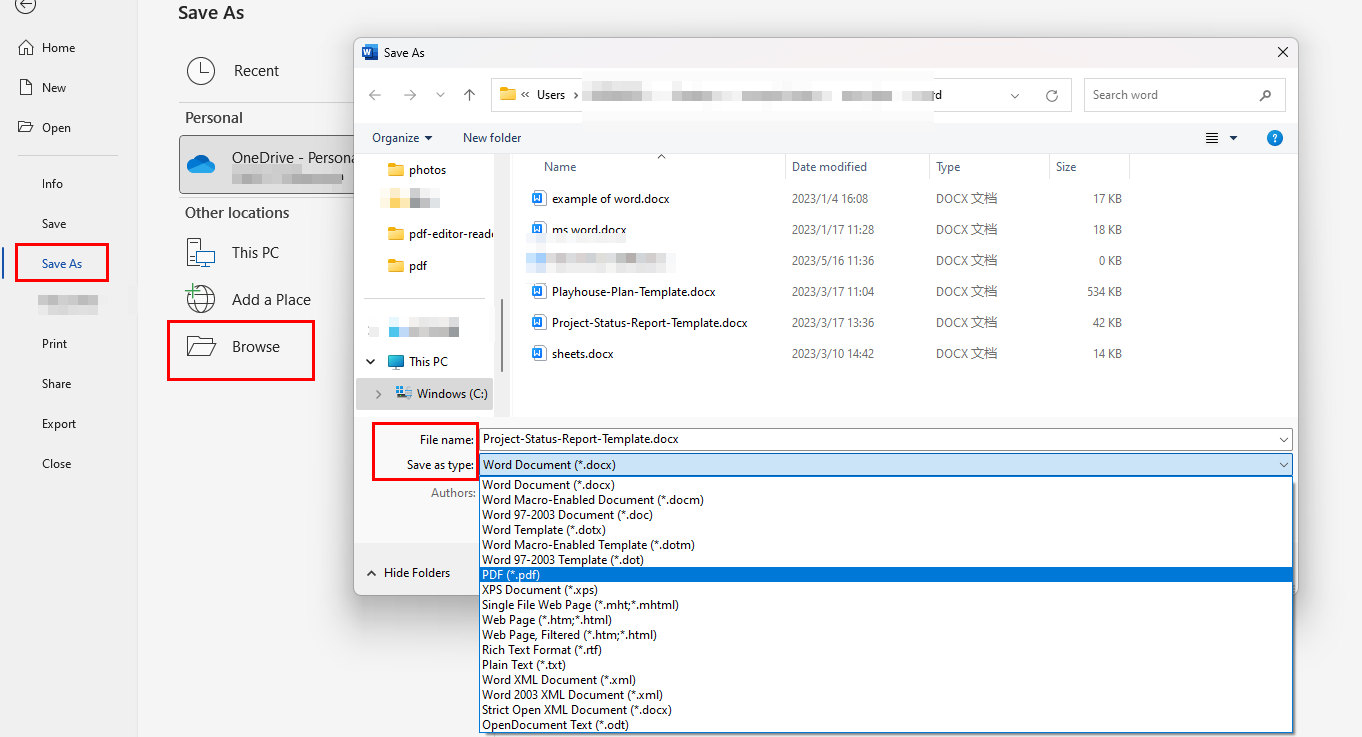
Télécharger le PDF
Foire aux questions
Est-il possible d’ajouter automatiquement des numéros de page à un PDF ?
Pour un fichier PDF volumineux, l’ajout de numéros de page est une opération complexe, mais si vous pouvez ajouter des numéros de page automatiquement, cela deviendra très efficace. Lorsque vous avez PDFgear installé sur votre appareil, vous pouvez directement cliquer sur Modifier > Numéro de page > Ajouter > Appliquer les numéros de page numériques automatiquement.
Comment réparer le numéro de page dans le PDF ?
Si vous rencontrez des problèmes de numérotation des pages dans un PDF, PDFgear peut automatiquement mettre à jour ou réinitialiser les numéros de page pour vous, offrant une solution rapide et facile.
Pouvez-vous modifier les numéros de page dans le PDF ?
PDFgear peut vous aider à résoudre ce problème. Téléchargez PDFgear > Téléchargez un fichier PDF > Cliquez sur le bouton Modifier > Sélectionnez le Numéro de page > Ajoutez le numéro de page. Que vous soyez sur Windows, macOS ou iOS, il est pris en charge.
Pourquoi les numéros de page n’apparaissent-ils pas parfois dans un PDF ?
Dans ce cas, vous pouvez essayer de maintenir enfoncées les touches “Alt” et “F9” pour afficher le champ ou le numéro de page.
Conclusion
À travers cet aperçu de l’article, je pense que vous avez compris comment vous devez ajouter des numéros de page numériques à vos fichiers PDF sur Windows et Mac avec l’aide de différents outils pour avoir une compréhension plus complète des étapes et des méthodes. Vous pouvez choisir différentes façons d’essayer selon vos besoins.
Bien sûr, le plus recommandé ici est PDFgear, car c’est un outil entièrement gratuit sans limites de taille ou de quantité de fichiers. Et il est adapté à tous les appareils, vous n’avez pas à vous soucier des limitations de la plateforme.
Donc, si vous avez besoin d’ajouter des numéros de page à des fichiers PDF, PDFgear peut vous fournir une solution gratuite et efficace. Et il y a d’autres choses utiles qu’il fait comme ajouter des liens à votre PDF.
