 Aggiungi pagine al PDF
Inserisci pagine PDF online gratuitamente, in qualsiasi posizione preferita, senza registrazione richiesta.

 Carica file PDF
Oppure lascialo qui
Caricamento... 0%
Manifest der Kommunistischen Partei.pdf
1.19 MB
Il tuo file è pronto
Manifest der Kommunistischen Partei.docx
 Le tue modifiche non verranno salvate e verrai quindi reindirizzato alla pagina di caricamento per ricominciare.
 Ricominciare
 Il tuo file verrà eliminato definitivamente.
 Elimina
 Stampa
 Stiamo preparando...
 StampaPreparandoRiavviaElimina
Condividere è importante.
Trovi utile PDFgear? Condividilo e aiuta gli altri a scoprirlo. Il tuo sostegno significa molto per noi!


- Il protocollo HTTPS con SSL crittografa i trasferimenti di file
- File elaborati da Amazon Cloud Servers negli Stati Uniti
- File eliminati 20 minuti dopo aver lasciato il sito
Scopri di più sul perché PDFgear è gratuito. Hai ancora domande? Non esitare a contattarci.

Aggiunta di pagine PDF online gratuita
Inserisci pagine nei tuoi PDF completamente gratis. Lo strumento online PDFgear non richiede alcun pagamento, nessuna registrazione e non chiede dettagli dell'account.

Veloce, Semplice e Illimitato
Aggiungi o unisci file PDF in soli tre semplici passaggi, completamente online senza alcun download di software e senza restrizioni sulla dimensione dei file o sul numero di pagine PDF.

Inserisci Pagina Vuota/Immagine/PDF
Puoi utilizzare questo strumento online PDFgear per aggiungere facilmente pagine vuote, immagini come JPG e PNG, o per unire senza problemi altri PDF nel tuo documento.

Inserimento intuitivo della pagina PDF
PDFgear è facile da usare e ideale per i principianti. Visualizza sistematicamente il documento PDF pagina per pagina, con controlli intuitivi e diretti per inserire le pagine in modo preciso ed efficiente dove necessario.

Funziona su qualsiasi dispositivo
Aggiungi rapidamente pagine al tuo PDF, sia su PC che su dispositivo mobile. PDFgear supporta tutti i principali sistemi operativi, inclusi Windows, Mac, Linux, Android e iOS.

Sicurezza garantita
PDFgear si impegna a garantire la sicurezza dei tuoi dati. Tutti i file vengono eliminati dai nostri server una volta che lasci il sito Web, garantendo la tua privacy. Per maggiori dettagli, consultare la nostra Informativa sulla privacy.
Come aggiungere pagine a PDF online gratuitamente
1. Carica il tuo file PDF
Fai clic sul pulsante "Carica il tuo file PDF" o trascina e rilascia i tuoi documenti nell'inseritore di pagine PDF online di PDFgear. I tuoi file verranno caricati automaticamente.
2. Aggiungi una pagina al tuo PDF
Scegli se aggiungere una pagina vuota, un'immagine o un altro PDF. Scegli il punto di inserimento e fai clic sul pulsante "Aggiungi ed esporta ora" per procedere.
3. Scarica il PDF rivisto
Una volta completata la modifica, fai clic sul pulsante "Scarica" per salvare il PDF rivisto sul tuo dispositivo.
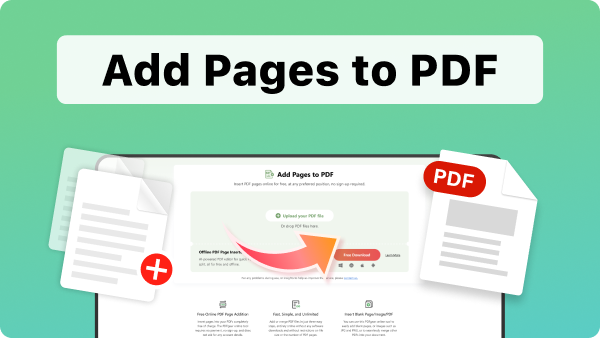

Viene data risposta alle domande relative all'aggiunta di pagine online
Quali tipi di contenuti posso aggiungere alle pagine PDF?
Con PDFgear puoi incorporare facilmente pagine e immagini vuote (inclusi formati come JPG e PNG) o unire senza problemi ulteriori file PDF nel tuo documento esistente. Questa versatilità ti consente di personalizzare i tuoi PDF in base alle tue esigenze specifiche.
L'inserimento di pagine PDF online è gratuito??
Sì, l'inserimento delle pagine di PDFgear è completamente gratuito. Non ci sono costi nascosti e puoi utilizzare lo strumento senza registrarti o fornire informazioni personali, garantendo un'esperienza senza problemi..
L'inseritore di pagine PDF online è sicuro?
Assolutamente. PDFgear prende sul serio la tua sicurezza. Tutti i file caricati vengono automaticamente eliminati dai nostri server al termine della sessione. Ci assicuriamo che i tuoi documenti siano accessibili solo durante la modifica, salvaguardando la tua privacy.
Come posso aggiungere pagine a un PDF su un Mac o iPhone?
PDFgear fornisce soluzioni versatili oltre ai suoi strumenti online. Per gli utenti Mac e iPhone sono disponibili app dedicate che offrono robuste funzionalità di modifica PDF e inserimento pagine. Queste app sono progettate per integrarsi perfettamente con il sistema operativo del tuo dispositivo, semplificando la gestione dei tuoi PDF mentre sei in movimento.
Altri suggerimenti ed esercitazioni per la modifica dei PDF
 Come modificare un PDF protetto[Con o senza password]
Se stai cercando modi per modificare un PDF protetto, sei nel posto giusto. In questo articolo spiegheremo come modificare un PDF protetto, che tu conosca o meno la password.
 Come modificare il testo in un PDF online con lo stesso carattere
 Come cambiare il colore del testo in PDF [4 metodi affidabili]
Inserisci facilmente le pagine nel tuo PDF offline
Prova gratuitamente il software e l'app PDFgear.


