Word 文書から記入可能な PDF を作成する方法

まとめ :
入力可能なフォーム フィールドを含む Word 文書から入力可能な PDF を作成する方法を学びます。オンラインで無料で実行できます。
目次
Microsoft Word では開発者オプションから入力可能なフォーム フィールドを作成できますが、これらの 入力可能な領域は、Word ドキュメントが PDF 形式に変換 された後に失われます。
このページでは、Word から入力可能な PDF フォームを作成する方法を学習します。次のようにします 👇:
Word から入力可能な PDF
TL;DR
❌Microsoft Word は、入力可能な PDF フォームの作成をネイティブでサポートしていません。
✅Microsoft Word を使用してフォーム コンテンツとフォーム フォームを準備できます。レイアウトを作成し、PDFgear の無料オンライン ツール を使用して、ドキュメントを記入可能な PDF フォームにします。手順を確認してください。
Microsoft Word でフォーム コンテンツとレイアウトを準備する
最初に行う必要があるのは、Microsoft Word でフォーム コンテンツを準備することです。フォームの詳細を入力し、線、スペース、アンダースコアなどを使用して、記入が必要な領域を示す必要があります。
個人的には、Microsoft Word のオンライン フォーム テンプレートを使用することをお勧めします。これにより、多くの手間が省けます。
手順 1. Microsoft Word を開き、[ファイル] > [新規作成] に移動して新しいドキュメントを作成します。そこから、Microsoft が提供するドキュメント テンプレートを参照できます。
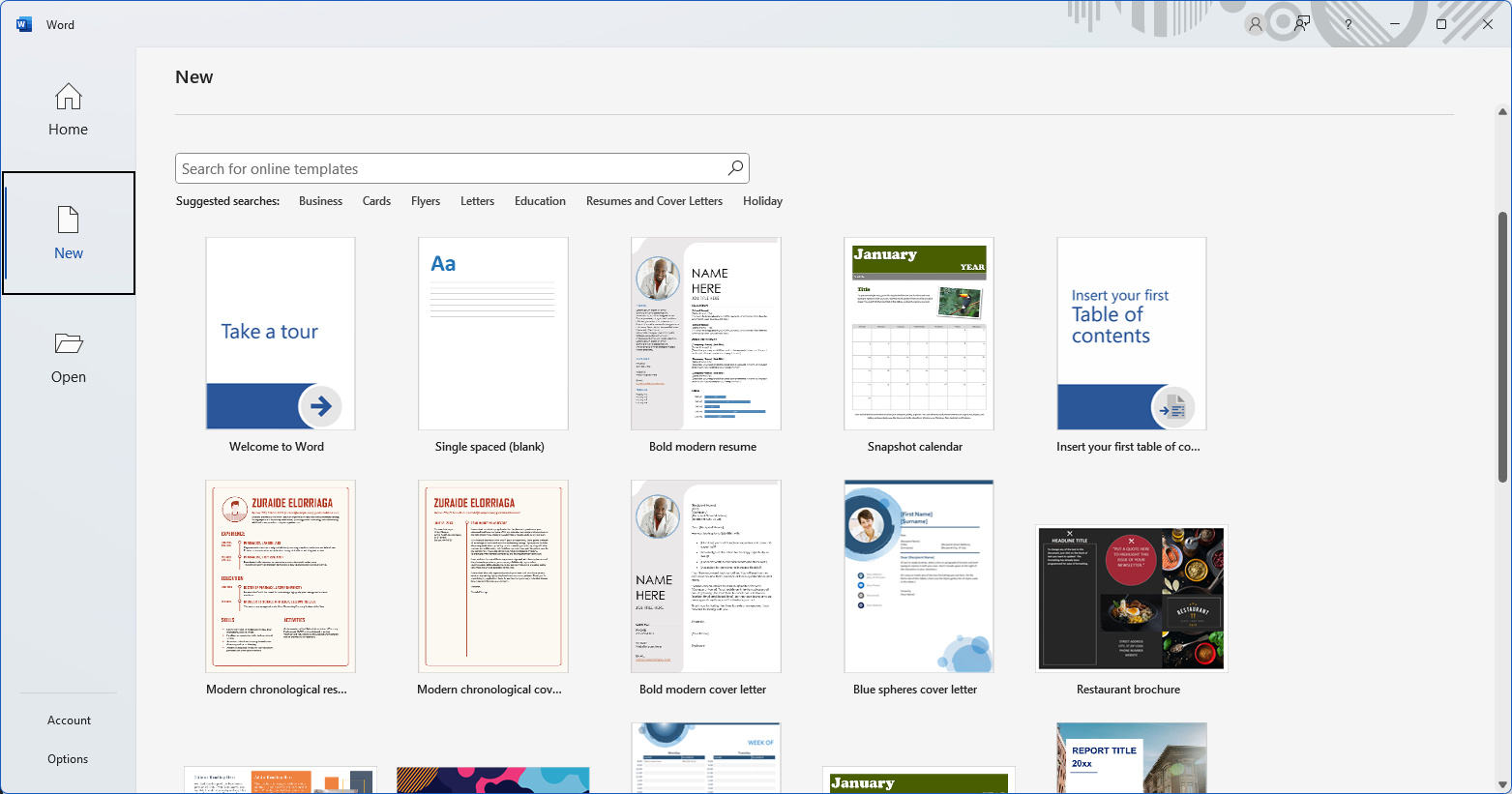
テンプレートの参照
手順 2. 希望するフォーム テンプレートをクリックし、[作成] をクリックしてダウンロードし、Microsoft Word でフォームを作成します。
ここでは、デモ用に「クライアント インテーク フォーム」テンプレートを使用します。
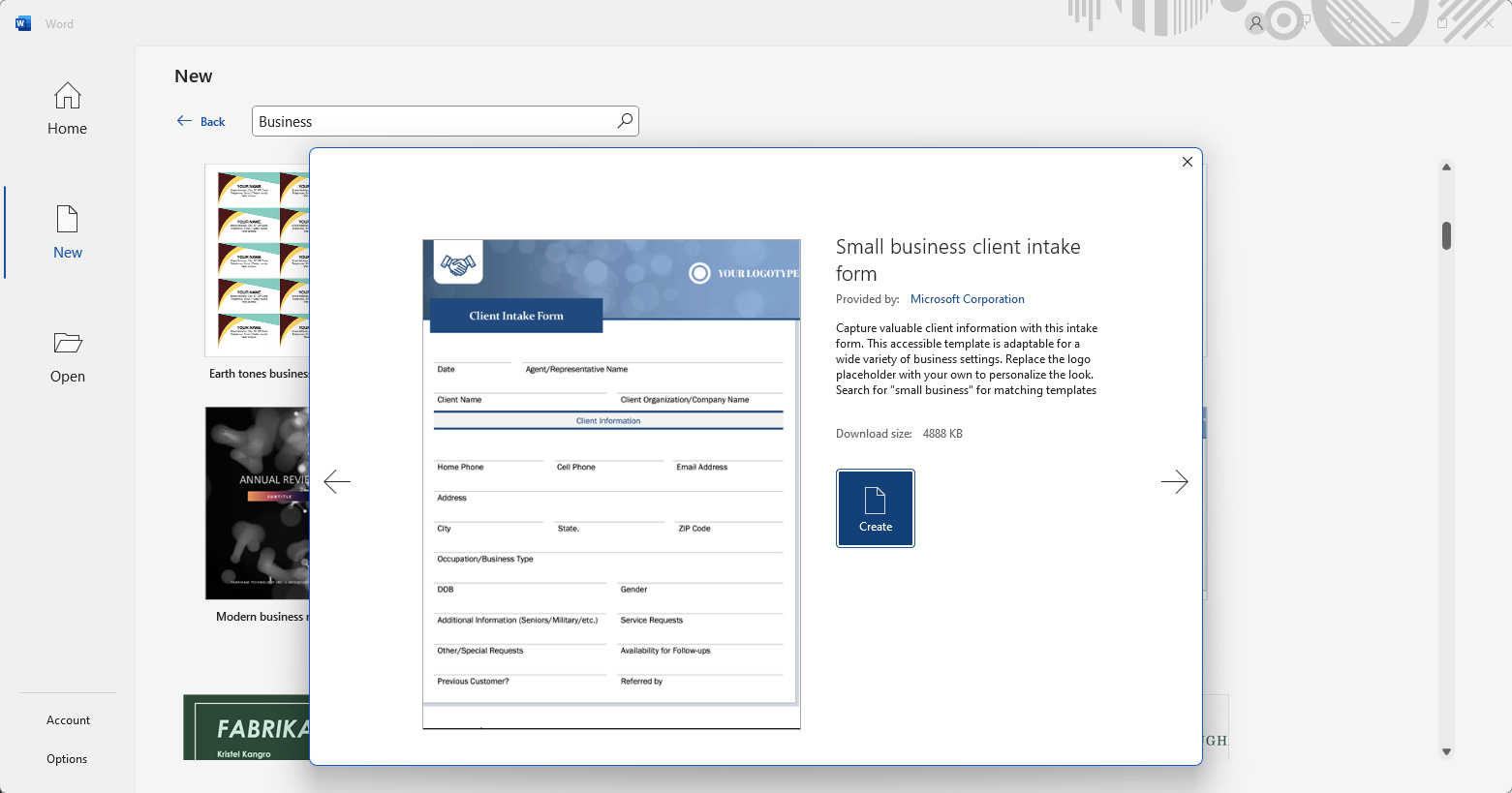
フォームの作成
ステップ 3. ドキュメントが作成されたら、編集ツールを使用してテキスト、表、行、スペースなどを調整できます。
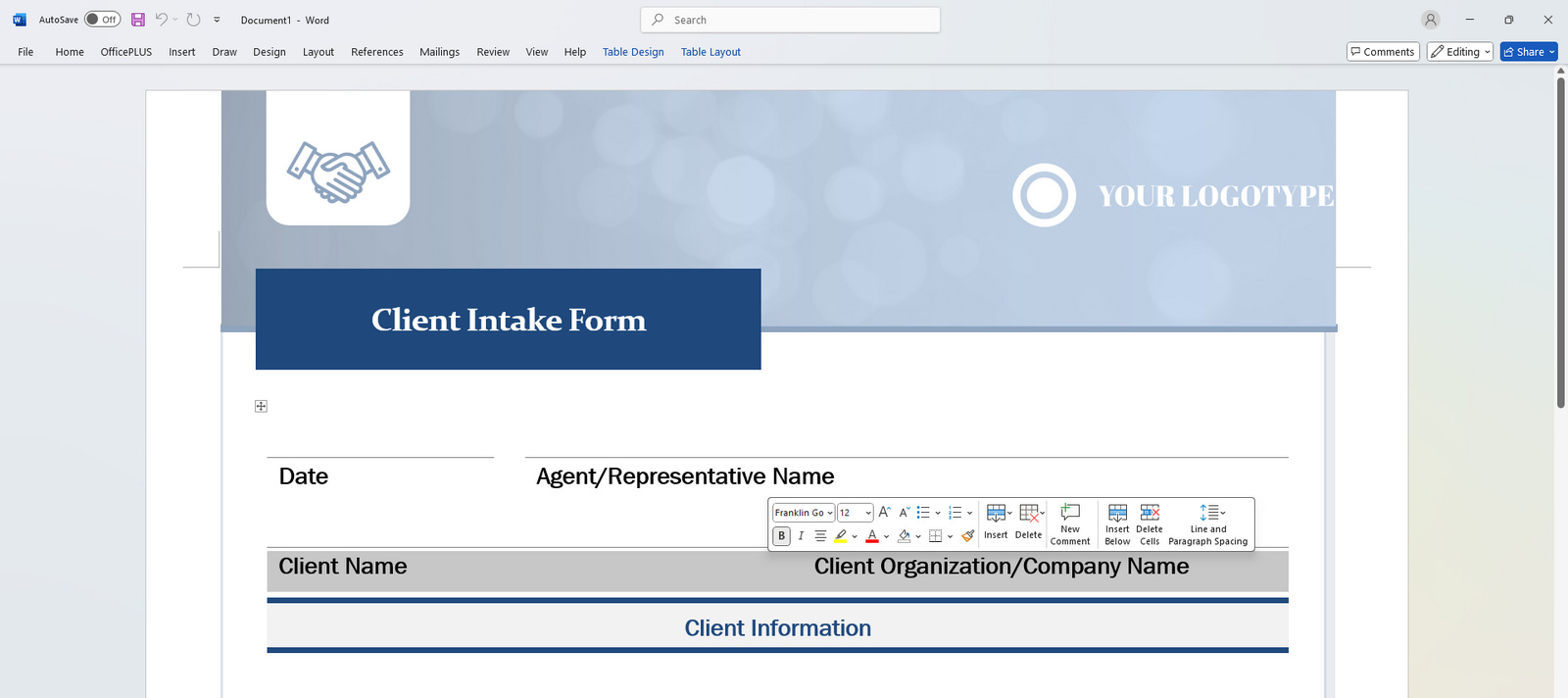
フォームの編集
ステップ 4. Word ドキュメント フォームに満足したら、[ファイル] > [エクスポート] > [PDF/XPS の作成] に移動して、.pdf ドキュメントとして保存します。
PDF はまだ入力できないので、次のステップに進みます。
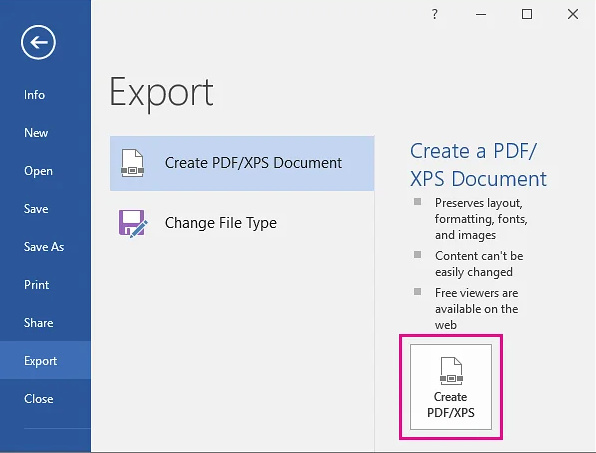
フォームを PDF としてエクスポート
PDF フォームをオンラインで入力可能にする
次の手順では、Microsoft Word からエクスポートした .pdf ファイルから入力可能な PDF フォームを作成するために、入力可能なフォーム フィールドを手動で挿入します。
この場合、最も便利な方法は、PDFgear の入力可能な PDF フォーム クリエーター を使用することです。これを使用すると、テキスト ボックス、パスワード、チェックボックス、ドロップダウン、リスト ボックス、ラジオ ボタン などのカスタマイズ可能な入力可能なフォーム フィールドを PDF ドキュメントの任意の部分に挿入できます。
PDFgear は無料の Web ベースのツールで、サインアップや透かしはありません。
ステップ 1. Web ブラウザーを開き、PDFgear Online Fillable PDF Creator に移動します。
ステップ 2. [PDF ファイルのアップロード] をクリックして、Microsoft Word でエクスポートした .pdf フォームをアップロードします。
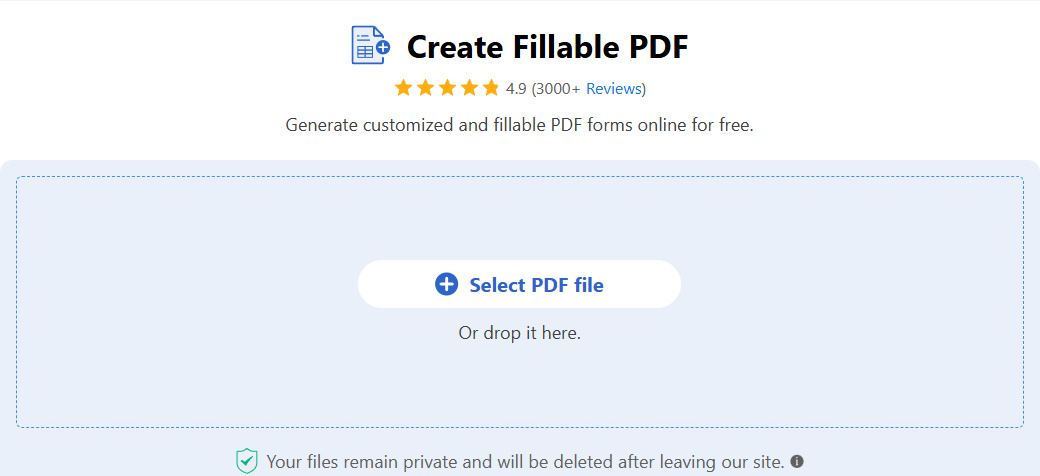
PDF ファイルを選択
ステップ 3. PDF が読み込まれると、さまざまな入力可能なフォーム フィールドが表示されます。
フィールドの種類 (入力可能なテキスト フィールド、チェックボックスなど) を選択し、フォーム フィールドを追加するドキュメントをクリックします。ハンドルをドラッグしてサイズを調整します。

入力可能なボックスを挿入
ステップ 4 (オプション)。各フォーム フィールドをダブルクリックして、フィールド名、既定値、書式設定、検証などのプロパティをカスタマイズします。[OK] を押して確定します。
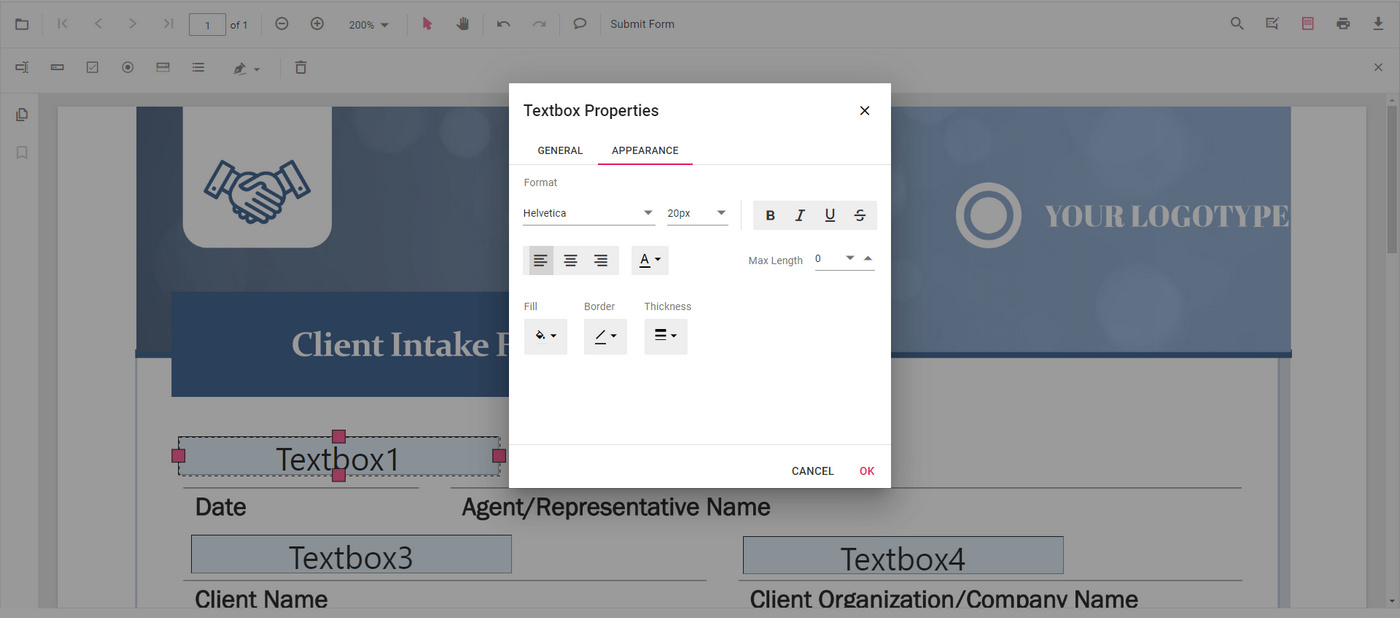
プロパティのカスタマイズ
ステップ 5。フォーム フィールドを追加して編集したら、右上のボタンにある [ファイルをダウンロード] ボタンをクリックして、入力可能なフィールドを含む PDF フォームを保存します。印刷ファイルではなくダウンロード ファイルを使用してください。
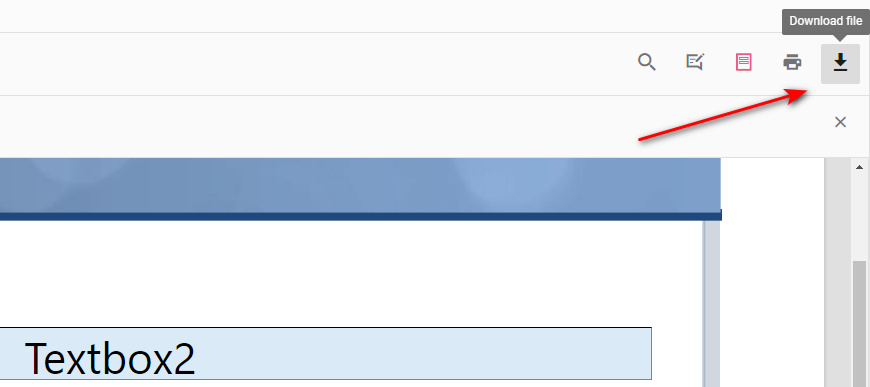
記入可能な PDF をダウンロード
ステップ 6. これで完了です。ご覧のとおり、記入可能な PDF フォームが正常に作成されました。
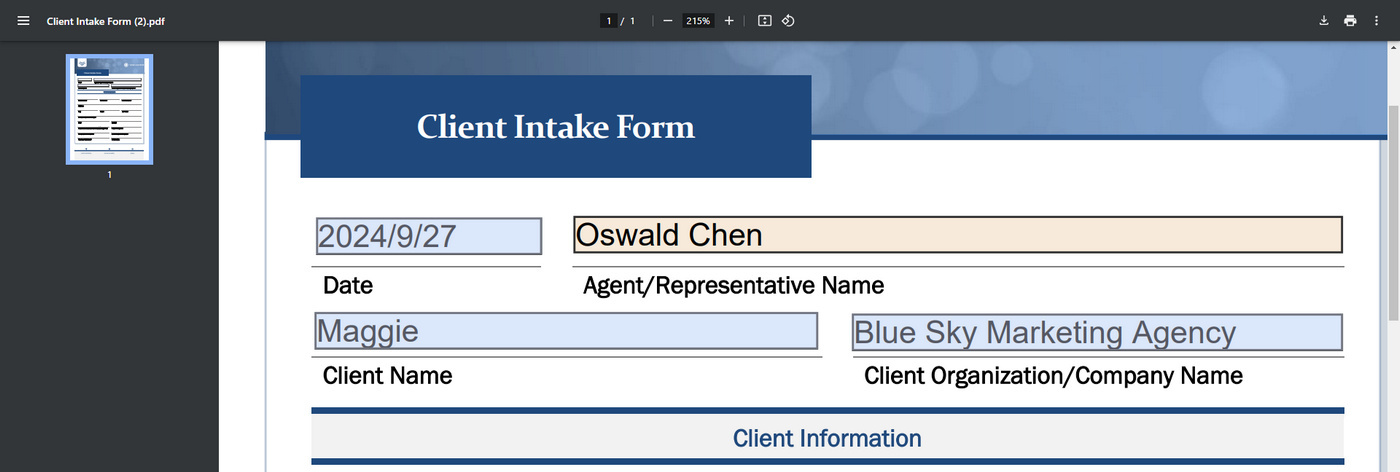
記入可能な PDF が作成されました!
よくある質問
1. 記入可能な PDF を Microsoft Word で直接作成できますか?
Microsoft Word では記入可能なフィールドを含むフォームを作成できますが、これらのフォームは記入可能な PDF として直接保存されません。代わりに、まず Word でフォームを作成し、次に PDFgear または Adobe Acrobat を使用して PDF に変換し、記入可能なフィールドを追加する必要があります。
2. Word で入力可能なフォームを作成する手順は何ですか?
Word で入力可能なフォームを作成するには:
- Microsoft Word を開き、新しいドキュメントを開始します。
- [ファイル] > [オプション] > [リボンのカスタマイズ] に移動して [開発] オプションをオンにし、[開発] タブを有効にします。
- [開発] タブから、テキスト ボックス、チェック ボックス、ドロップダウン リストなどのフォーム フィールドを追加します。
- 必要に応じて各フィールドのプロパティを設定します。
- ドキュメントを保存し、[ファイル] > [名前を付けて保存] を使用して PDF 形式を選択し、PDF に変換します。
3. Word ドキュメントを PDF に変換するにはどうすればよいですか?
Word ドキュメントを PDF に変換するには:
- [ファイル] > [名前を付けて保存] に移動して、PDF 形式を選択します。
- 名前を付けて保存します。
- ファイルを保存する場所を選択します。
- 「ファイルの種類」ドロップダウン メニューで、PDF を選択します。
- [保存] をクリックします。これで、ドキュメントが PDF ファイルとして保存されます。
4. Word から保存した後、Adobe Acrobat を使用して PDF を入力可能にできますか?
はい。ドキュメントを PDF として保存した後、Adobe Acrobat で開き、ツールを使用して入力可能なフィールドを追加できます。[ツール] > [フォームの準備] を選択すると、Acrobat がドキュメントのレイアウトに基づいて入力可能なフィールドの領域を特定します。
5. Word ではどのような種類のフォーム フィールドを追加できますか?
Microsoft Word では、次のようなさまざまな種類のフォーム フィールドを追加できます:
- テキスト ボックス
- チェックボックス
- ラジオ ボタン
- ドロップダウン リスト
- 日付ピッカー
これらは、[コントロール] の [開発] タブからアクセスできます。
6. 記入可能な PDF を配布して他の人に記入してもらえますか?
はい。Adobe Acrobat を使用して記入可能な PDF を作成したら、それを電子メールで配布するか、オンラインでアップロードして他の人に記入してもらえます。受信者はフォーム フィールドに記入し、電子的に返送できます。
7. 受信者にフォームをデジタルで記入するのではなく、印刷してもらいたい場合はどうすればよいですか?
受信者にフォームを印刷してもらいたい場合は、フォームを手動で記入するための明確な手順がデザインに含まれていることを確認してください。フォームは、配布方法に応じて、デジタルで記入することも、印刷して物理的に記入することもできます。
