如何在iPhone上将照片转换成PDF? 五种免费方法

摘要 :
这里有五种免费的方法,可以帮助你在iPhone上快速将照片转换为PDF,包括使用内置工具和专业的PDF转换器PDFgear。
目录
怎样在iPhone上将照片转化成PDF
将图片转换为 PDF 有很多场景需求。例如,有些平台只接受 PDF 格式的身份证照片或营业执照。此外,分享图片时,将多张照片打包成一个 PDF 文档也是很方便的。
如果你正在寻找一款免费的工具,在 iPhone 上将图片转换为 PDF,那你来对地方了。本文将为你介绍五种在 iPhone 上将图片转换为 PDF 的免费方法。
使用免费 PDF 转换器在 iPhone 上将照片转换为 PDF
PDFgear for iOS 是 iPhone 和 iPad 上一款免费的 PDF 编辑器,它支持查看和编辑 PDF、转换和分享 PDF 文档等功能。
你可以用这款应用轻松地将 iPhone 照片转换为 PDF。以下是具体步骤。
步骤 1. 从 App Store 获取 PDFgear
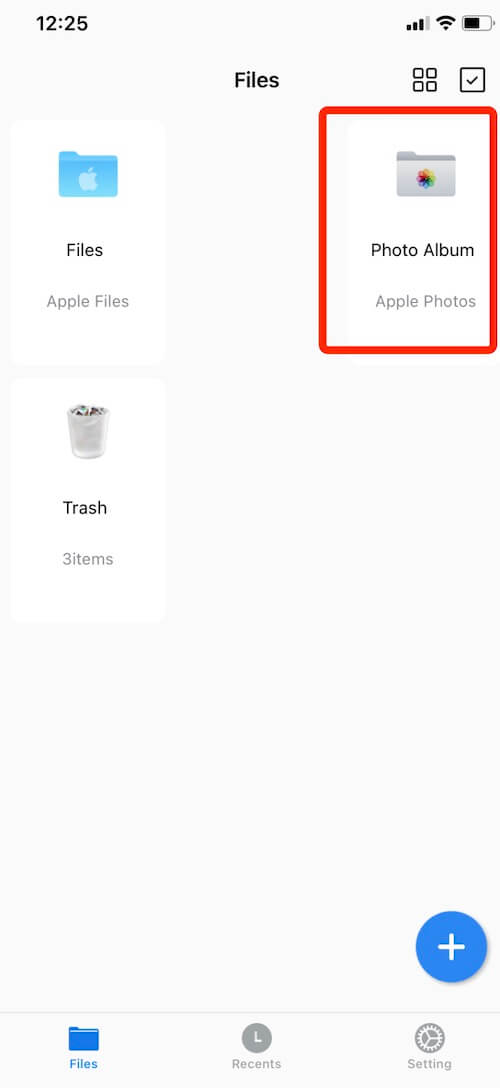
打开 iPhone 上的 App Store,在搜索框中输入 PDFgear,下载安装 iOS 版 PDFgear,然后打开应用。
打开 iOS 版 PDFgear
步骤 2. 使用 PDFgear 将 iPhone 照片转换为 PDF
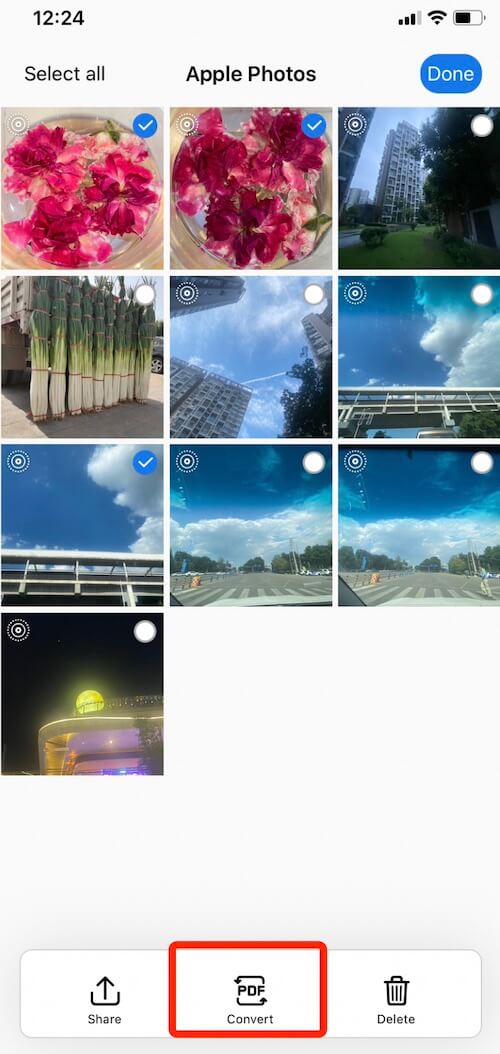
点击 相册,选择一张照片,将其转换为 PDF 文档。然后点击 转换 完成转换。你还可以通过选择多张图片,轻松将照片或 JPEG 合并为一个 PDF 文件。
使用 iOS 版 PDFgear 转换一张或多张图片
步骤 3. 检查已转换的 PDF 文件
转换完成后,新的 PDF 文件将自动保存。你可以在 PDFgear 应用的主界面查看已保存的 PDF 文件。
使用 iPhone 照片应用将照片转换为 PDF
iPhone 或 iPad 上的照片应用还提供了一种无需第三方软件,通过打印功能将照片转换为 PDF 的方法。
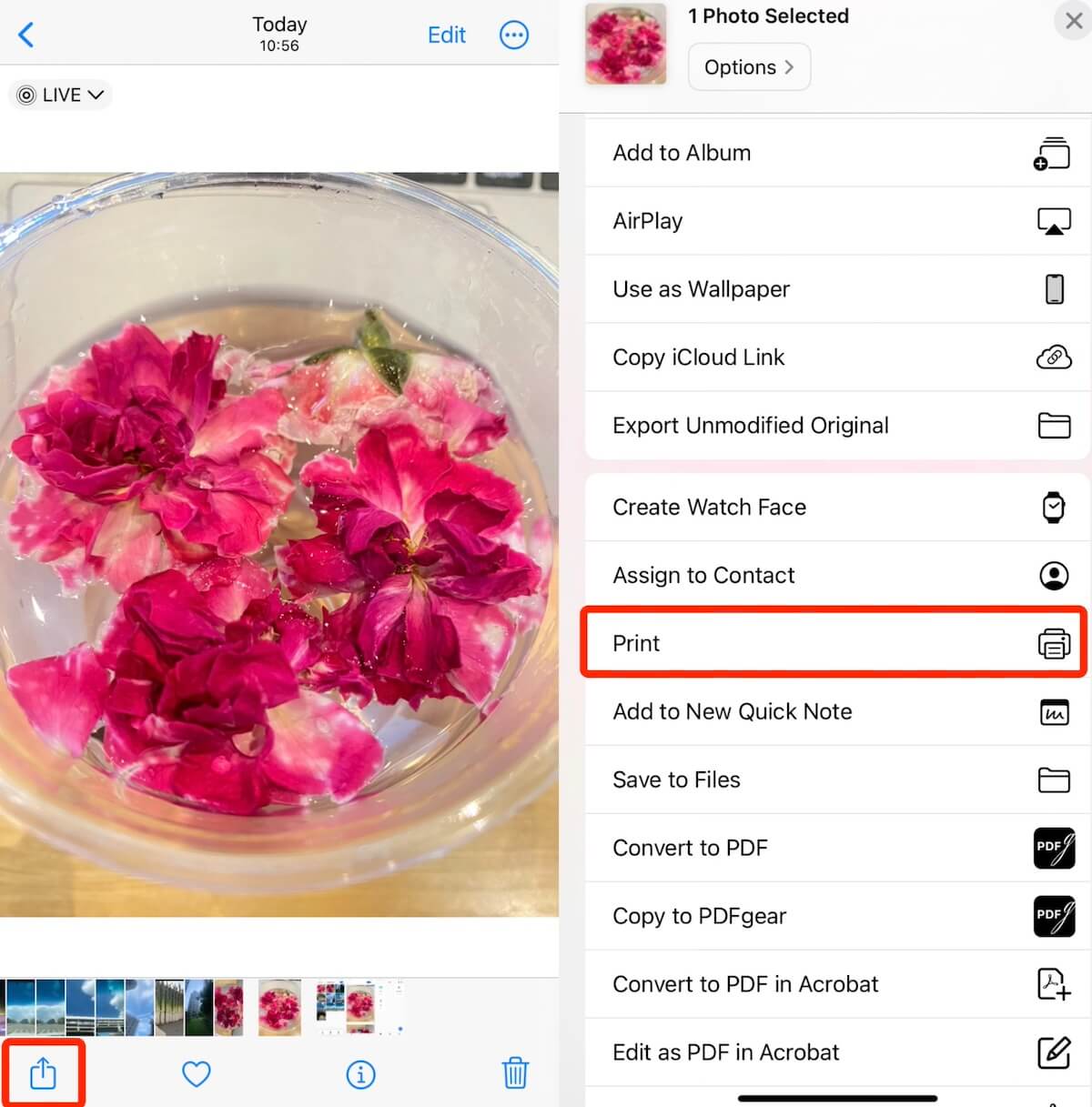
步骤 1. 打开 照片 应用,选择你要转换为 PDF 的照片。
步骤 2. 点击左下角的 分享 图标,然后向下滚动选择 打印 功能。
选择打印一张图片
步骤 3. 在打印预览窗口中再次点击 分享 图标,此时将生成一个 PDF 文件,你可以选择将其保存到文件中,或与他人分享。
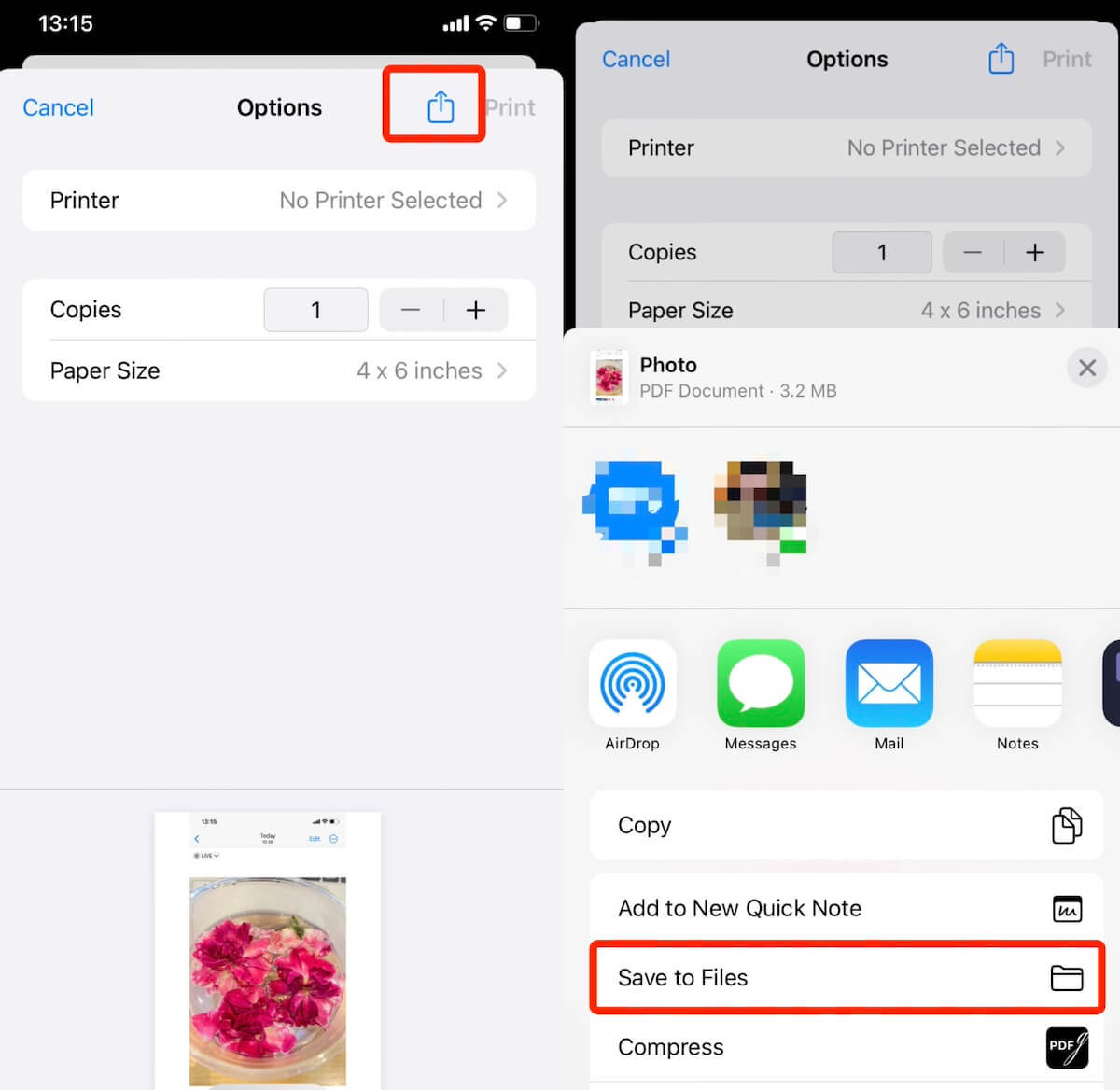
分享或保存 PDF 文件
如何在 iPhone 备忘录中将图片扫描为 PDF
在 iOS 11 推出时,苹果在备忘录应用中内置了一个非常方便的文档扫描功能,它可以很好地扫描大多数文档,并将它们转换为 PDF。以下是详细步骤。
步骤 1. 扫描图片
打开 iPhone 上的备忘录应用,点击右下角的编辑图标,创建新备忘录。进入备忘录后,选择底部的相机图标。弹出的选项中,点击“扫描图片”。
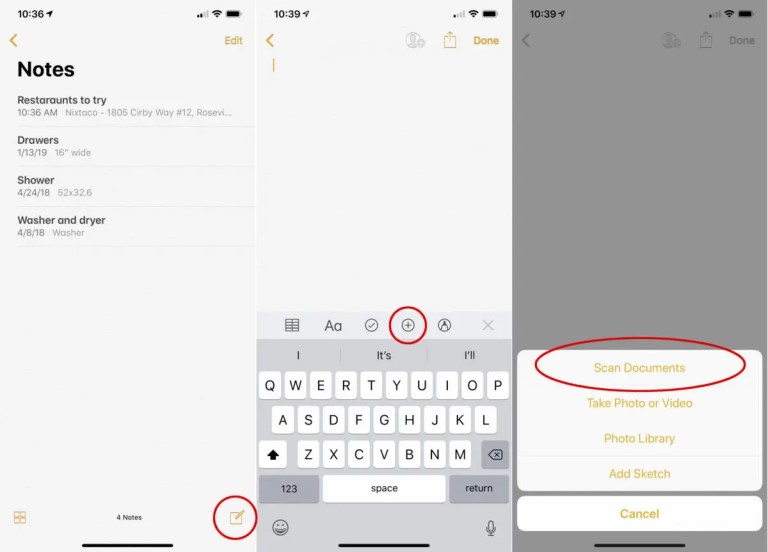
在 iPhone 上扫描文档
步骤 2. 创建 PDF 文档
上传或拍摄图片,调整框架位置,点击“继续”进行扫描,将图片生成 PDF 文件。扫描完成后,点击右下角的“保存”。
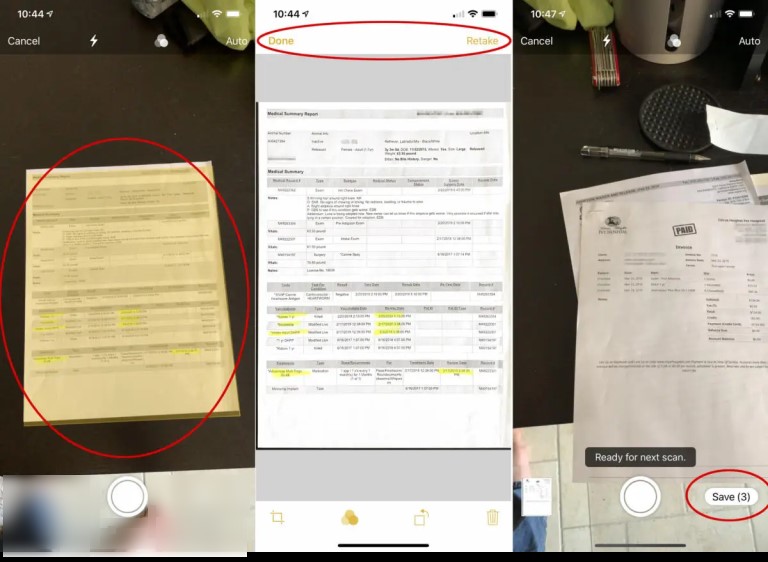
扫描图片为 PDF
步骤 3. 将图片保存为 PDF
图片已转换为 PDF 格式的扫描文档,你可以点击右上角的“分享”将其发送给他人。扫描完成后,点击“保存”将图片转换为 PDF。
使用文件应用将 iPhone 上的图片转换为 PDF
文件应用允许你方便地创建 PDF,但你需要先将图片保存到文件应用中。按照以下步骤将图片保存到文件中,然后从文件创建 PDF。
步骤 1. 将图片保存到文件
在 iPhone 照片中找到要转换为 PDF 的照片,点击左下角的分享图标,选择“保存到文件”选项。点击右上角的“存储”按钮,将照片保存到“我的 iPhone”。
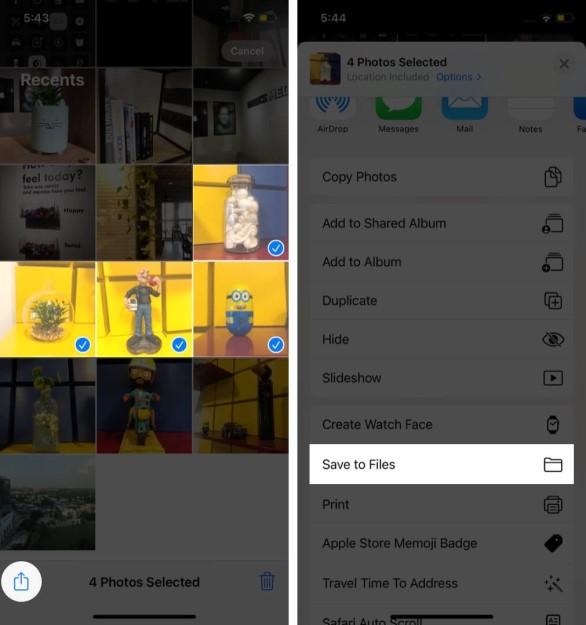
将图片保存到文件
步骤 2. 将单张图片转换为 PDF
进入文件应用后,在“我的 iPhone”上长按照片。在弹出的选项中,选择“创建 PDF”以将照片创建为 PDF 文档。
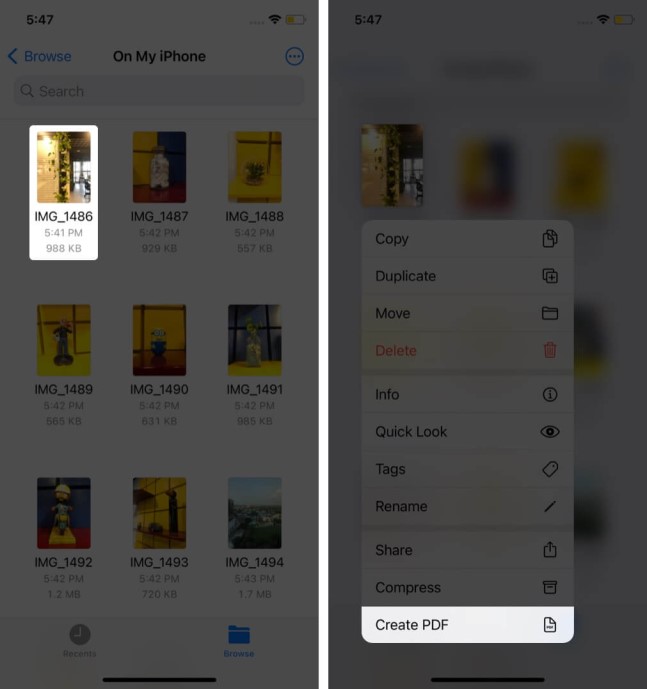
将单张图片转换为 PDF
步骤 3. 将多张图片转换为 PDF
要将多张图片转换为 PDF:点击右上角的“更多”(圆圈内的三个点),然后点击“选择”。在文件应用中点击“选择”多张照片,点击右下角的“更多”,然后选择“创建 PDF”。
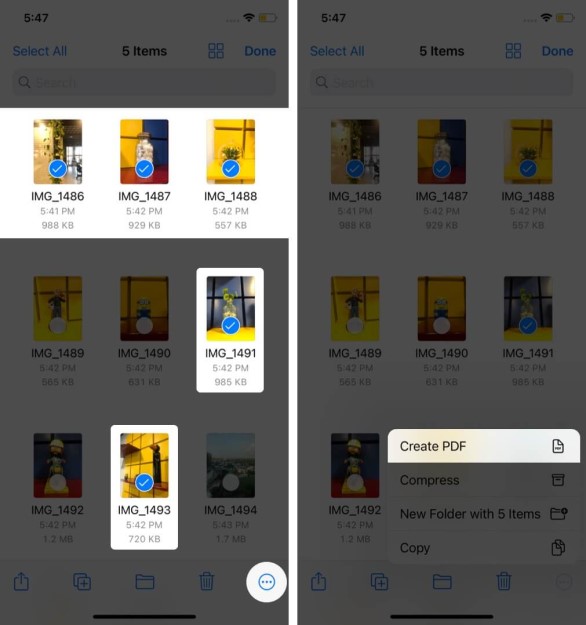
将多张图片转换为 PDF
保存图片时,记得保存路径,以便你可以在文件应用中快速找到它们。
在 iPhone 上免费在线将照片转换为 PDF
PDFgear 提供在线转换服务,允许你在 iPhone 上将任何图片转换为 PDF。批量转换功能可以帮你节省大量时间。
你无需下载任何软件来占用手机的存储,所有转换操作都在线上完成。
PDFgear 非常重视文档的安全性,你上传的文件在关闭浏览器后将从服务器中删除。
步骤 1. 在 PDFgear 中上传图片
在你的 iPhone 上打开浏览器,访问 JPG 转 PDF 转换器。点击屏幕中央的“选择文件”,找到你想要转换的图片并上传。
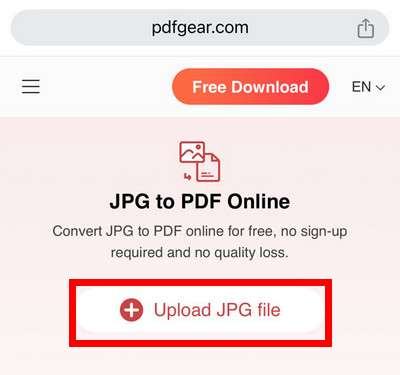
上传图片到 PDFgear
步骤 2. 将图片转换为 PDF
图片上传成功后,点击“立即转换”按钮开始 JPG 转 PDF 的过程。
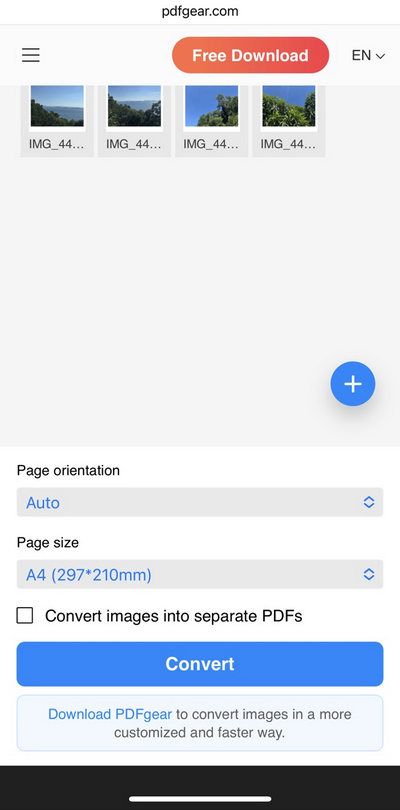
在 iPhone 上在线将图片转换为 PDF
这个过程可能需要一些时间,具体取决于你转换的文件大小和数量。
步骤 3. 将 PDF 文件保存到你的 iPhone
直接点击屏幕中央的“下载”按钮,重命名你的新 PDF 文件,并将文件保存到 iPhone。就是这么简单。
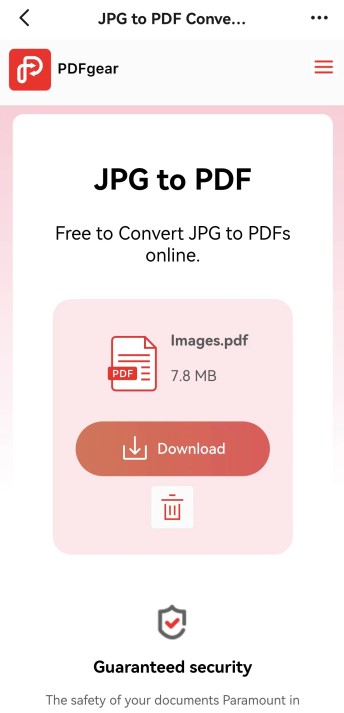
将 PDF 下载到你的 iPhone
常见问题
为什么要将图片转换为 PDF?
PDF 文件兼容多种应用和操作系统,并且可以保持文档的原始质量、格式和属性。因此,当你想要分享高质量图片时,将其转换为 PDF 是一个更好的选择。
如何在 iPhone 上创建 PDF?
要使用照片应用从图片生成 PDF,请按以下步骤操作:打开照片 > 选择一张或多张图片 > 点击左下角的分享按钮 > 选择打印 > 将照片缩小。这样就能将照片转换为 PDF。
如何在 iPhone 上将多张照片合并为 PDF?
你可以使用 PDFgear 将多张照片合并为 PDF,操作如下:访问PDFgear 在线图片转 PDF 转换器 > 从 iPhone 上传图片(可一次上传多张图片)> 点击转换 > 点击下载保存 PDF 文件。
总结
上面介绍的五种方法都很实用,具体选择取决于个人需求。不过,强烈推荐你尝试 PDFgear,它支持 JPG、PNG、HEIC 等多种格式输入。
这个在线工具对于需要批量转换文件的用户非常有帮助。希望本文能帮你在 iPhone 上将照片转换为 PDF。
