如何在 iPhone 和 Android 上将 PDF 转换为 Word

摘要 :
本文解释了如何在 iOS 或 Android 设备上轻松将 PDF 转换为可编辑的 Word 文档,提供了在线和离线的选项。
目录
在手机上免费将 PDF 转换为 Word
iPhone 和 Android 设备没有内置的工具专门用于将 PDF 转换为 Word 文档。不过,无论是在线还是离线,都有一些方法可以在手机上将 PDF 转换为 Word,同时保持原始格式。
想要最快、最简单的免费方式将 PDF 转换为 Word 吗?立即上传文件!👇
在手机上免费在线将 PDF 转换为 Word
无论您使用的是 iPhone 还是 Android,最简单的将 PDF 转换为 Word 的方法是使用在线工具。PDFgear 为所有用户提供免费的 PDF 转换服务,无需邮箱注册。
您可以上传大小不超过 50 MB 的 PDF 文件进行转换,且该在线工具不限使用次数。具体操作步骤如下:
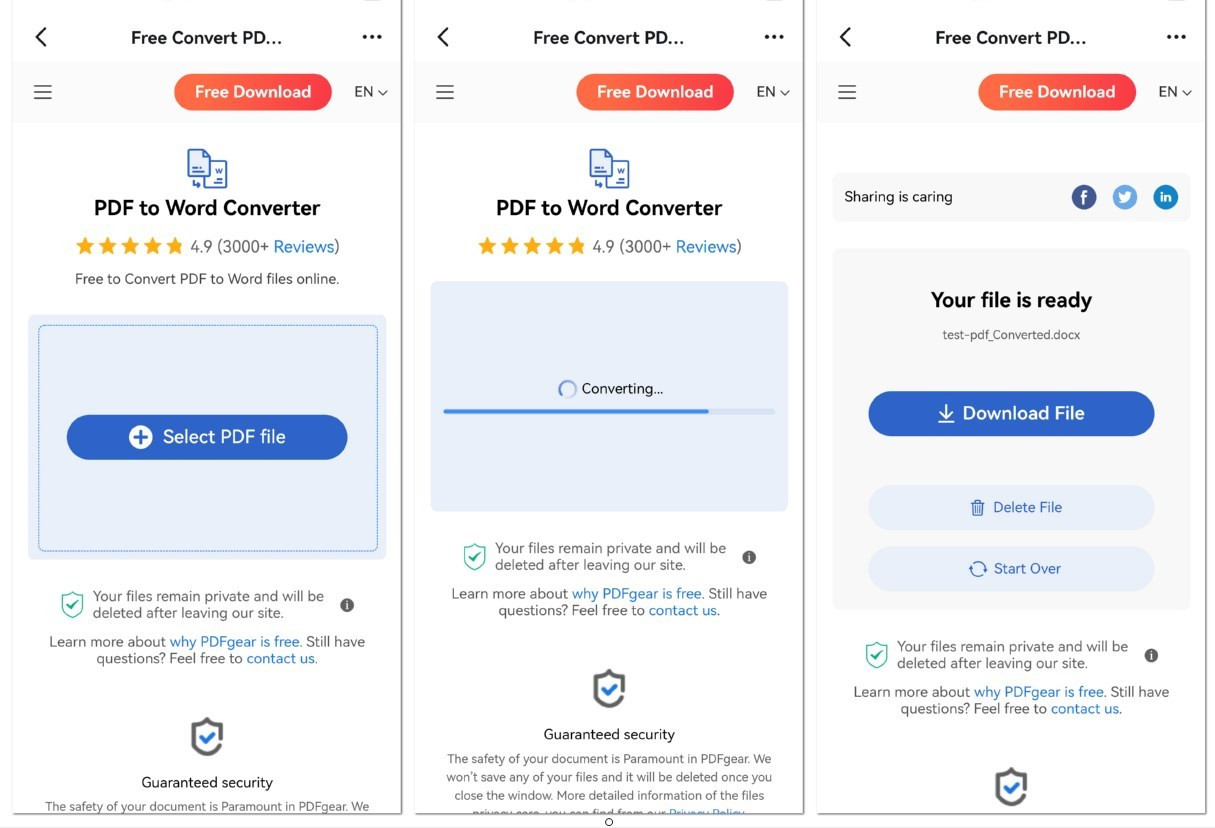
步骤 1. 打开您的浏览器,访问 PDFgear 的 PDF 转 Word 转换器。
步骤 2. 点击“上传 PDF”从您的设备选择要转换的 PDF 文件。
步骤 3. 文件上传后,PDFgear 将自动处理您的 PDF 并将其转换为 Word 文档。
步骤 4. 转换完成后,将会出现“下载”按钮。点击“下载”按钮将转换后的 Word 文件保存到您的设备。
在 iPhone 上批量转换 PDF 为 Word
PDFgear 还为 iPhone 和 iPad 用户提供了一款免费的 PDF 转换器,支持离线将超过 50 MB 的 PDF 文件转换为 Word。这款转换器不仅提供高质量的转换,还支持批量处理多个 PDF 文件。
以下是在 iPhone 上一次性将多个 PDF 转换为 Word 的方法:
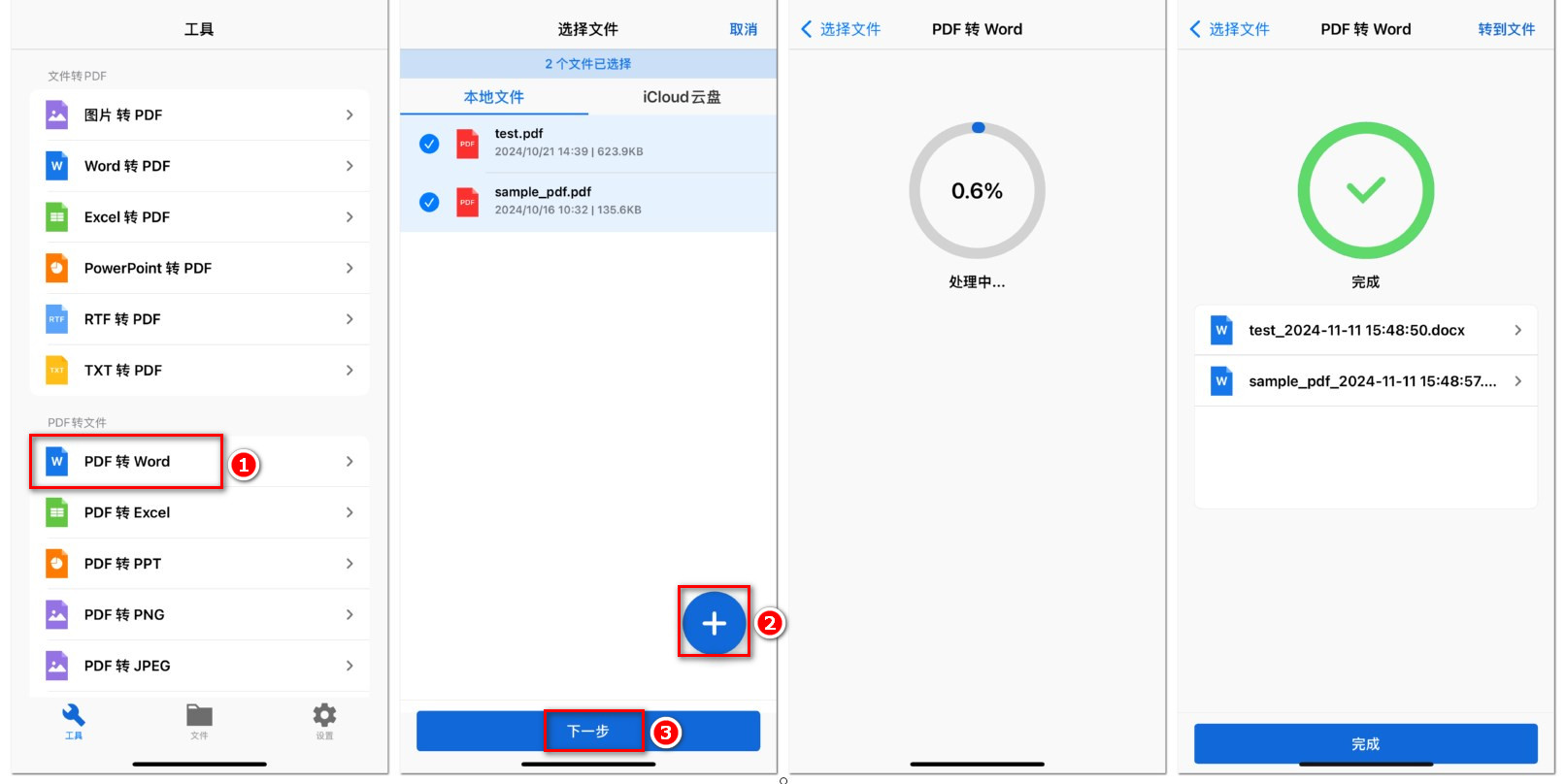
在 iPhone 上将 PDF 转换为 Word
步骤 1. 从 App Store 下载并安装 PDFgear PDF Converter 应用。
步骤 2. 打开应用程序,并从“从 PDF 转换”部分中选择“PDF 转 Word”。
步骤 3. 点击加号图标从 iPhone 存储或其他应用(如 iCloud 或 Google Drive)添加您的 PDF 文件。
步骤 4. 应用程序会自动开始批量转换 PDF。一旦完成,点击“完成”。
步骤 5. 前往应用中的“文件”找到转换后的 .docx 文件,然后点击三点图标通过 iCloud、电子邮件或 AirDrop 等应用保存或分享文件。
此外,PDFgear PDF 转换器支持超过 20 种文档格式,用户可以在 PDF 和其他格式之间进行双向转换。
在 Android 上转换 PDF 为 Word
Android用户可以在Google Play Store下载PDFgear,离线将PDF文件转换为Word、Excel、PPT和图片。安卓版本的PDFgear完全免费,还提供PDF编辑、打印等实用功能,并支持通过ChatGPT与PDF文档互动聊天。
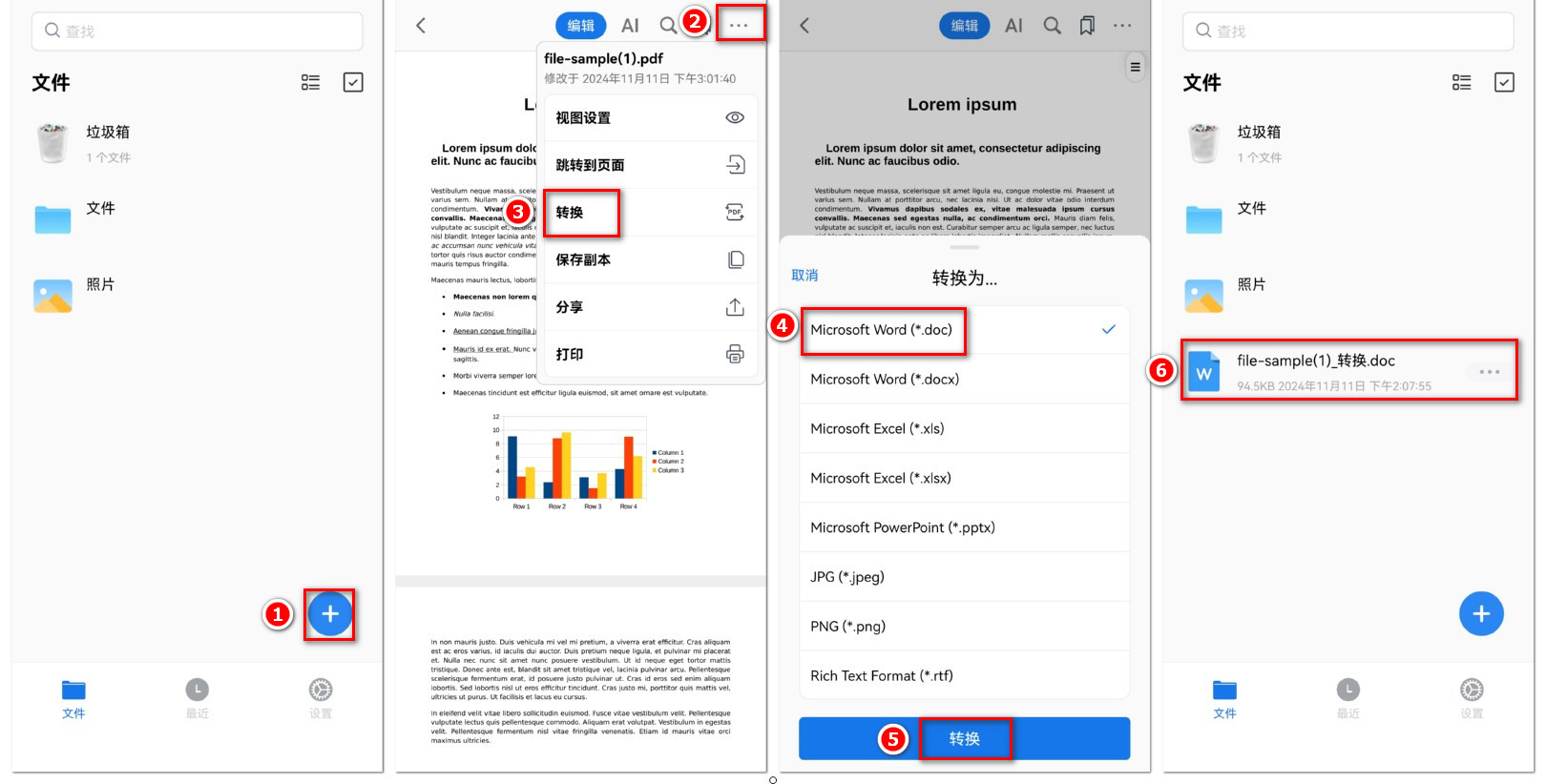
在 Android上转换 PDF 为 Word
步骤 1. 在Android设备上运行PDFgear应用,点击加号图标来导入并打开需要转换的PDF文件。
步骤 2. 文件打开后,点击右上角的三点图标,选择“转换”,并在转换菜单中选择Microsoft Word作为输出格式。
步骤 3. 点击“转换”按钮启动PDF到Word的转换过程。转换完成后,Word文件将自动保存在主界面的“文件”选项下,回到此处即可找到并查看。
常见问题
如何在无需应用程序的情况下将 PDF 转换为 Word?
您可以使用 PDFgear 的在线 PDF 转 Word 工具,轻松实现无需下载应用程序即可将 PDF 转换为 Word。操作步骤如下:
步骤 1. 打开浏览器,访问 PDFgear 的 PDF 转 Word 工具页面。
步骤 2. 点击“上传”按钮,从设备中选择 PDF 文件。
步骤 3. 文件上传后,PDFgear会自动开始处理转换。
步骤 4. 转换完成后,点击“下载”将 Word 文件保存到您的设备。
如何像使用 Word 一样编辑 PDF?
PDFgear 允许您像使用 Word 一样编辑 PDF。只需在手机上下载 PDFgear,您就可以打开、阅读 PDF,并通过内置工具编辑文本等操作。
如何从 PDF 复制内容到 Word?
使用 PDFgear PDF 编辑器打开普通 PDF 后,可以复制文档中的任何文本。对于扫描的 PDF,您依然可以使用 PDFgear 的 OCR 工具来提取 PDF 中的文本, 并将其复制到剪贴板。
