Come eliminare pagine da PDF gratis su Windows e Mac [online e offline]

Sommario :
Scopri 4 metodi facili e gratuiti per rimuovere pagine indesiderate dai file PDF, sia online che offline, e indipendentemente dall’utilizzo di Windows o Mac.
Indice
Eliminare pagine PDF
A volte, i PDF hanno pagine inutili. Eliminare queste pagine rende il documento più breve e facile da leggere. Meno pagine riducono anche la dimensione del file PDF, rendendolo più semplice da inviare via email o da archiviare.
Esistono diversi metodi gratuiti per eliminare pagine PDF vuote o indesiderate, disponibili sia offline che online.
La Soluzione Veloce: Eliminare Pagine da PDF Offline
Scopri la funzione elimina pagine PDF di PDFgear, uno strumento gratuito e professionale per Mac e Windows. Con pochi semplici passaggi, puoi eliminare facilmente una pagina in un PDF. Provalo subito e scopri le sue funzioni avanzate.
Rimuovi pagine PDF con facilità usando PDFgear. Gratis per Mac e Windows. Modifica PDF semplice e professionale, senza costi.
Come Rimuovere Pagine da un PDF su PC Windows
Windows non offre uno strumento integrato per rimuovere pagine PDF, e il software Adobe può risultare costoso. Fortunatamente, esiste un’alternativa gratuita: PDFgear, un editor PDF offline che ti permette di eliminare pagine PDF indesiderate senza sforzo, creando un nuovo file contenente solo le pagine necessarie.
PDFgear Desktop è un software completo per la gestione dei PDF, che ti consente di rimuovere pagine da un PDF, modificare PDF, convertire e comprimere PDF, e molto altro. A differenza di altri editor PDF gratuiti, PDFgear offre pieno accesso a tutte le funzioni avanzate senza limitazioni.
Passo 1. Scarica PDFgear Gratuitamente
PDFgear è totalmente sicuro e privo di malware e pubblicità. Scarica PDFgear, installalo e avvialo sul tuo PC Windows.
Passo 2. Apri PDF in PDFgear
Clicca su “Apri File” per importare il documento PDF, che verrà aperto direttamente in PDFgear Editor.
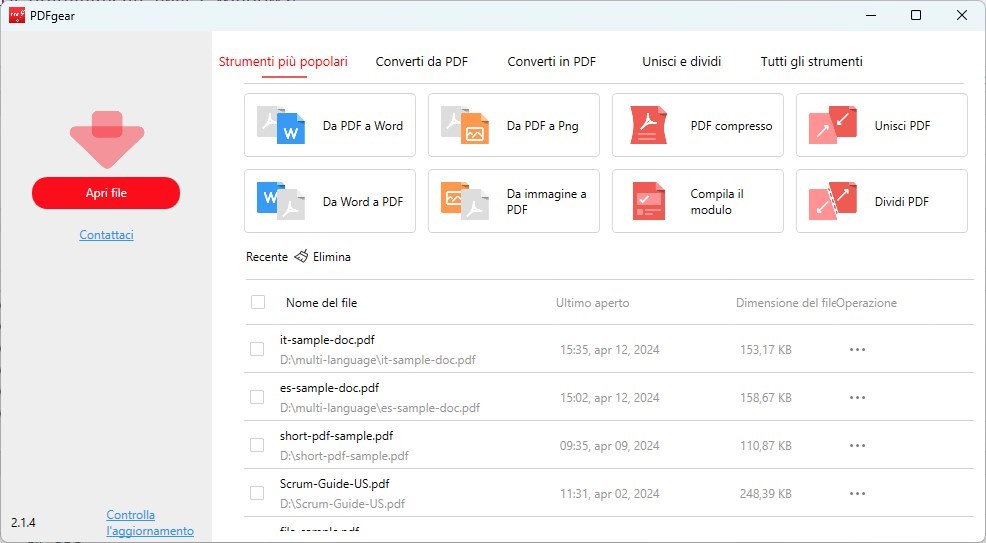
Apri file PDF in PDFgear Desktop
Successivamente, vai alla scheda “Pagine” nella barra degli strumenti in alto. Qui troverai opzioni come elimina pagine, estrai pagine, inserisci pagine e altre funzionalità utili.
Passo 3. Rimuovi Pagine PDF
Seleziona l’opzione “Elimina Pagine” nella barra degli strumenti. Si aprirà una finestra che ti permetterà di scegliere le pagine da rimuovere dal PDF.
Puoi anche eliminare tutte le pagine vuote inserendo i numeri corrispondenti. Dopo aver selezionato le pagine, clicca su “OK”.
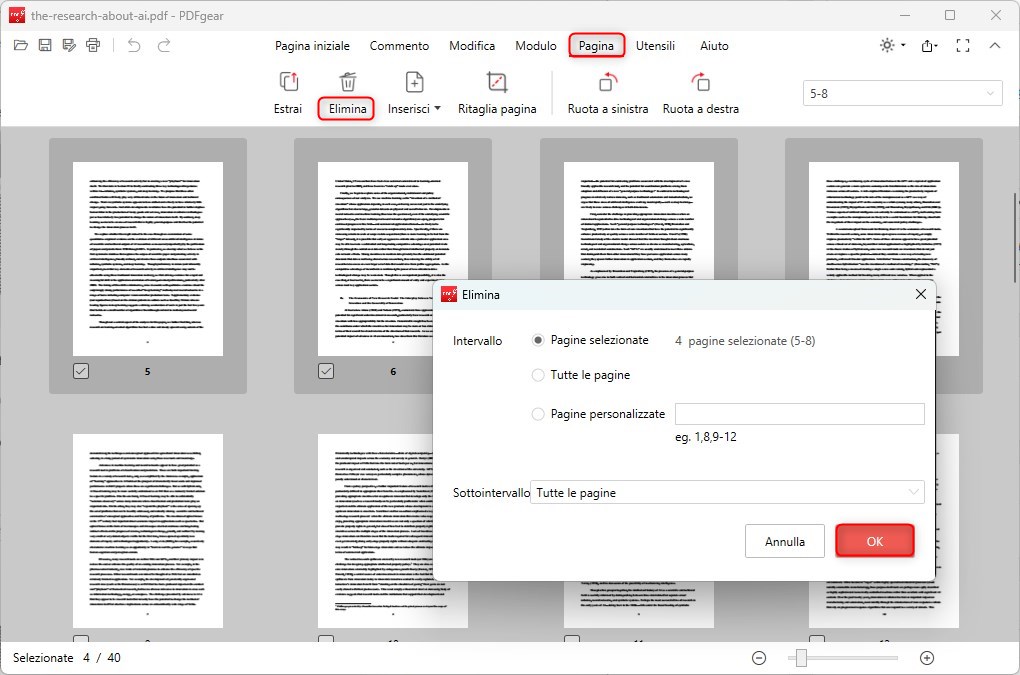
Elimina Pagine PDF con PDFgear
Infine, salva le modifiche cliccando su “Salva” nella barra degli strumenti. Il tuo PDF verrà aggiornato con le pagine indesiderate rimosse.
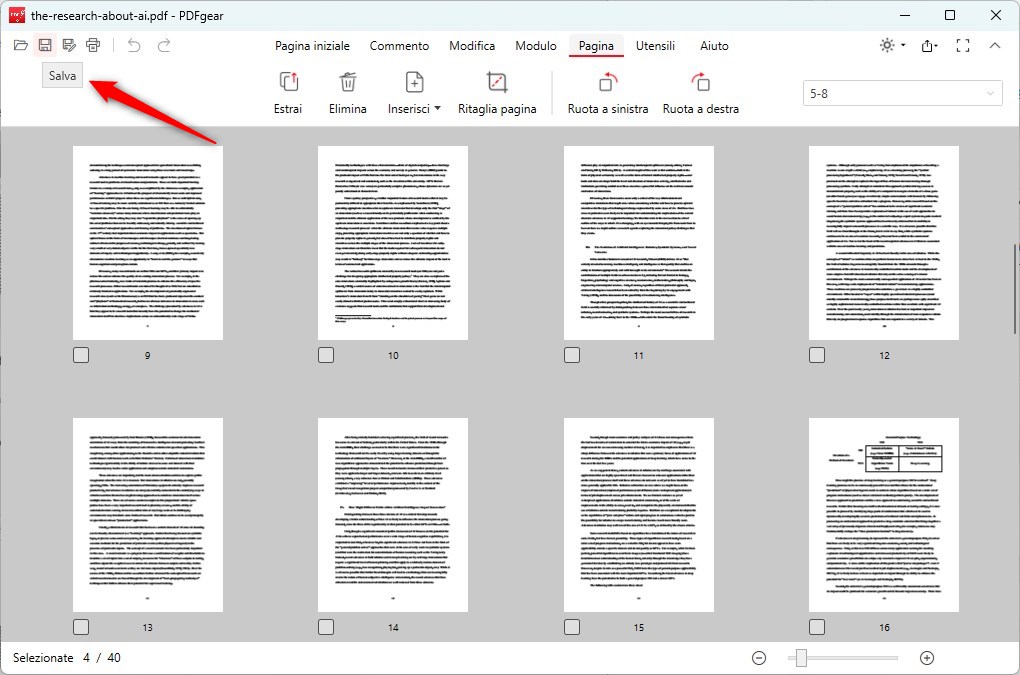
Salva il PDF
Ricorda che PDFgear funziona anche su Mac, seguendo gli stessi passaggi per rimuovere pagine dal PDF.
Come Eliminare Pagine da PDF in Anteprima su Mac
Se sei un utente Mac, probabilmente conosci già Anteprima, l’app predefinita per visualizzare PDF e immagini. Oltre alla visualizzazione, si è evoluta in uno strumento potente per annotare e modificare PDF.
Segui la guida qui sotto per scoprire come eliminare pagine da un PDF su Mac utilizzando Anteprima.
Passo 1. Apri PDF con Anteprima
Per iniziare, fai doppio clic sul file PDF che desideri aprire in Anteprima. Se il PDF si apre in un altro programma come Adobe Reader, fai clic destro sul file, seleziona “Apri con,” e scegli “Anteprima.”
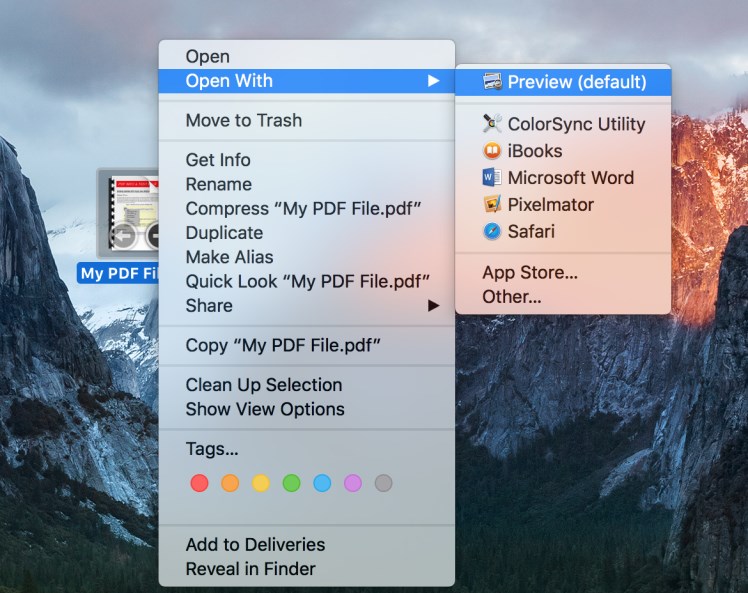
Apri PDF con l’Applicazione Anteprima
Passo 2. Visualizza Miniature
Nella barra dei menu in alto, clicca su “Vista” e poi scegli “Miniature.” Questo ti permetterà di vedere tutte le pagine come piccole immagini, facilitando la selezione.
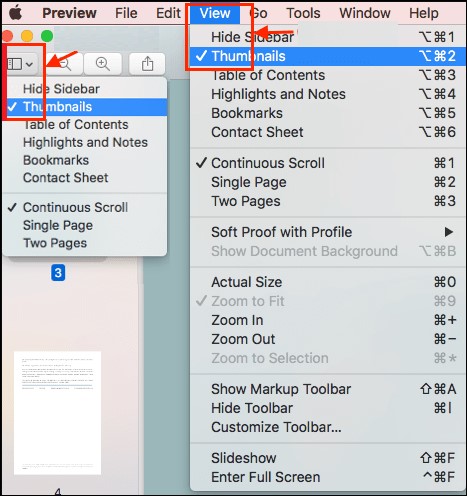
Visualizza le Miniature delle Pagine PDF
Passo 3. Elimina Pagine PDF
Seleziona le pagine che desideri rimuovere dal PDF. Se vuoi eliminare più pagine, seleziona la prima pagina, poi tieni premuto il tasto “Comando” per selezionare le altre pagine.
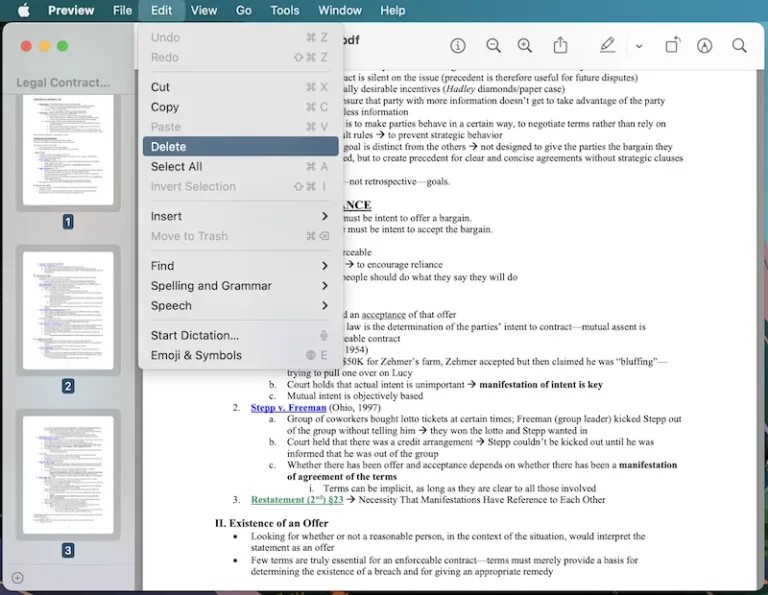
Elimina Pagine PDF con Anteprima su Mac
Una volta selezionate le pagine, premi il tasto “Canc” sulla tastiera. In alternativa, puoi accedere al menu “Modifica” nella parte superiore dello schermo e scegliere l’opzione “Elimina.” Tieni presente che eliminare una pagina da un PDF rimuoverà anche tutte le annotazioni presenti su quella pagina.
Come Rimuovere Pagine da PDF Online
Quando hai bisogno di rimuovere pagine da un PDF direttamente dal tuo telefono, affidati a PDFgear. Questo potente strumento online ti consente di eliminare pagine PDF in batch gratuitamente, ovunque ti trovi. Nessun problema, nessun download, nessuna filigrana, nessuna limitazione. PDFgear offre anche strumenti avanzati per modificare PDF, aggiungere pagine, convertire, dividere e ridurre le dimensioni del file.
Scopri ora come usare PDFgear per rimuovere pagine da un PDF online su iPhone o telefoni Android.
Passo 1. Accedi allo Strumento Online PDFgear
Usa qualsiasi browser web, come Google Chrome, Firefox o Microsoft Edge, per accedere agli strumenti PDF online di PDFgear. Per raggiungere rapidamente il rimuovi pagine PDF online, clicca sul pulsante qui sotto.
Clicca su “Seleziona file PDF” al centro della pagina. Scegli il tuo PDF da Esplora File e clicca su “Apri.” Questo caricherà il tuo file su PDFgear, mostrando tutte le pagine.
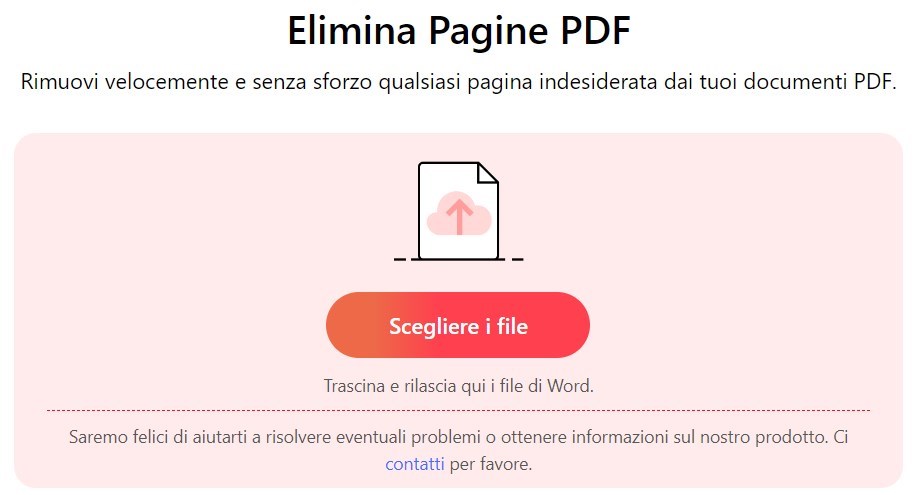
Apri il Rimuovi Pagine PDF Online
Passo 2. Elimina pagine da PDF Online
Passa il mouse sulla pagina che desideri rimuovere e fai clic singolo per selezionarla, oppure doppio clic per deselezionarla.
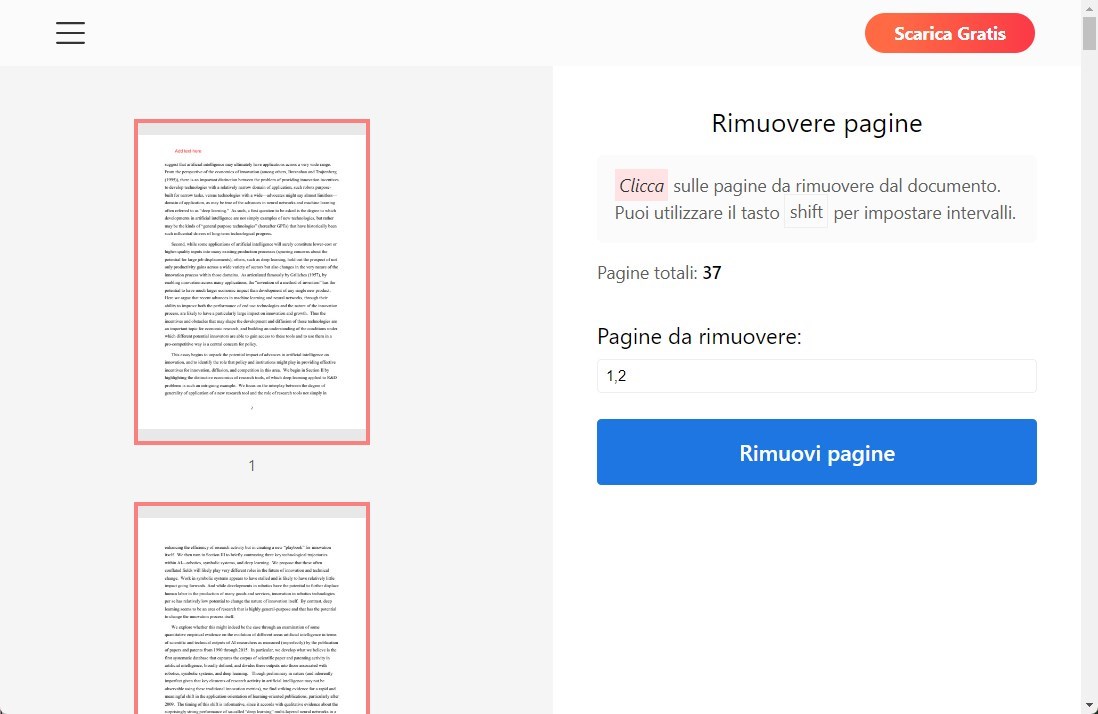
Rimuovere le Pagine PDF Online
Per eliminare la pagina dal PDF, trova il pulsante “Rimuovi Pagine” sul lato destro e cliccaci sopra. Questo avvierà il processo di rimozione, eliminando effettivamente la pagina.
Passo 3. Scarica il nuovo file PDF
PDFgear creerà un nuovo PDF dopo aver rimosso le pagine, fornendo un pulsante di download. Clicca su “Scarica” per salvare la nuova versione del PDF sul tuo computer.
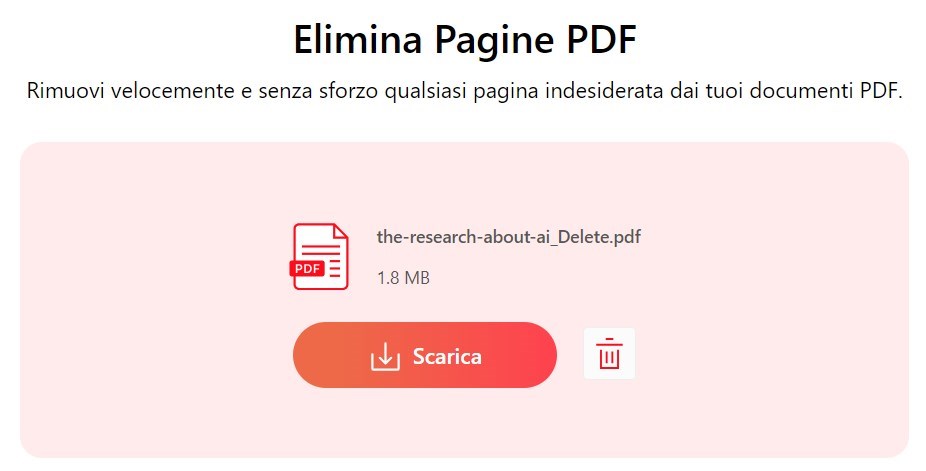
Scarica il File PDF Modificato
Come Eliminare Pagine da un PDF Utilizzando Acrobat
Adobe Acrobat ha un’interfaccia semplice e intuitiva che ti consente di eliminare pagine da un PDF con pochi clic. Inoltre, offre molte funzionalità per modificare PDF, aggiungere note, convertire e proteggere i tuoi documenti PDF.
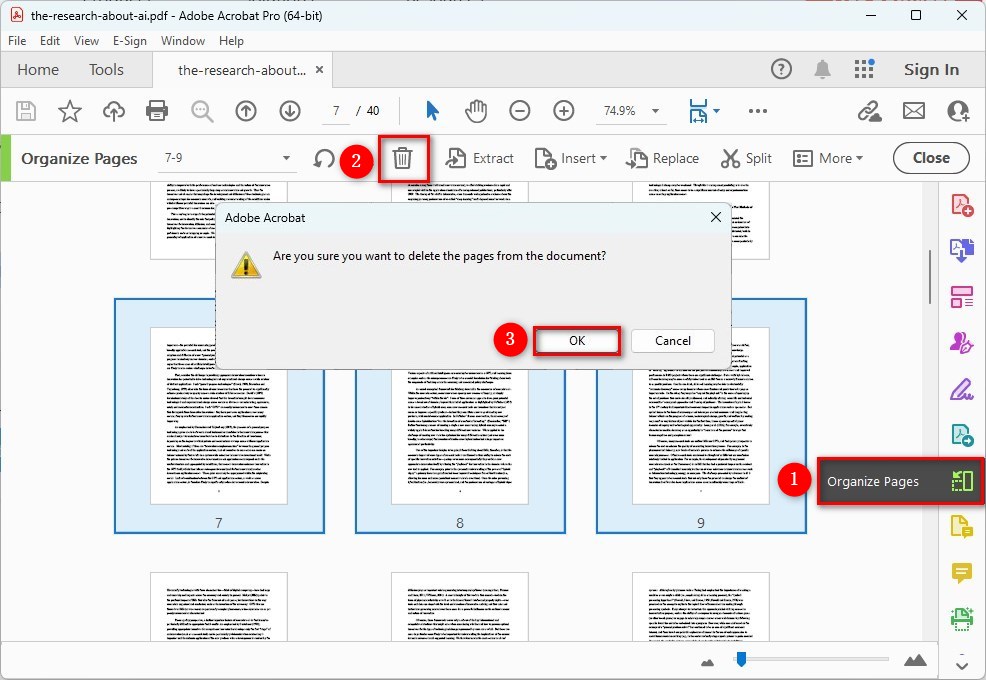
Eliminare Pagine PDF in Acrobat
Passo 1. Avvia Adobe Acrobat e apri il file PDF da cui desideri eliminare pagine.
Passo 2. Nel riquadro a destra, clicca sullo strumento “Organizza Pagine”. Questo mostrerà le miniature di tutte le pagine del PDF.
Passo 3. Clicca sulla miniatura della pagina che vuoi rimuovere. Puoi selezionare più pagine tenendo premuto il tasto Ctrl (Cmd su Mac) mentre le clicchi.
Passo 4. Clicca sul pulsante “Elimina” (icona del cestino) nella barra degli strumenti in alto. Se appare una finestra di conferma, accetta per eliminare le pagine selezionate.
Passo 5. Dopo aver rimosso le pagine, salva le modifiche cliccando su “File” > “Salva” o “Salva con nome” per creare un nuovo file con le modifiche.
Tuttavia, Adobe Acrobat è uno strumento a pagamento, e alcuni utenti potrebbero trovarlo costoso rispetto alle alternative gratuite. Se hai bisogno di funzionalità avanzate e affidabilità, Adobe Acrobat è una scelta eccellente. Per esigenze di base nella modifica dei PDF, strumenti gratuiti come PDFgear sono altrettanto efficaci.
Domande frequenti
Come Rimuovo le Pagine Vuote dai File PDF?
Ecco come usare PDFgear per rimuovere le pagine vuote dai PDF online:
Passo 1. Trascina e rilascia i tuoi file PDF nello strumento PDFgear per eliminare pagine. I tuoi documenti PDF verranno caricati automaticamente.
Passo 2. PDFgear mostrerà le tue pagine PDF una per una. Scegli le pagine che vuoi rimuovere, poi clicca su “Elimina”.
Passo 3. Le pagine scelte verranno rimosse dal PDF originale. Clicca su “Scarica” per ottenere il tuo nuovo file PDF.
Come Elimino le Pagine da un PDF in Adobe Online?
Tocca il pulsante “Seleziona un file” o trascina il tuo PDF nell’area di rilascio. Scegli il file da cui vuoi eliminare le pagine. Accedi quando Acrobat ha finito di caricare. Seleziona la/e pagina/e che desideri rimuovere. Usa l’icona del cestino per eliminare le pagine selezionate. Salva il tuo PDF modificato con un nuovo nome. Scarica il file o ottieni un link condivisibile.
Puoi Eliminare Più Pagine da un PDF?
Sì, puoi. Basta seguire questi semplici passaggi:
Passo 1. Apri il file PDF in PDFgear desktop. Vai alla scheda “Pagina” nel menu in alto.
Passo 2. Seleziona le pagine che vuoi eliminare cliccandoci sopra. Fai clic con il pulsante destro del mouse sulle pagine selezionate e scegli “Elimina” dal menu contestuale.
Passo 3. Conferma l’eliminazione quando richiesto. Salva il file PDF modificato.
Conclusione
In conclusione, rimuovere pagine da un PDF è facile con gli strumenti giusti. PDFgear offre soluzioni gratuite per eliminare pagine, sia offline che online, ed è compatibile con Windows e Mac. Gli utenti Mac possono usare Anteprima per un’opzione semplice, mentre Adobe Acrobat offre un metodo più completo.
PDFgear è comunque la scelta migliore per la sua versatilità e facilità d’uso, permettendoti di eliminare pagine PDF in modo rapido su qualsiasi piattaforma.
