スマホとパソコンでPDFページ削除を無料で行う方法

まとめ :
この記事では、パソコンとスマホでPDFの空白や不要なページを無料で削除する方法を紹介します。オンラインとオフラインの方法があります。
目次
PDF ページ削除
PDFに不要なページが含まれていることがあります。これらのページを削除すると、PDFドキュメントがより短く、読みやすくなります。さらに、ページ数を減らすことで、ファイルサイズも縮小され、メール送信や保存がさらに簡単になります。
どのデバイスでもPDFの空白や不要なページを無料で削除する方法はいくつかあります。オンラインとオフラインの両方で利用可能です。
簡単な方法: PDF ページ削除 オフライン
PDFgearは、複数のページを迅速に削除できる無料で使いやすいPDFエディターです。WindowsとMacの両方に対応しており、PDFの管理がより簡単になります。

PDFgearを使えば、WindowsやMacで数回クリックするだけで、PDFから不要なページを無料で簡単に削除できます。
PDF ページを Windowsで無料削除
WindowsにはPDFページを削除する内蔵機能がなく、Adobeのソフトウェアは高価です。しかし、PDFgearは無料で使えるオフラインのPDFエディターとして、Windowsで不要なPDFページを簡単に削除できます。
PDFgearは、ページの削除、編集、変換、PDFの圧縮など、さまざまなPDFタスクに対応しており、他の無料PDFエディターと異なり、すべての高度な機能を制限なく利用できます。
ステップ1. PDFgearを無料でダウンロード
PDFgearは完全に安全でクリーンなソフトウェアで、マルウェアや広告が含まれていません。PDFgearをダウンロードし、Windows PCにインストールして起動します。
ステップ2. PDFgearでPDFを開く
「ファイルを開く」ボタンをクリックしてPDFドキュメントをインポートします。PDFドキュメントがPDFgearエディターで開かれます。
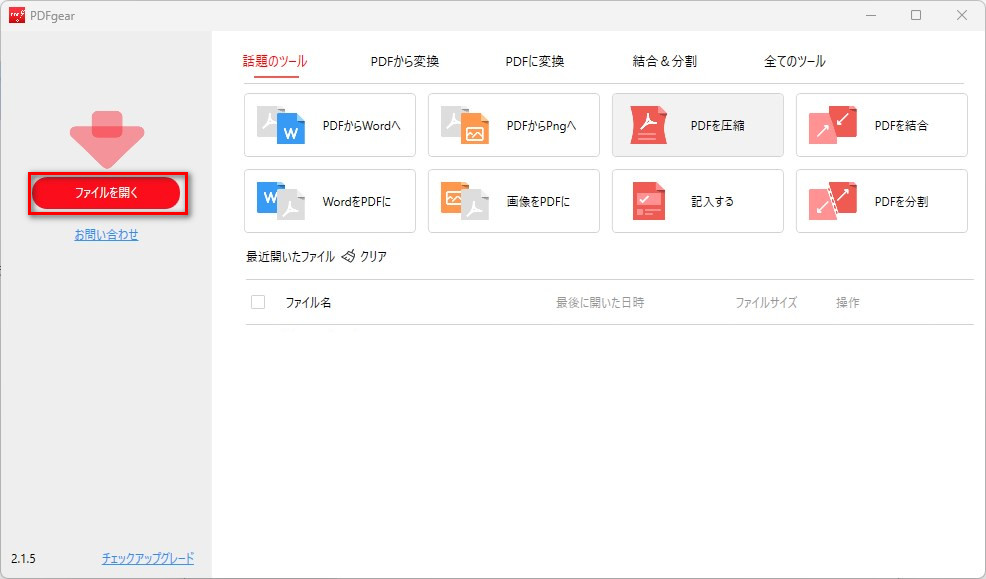
ファイルを開く
トップツールバーの「ページ」タブをクリックすると、ページの削除、ページの抽出、ページの挿入などのオプションが表示されます。
ステップ3. PDFページを削除する
ツールバーの「ページを削除」オプションをクリックします。新しいウィンドウがポップアップし、削除したいページを選択できます。
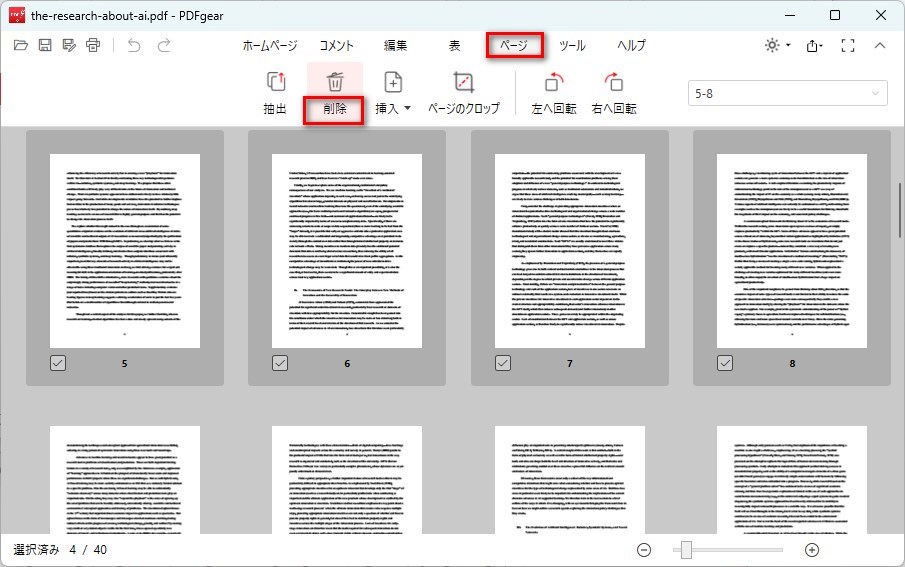
削除するPDFページを選択
削除したいページ番号を入力して、すべての不要なPDFページやPDF空白ページを一括で削除できます。ページを選択したら、「OK」ボタンをクリックします。
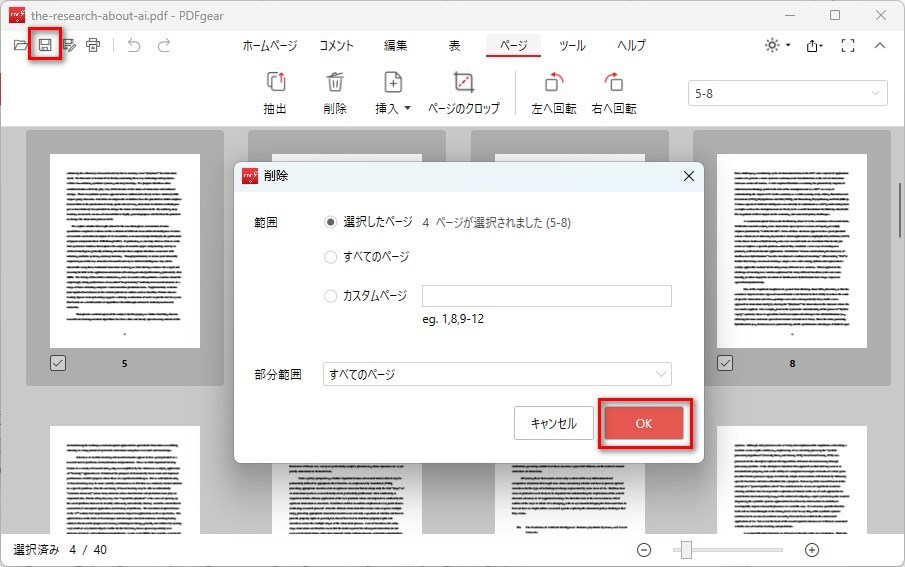
PDFからページを削除する
最後に、ツールバーの「保存」ボタンをクリックして変更を保存します。これでPDFドキュメントが更新され、不要なページが削除されました。
PDFgearはMacユーザーにも対応。Macユーザーも同様の手順でPDFページを削除できます。
オンラインでPDFページを削除する方法
パソコンでもスマホでも、PDFページを削除したいときは、オンラインツールが便利な解決策を提供します。PDFgearのオンラインプラットフォームを使えば、ソフトウェアをインストールせずにPDFから任意のページを削除できます。
メールアドレスの登録も不要で、安定したネット接続さえあれば誰でもPDFgearのオンラインページ削除ツールにアクセス可能です。また、毎日アップロードできるファイル数にも制限がありません。
以下は、PDFページを無料でオンライン削除する簡単な手順です:
ステップ1. Google Chrome、Firefox、またはMicrosoft Edgeなどのウェブブラウザを使用して、PDFgearのオンラインPDFツールにアクセスします。オンラインPDFページ削除ツールにすぐアクセスするには、以下のボタンをクリックしてください。
画面中央の「PDFファイルを選択」ボタンをクリックします。ファイルエクスプローラーでPDFを選択し、「開く」をクリックすると、PDFがPDFgearにアップロードされてページが表示されます。
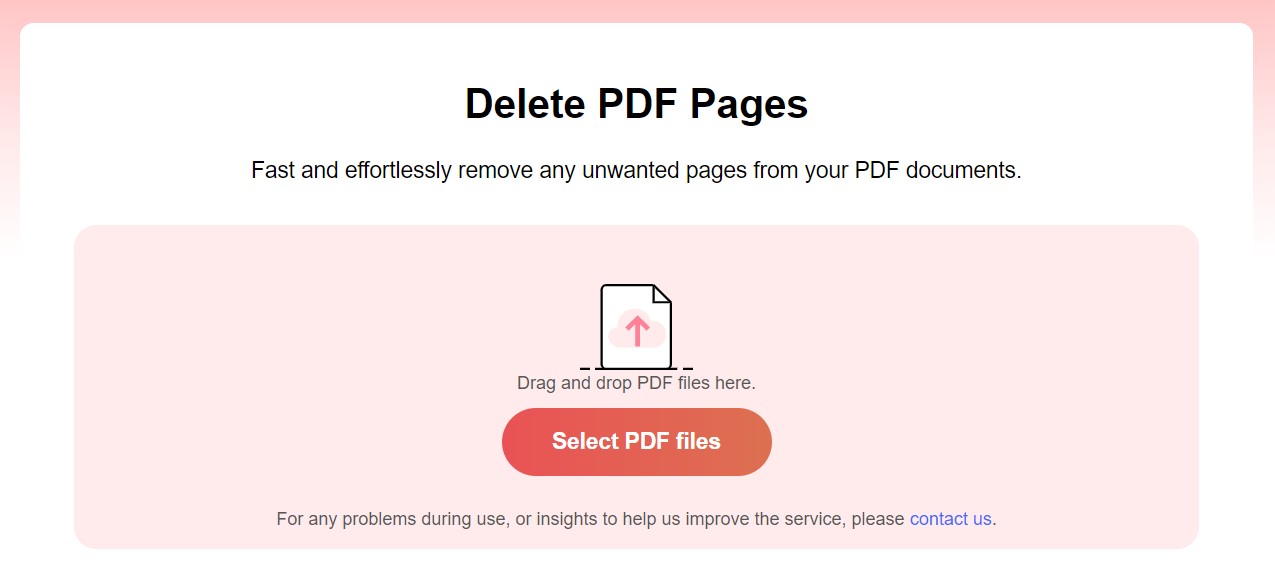
PDFgearオンラインPDFページ削除ツールを開く
ステップ2. 削除したいページにカーソルを合わせてクリックし、選択します。選択を解除するには、もう一度クリックします。
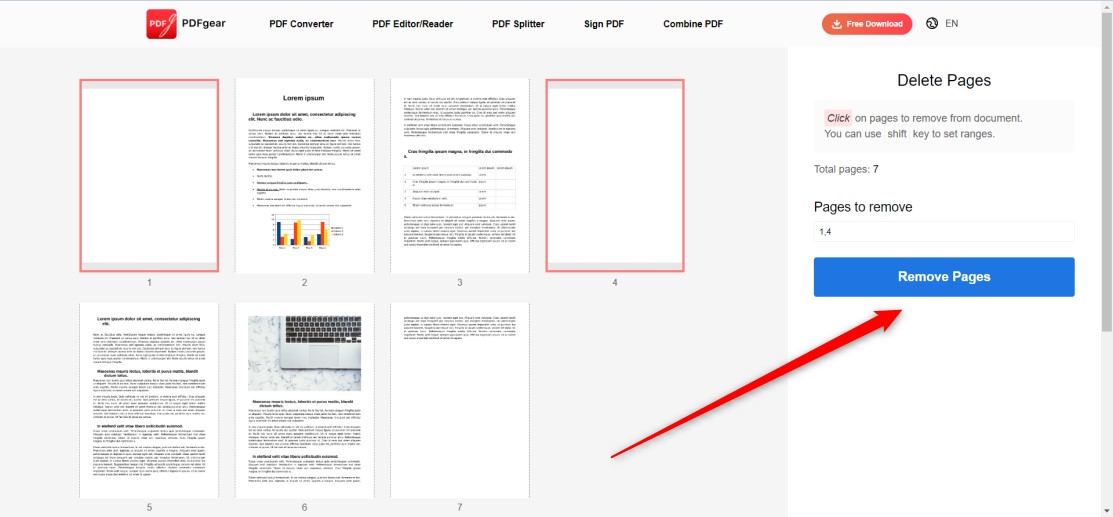
オンラインでPDFページ削除
選択したページを削除するには、右側にある「ページを削除」ボタンをクリックします。これにより、削除プロセスが開始され、選択したページが削除されます。
ステップ3. ページ削除が完了すると、PDFgearは新しいPDFを生成し、ダウンロードボタンを提供します。「ダウンロード」をクリックして、新しいバージョンをデバイスに保存します。
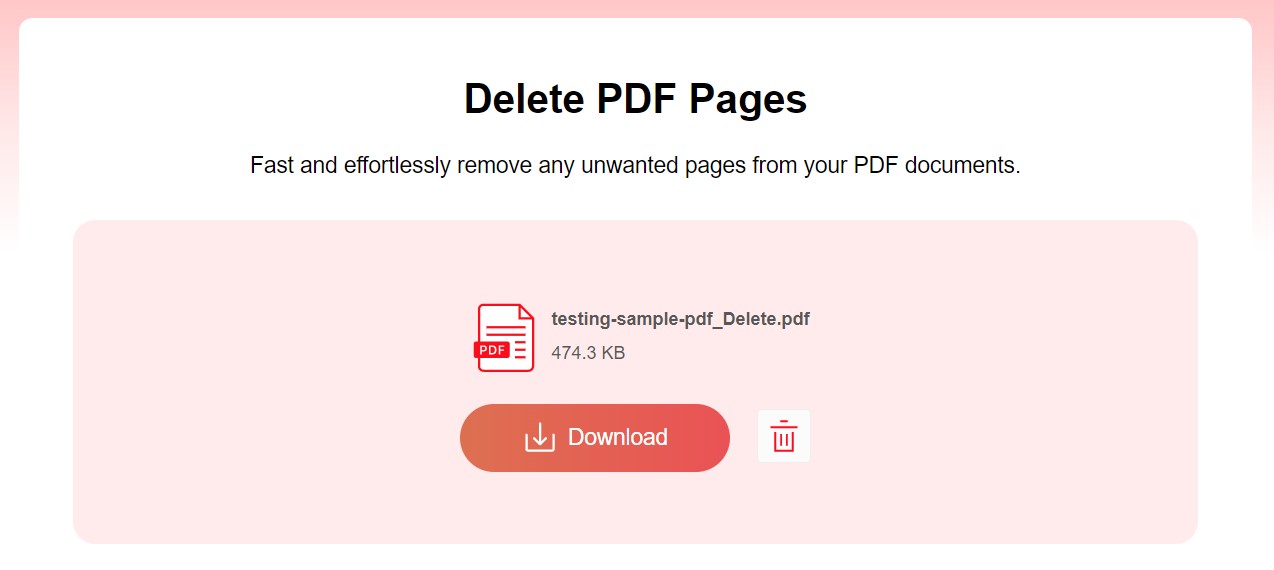
変更されたPDFファイルをダウンロード
Macでプレビューを使ってPDFページ削除
多くのMacユーザーにとって馴染みのあるデフォルトアプリ「プレビュー」は、PDFの注釈や編集機能が追加され、より便利なツールに進化しました。
以下の手順で、プレビューを使ってMacでPDFページを簡単に削除できます。
ステップ1. まず、Finderで削除したいページを含むPDFファイルを見つけます。ファイルをダブルクリックすると、プレビューで自動的に開きます。プレビューがMacのデフォルトPDFビューアーでない場合は、ファイルを右クリックして「開く」を選択し、「プレビュー」を選んで開きます。
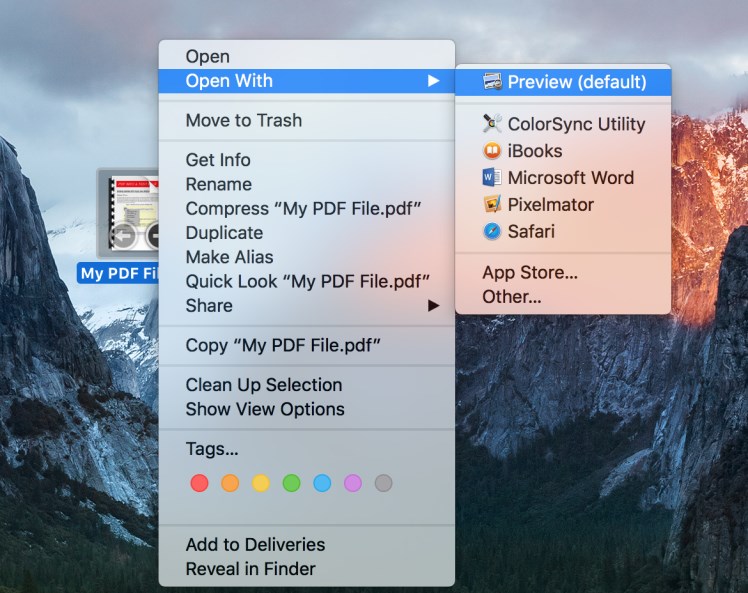
プレビューアプリケーションでPDFを開く
ステップ2. トップメニューバーにある「表示」をクリックし、「サムネイル」を選択します。これにより、すべてのページがサムネイル画像として表示され、一目で確認できます。
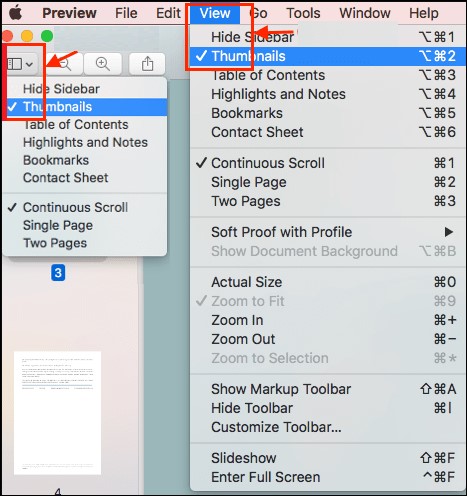
PDFページのサムネイルを表示
ステップ3. 削除したいページをサムネイルから選択します。複数のページを削除したい場合は、最初のページを選んだ後、「Command」キーを押しながら他の削除したいページを選択します。
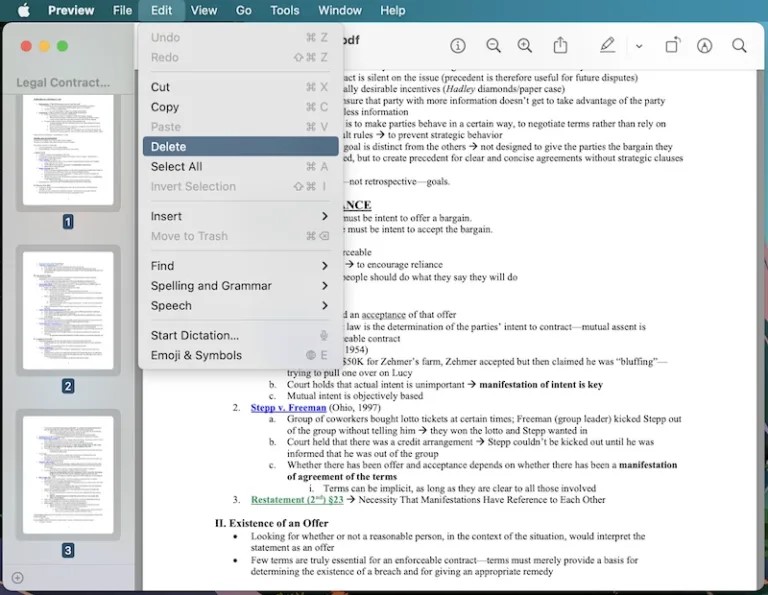
MacプレビューでPDFページ削除
選択が完了したら、「Deleteキー」を押して選択したページを削除します。または、画面上部の「編集」メニューから「削除」を選択することも可能です。
注意: ページを削除すると、そのページに含まれるすべての注釈も同時に削除されます。
AcrobatでPDFページ削除方法
Adobe Acrobatは、使いやすいインターフェースで数クリックでPDFページを削除できます。さらに、編集、ノートの追加、変換、PDFの保護など、豊富な機能も備えています。
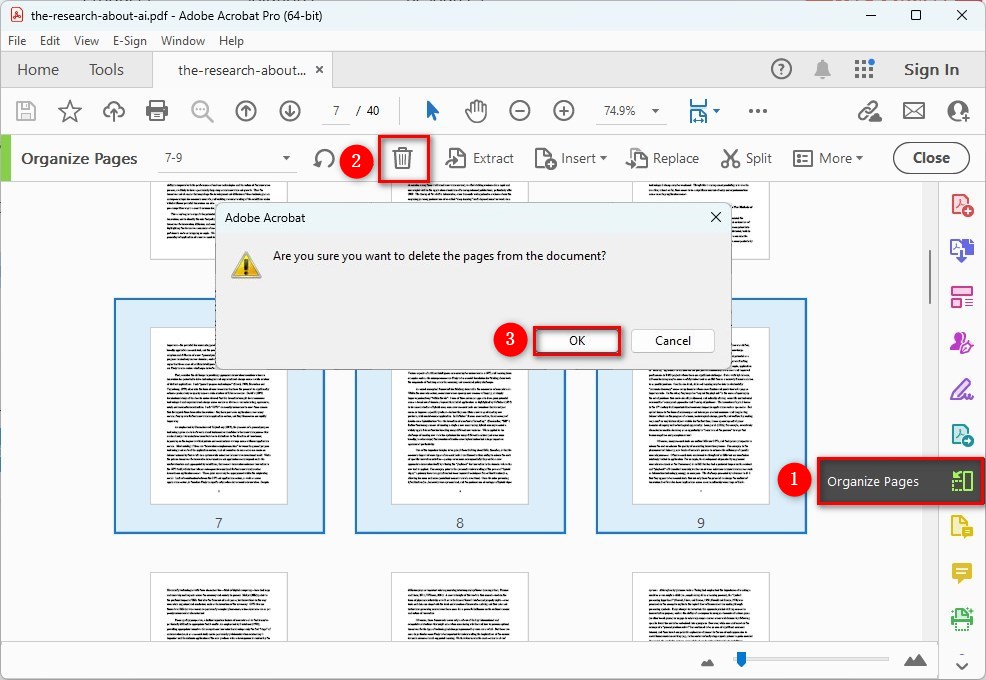
AcrobatでPDFページ削除
ステップ1. まず、Adobe Acrobatを起動し、削除したいページが含まれるPDFファイルを開きます。
ステップ2. 右側のペインで「ページを整理」ツールをクリックします。これにより、PDFのすべてのページがサムネイルで表示されます。
ステップ3. 削除するページのサムネイルをクリックして選択します。複数ページを削除する場合は、Ctrlキー(MacではCmdキー)を押しながらページをクリックします。
ステップ4. ツールバーの上部にある「削除」ボタン(ゴミ箱アイコン)をクリックします。確認ダイアログが表示されたら、削除を確定します。
ステップ5. ページを削除した後、「ファイル」メニューから「保存」または「名前を付けて保存」をクリックして変更を保存します。
Adobe Acrobatは有料ツールで、豊富な機能と信頼性を備えていますが、無料ツールと比べると高価です。高度な機能が必要なら、Adobe Acrobatが最適ですが、基本的なPDF編集にはPDFgearなどの無料ツールも十分効果的です。
よくある質問
PDFファイルから空白ページを削除する方法は?
PDFgearを使用して空白のPDFページを削除する方法は次のとおりです:
ステップ1.
PDFファイルをPDFgearツールにドラッグ&ドロップすると、自動的にアップロードされます。
ステップ2. PDFgearが各ページを順に表示します。削除したい空白ページを選択し、「削除」ボタンをクリックします。
ステップ3. 選択したページが削除されます。「ダウンロード」をクリックして、新しいPDFファイルを取得します。
AdobeオンラインでPDFページを削除する方法は?
Adobe Acrobat OnlineでPDFページを削除する手順は以下の通りです:
ステップ1. Adobe Acrobat Onlineにアクセスします。
ステップ2. 「ファイルを選択」をクリックして、削除したいPDFをアップロードします。
ステップ3. 必要に応じてAdobeアカウントでサインインします。
ステップ4. 削除したいページのサムネイルをクリックして選択し、ゴミ箱アイコンをクリックします。
ステップ5. 「保存」をクリックして、新しいPDFをダウンロードします。
PDFから複数のページを削除できますか?
はい、できます。以下の手順に従ってください:
ステップ1. PDFgearを開き、「ファイルを開く」をクリックし、編集するPDFを選択します。
ステップ2. 「ページ」タブに移動し、削除したいページのサムネイルをクリックします。複数のページを選択するには、Ctrlキー(MacではCmdキー)を押しながらクリックします。
ステップ3. 削除ボタン(ゴミ箱アイコン)をクリックして、選択したページを削除します。
結論
要するに、適切なツールを使えばPDFページを簡単に削除できます。PDFgearは、パソコンやモバイルで使える無料のオンラインおよびオフラインのページ削除オプションを提供しています。
オンラインやスマホユーザーにはオンラインのPDFページ削除ツールがおすすめです。より大きなサイズのPDFファイルをオフラインで処理する場合は、PDFgearのプロ版ソフトをダウンロードすることをおすすめします。
