Come creare moduli PDF compilabili da documenti Word

Sommario :
Scopri come creare un PDF compilabile da un documento Word con campi modulo compilabili. Puoi farlo online gratuitamente!
Indice
Mentre Microsoft Word consente di creare campi modulo compilabili dalle opzioni sviluppatore, queste aree compilabili andranno perse dopo che il documento Word sarà convertito in formato PDF.
In questa pagina, imparerai il metodo per creare moduli PDF compilabili da Word, proprio come questo 👇:

PDF compilabile da Word
TL;DR
❌Microsoft Word non supporta nativamente la creazione di moduli PDF compilabili.
✅Puoi usare Microsoft Word per preparare il contenuto del modulo e layout, quindi usa lo strumento online gratuito di PDFgear per trasformare il documento in un modulo PDF compilabile. Controlla i passaggi.
Prepara il contenuto e il layout del modulo in Microsoft Word
La prima cosa che dobbiamo fare è preparare il contenuto del modulo in Microsoft Word. Dovrai digitare i dettagli del tuo modulo e usare linee, spazi, caratteri di sottolineatura, ecc. per indicare le aree che devono essere compilate.
Personalmente consiglio di usare il modello di modulo online di Microsoft Word, che ti risparmia un sacco di problemi.
Passaggio 1. Apri Microsoft Word e vai su File > Nuovo per creare un nuovo documento. Da lì, puoi cercare i modelli di documento forniti da Microsoft.
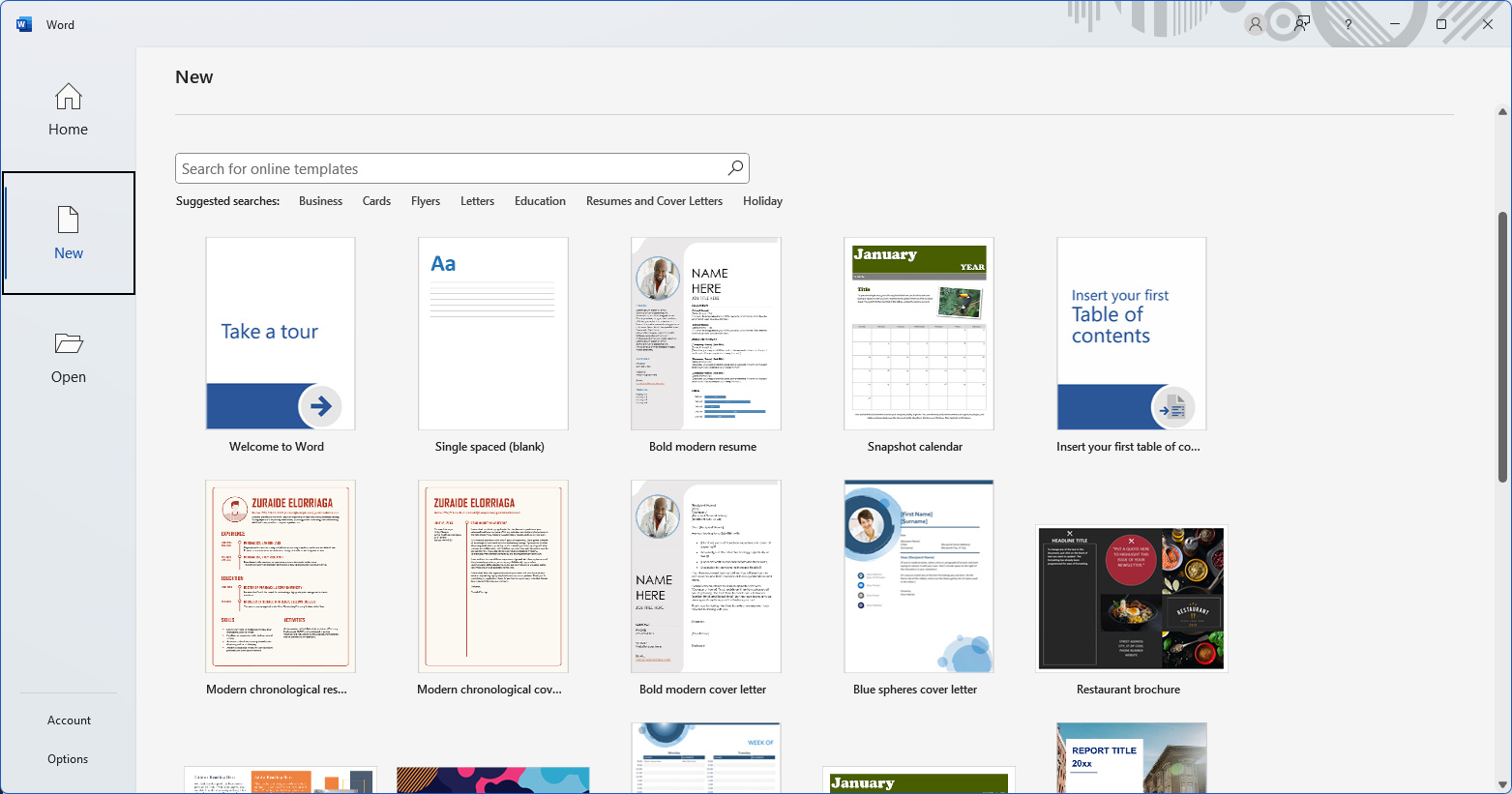
Cerca modelli
Passaggio 2. Fai clic sul modello di modulo che preferisci e fai clic su Crea per scaricarlo e creare il modulo in Microsoft Word.
Qui useremo il modello “Modulo di assunzione del cliente” per la dimostrazione.
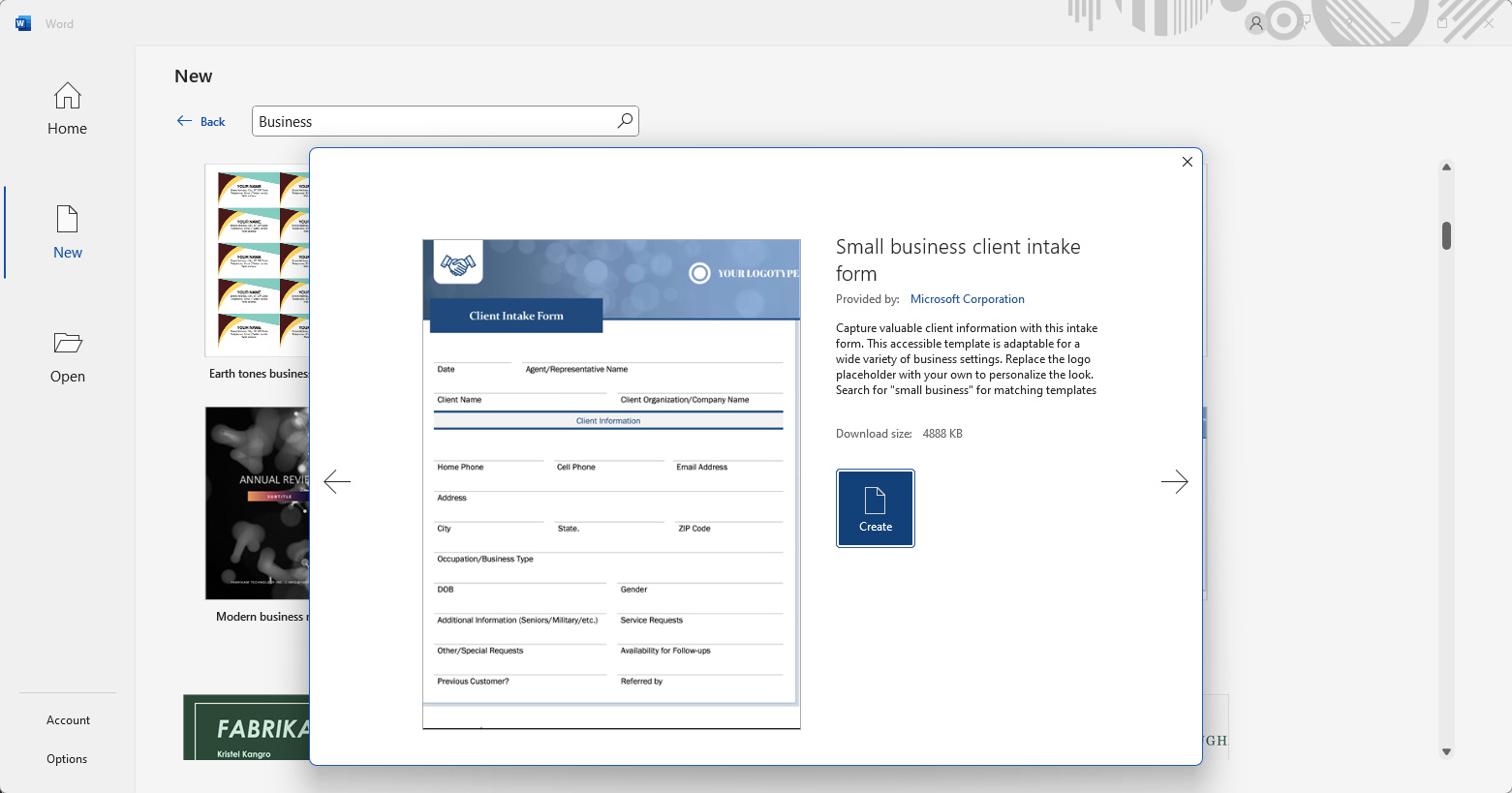
Crea modulo
Passaggio 3. Una volta creato il documento, puoi utilizzare ulteriormente gli strumenti di modifica per regolare testo, tabelle, linee, spazi, ecc.
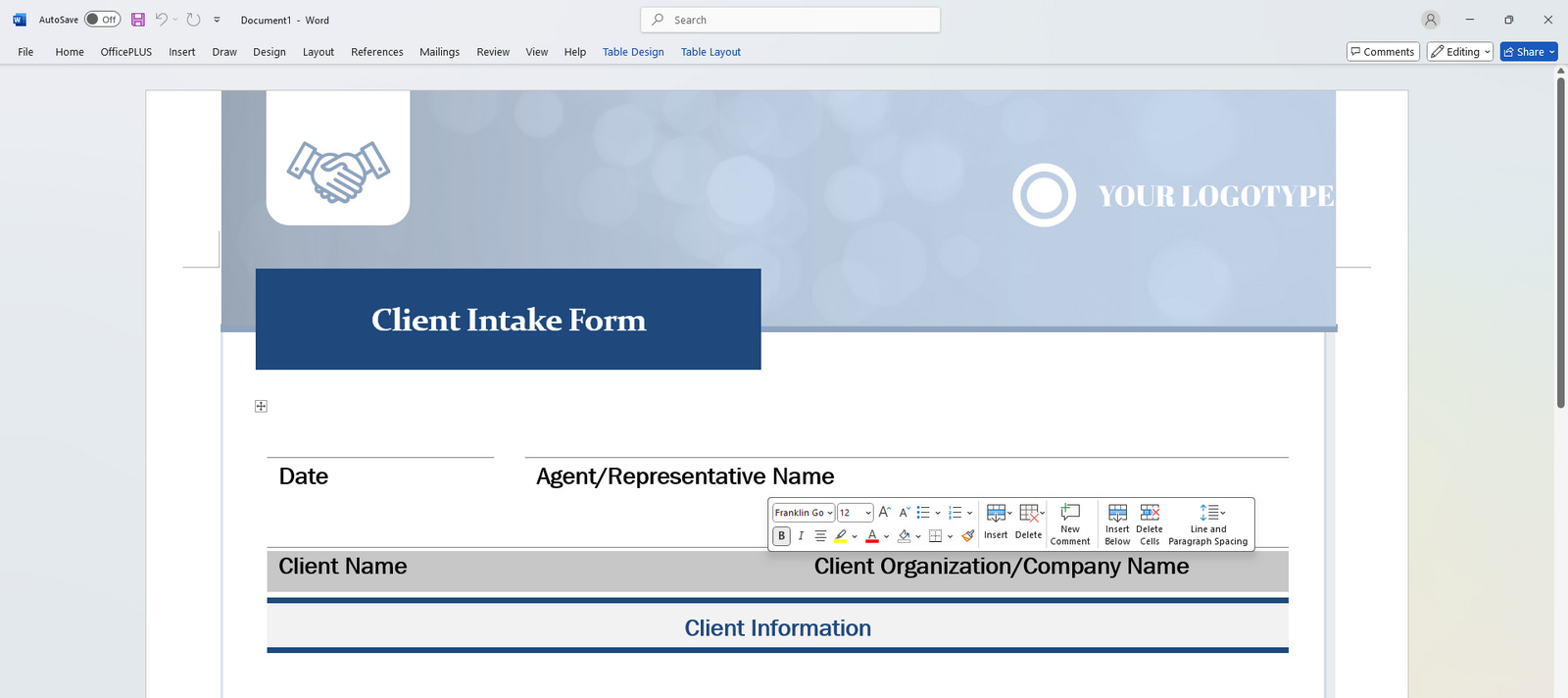
Modifica il modulo
Passaggio 4. Quando sei soddisfatto del tuo modulo di documento Word, vai su File > Esporta > Crea PDF/XPS per salvarlo come documento .pdf.
Nota che il PDF non è ancora compilabile, quindi passa al passaggio successivo.
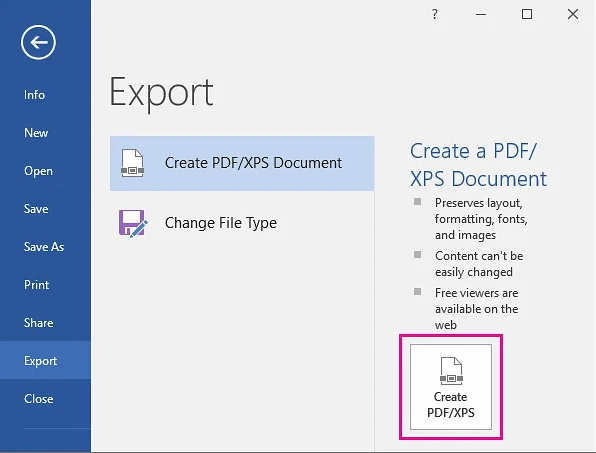
Esporta il modulo come PDF
Rendi un modulo PDF compilabile online
Il passaggio successivo consiste nell’inserire manualmente i campi modulo compilabili per creare moduli PDF compilabili dal file .pdf che abbiamo esportato da Microsoft Word.
Per questo, il metodo più comodo è usare Creatore di moduli PDF compilabili PDFgear, con cui puoi inserire campi di modulo compilabili personalizzabili come casella di testo, password, casella di controllo, menu a discesa, casella di riepilogo, pulsante di scelta, ecc. in qualsiasi parte di un documento PDF.
PDFgear è uno strumento gratuito e basato sul Web, non richiede registrazione e non ha filigrana.
Passaggio 1. Apri il tuo browser web e vai su Creatore di moduli PDF compilabili PDFgear.
Passaggio 2. Fai clic su “Carica file PDF” per caricare il modulo .pdf che abbiamo appena esportato in Microsoft Word.
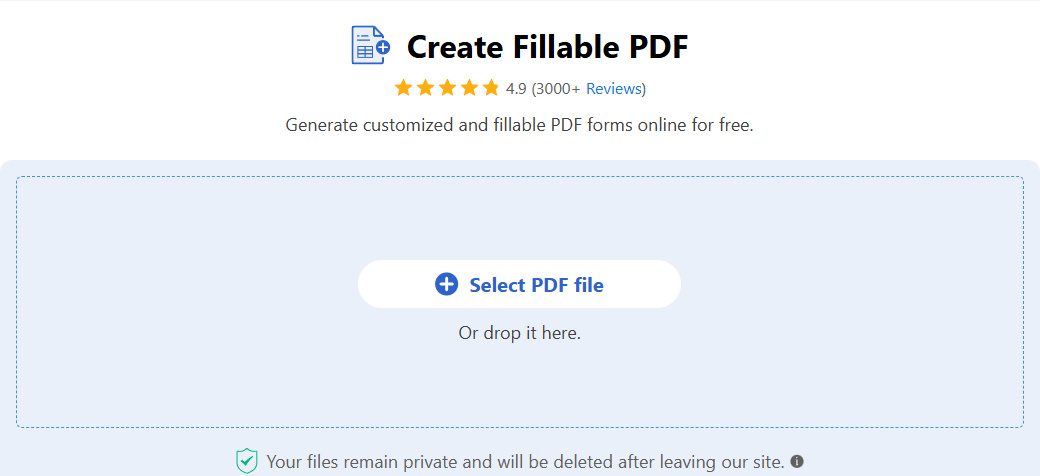
Seleziona file PDF
Passaggio 3. Quando il PDF è caricato, troverai una varietà di campi modulo compilabili.
Scegli il tipo di campo (ad esempio, campo di testo compilabile, casella di controllo) e fai clic sul documento in cui desideri aggiungere un campo modulo. Trascina le maniglie per regolarne le dimensioni.

Inserisci caselle compilabili
Passaggio 4 (facoltativo). Fai doppio clic su ogni campo del modulo per personalizzarne le proprietà, come nome del campo, valore predefinito, formattazione e convalida. Conferma premendo “OK“.
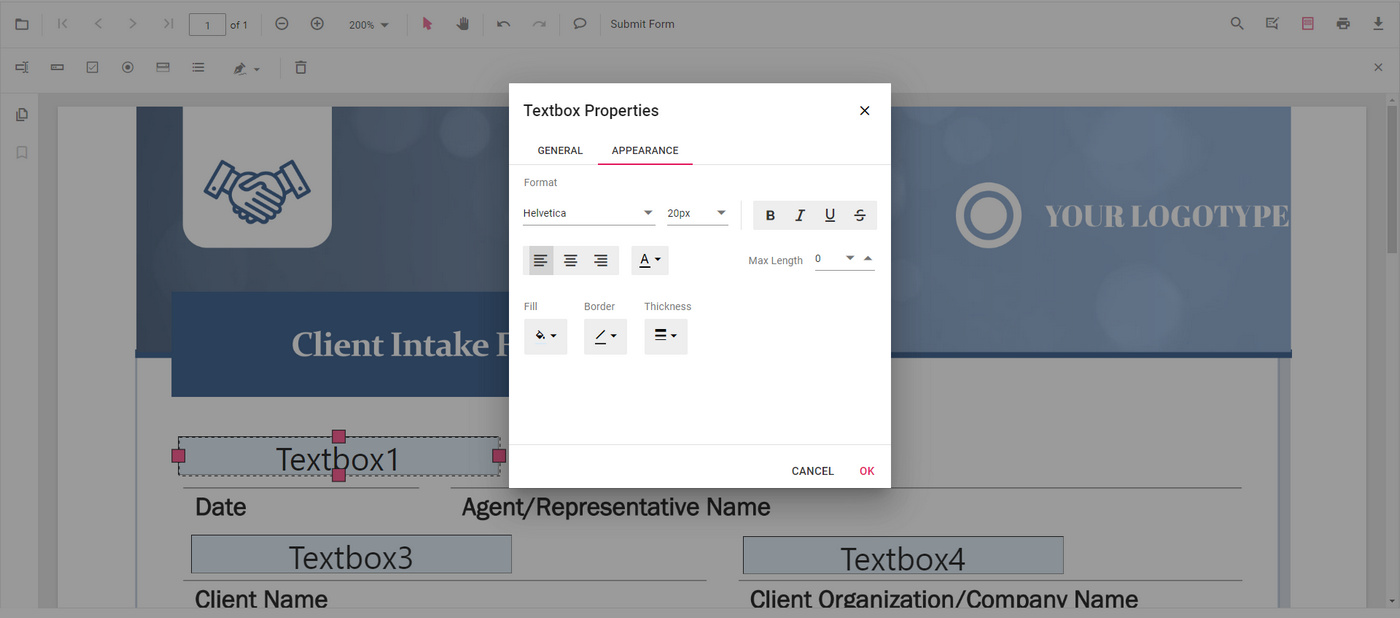
Personalizza proprietà
Passaggio 5. Dopo aver aggiunto e modificato i campi del modulo, fai clic sul pulsante “Scarica file” in alto a destra per salvare il modulo PDF con campi compilabili. Assicurati di usare il file Scarica anziché il file Stampa.
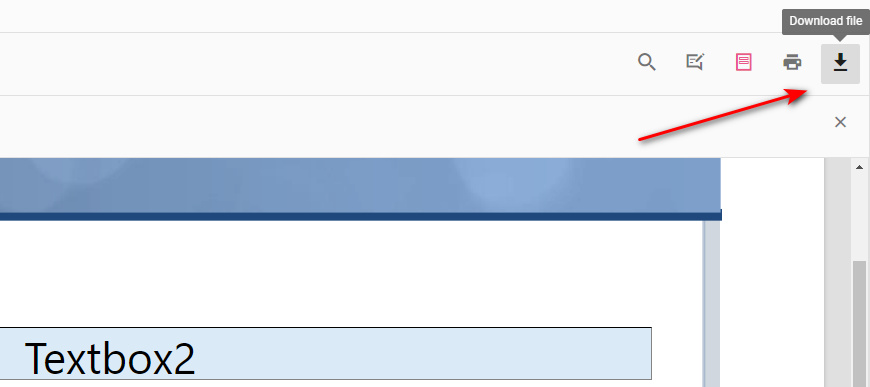
Scarica PDF compilabile
Passaggio 6. Ecco fatto! Come puoi vedere, abbiamo appena creato con successo un modulo PDF compilabile!
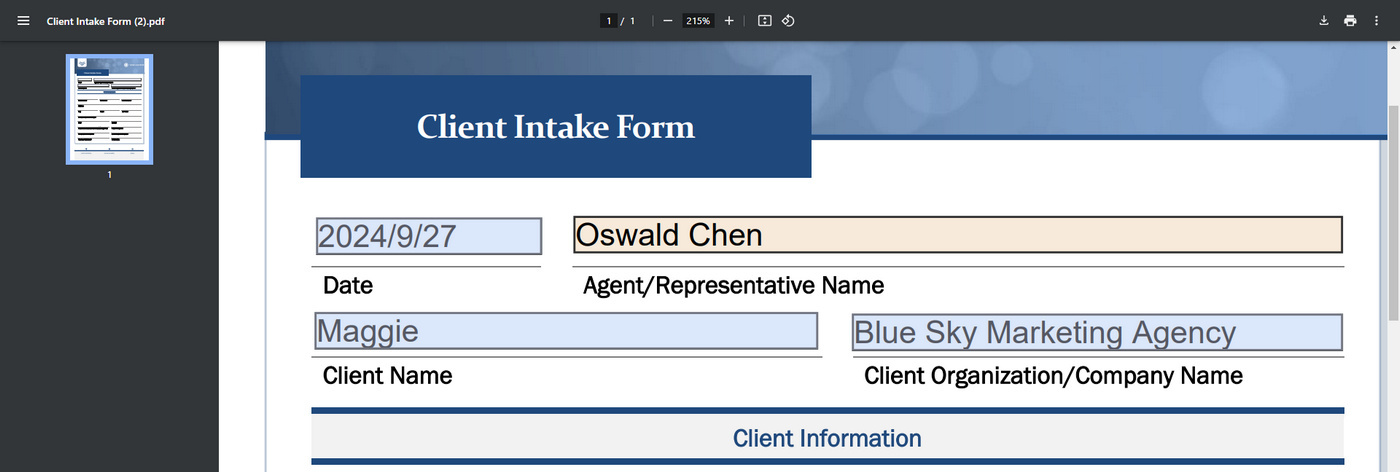
Creato PDF compilabile!
FAQ
1. Posso creare un PDF compilabile direttamente in Microsoft Word?
Microsoft Word consente di creare moduli con campi compilabili, ma non salva questi moduli direttamente come PDF compilabili. Invece, devi prima creare il tuo modulo in Word e poi convertirlo in PDF utilizzando PDFgear o Adobe Acrobat per aggiungere i campi compilabili.
2. Quali sono i passaggi per creare un modulo compilabile in Word?
Per creare un modulo compilabile in Word:
- Apri Microsoft Word e inizia un nuovo documento.
- Abilita la scheda Sviluppatore andando su File > Opzioni > Personalizza barra multifunzione e selezionando l’opzione Sviluppatore.
- Aggiungi campi modulo come caselle di testo, caselle di controllo o elenchi a discesa dalla scheda Sviluppatore.
- Imposta le proprietà per ogni campo in base alle tue esigenze.
- Salva il tuo documento e poi convertilo in PDF usando File > Salva con nome e selezionando il formato PDF.
3. Come converto il mio documento Word in un PDF?
Per convertire il tuo documento Word in un PDF:
- Vai su File > Salva con nome.
- Scegli la posizione in cui vuoi salvare il file.
- Nel menu a discesa “Salva come tipo”, seleziona PDF.
- Fai clic su Salva. Il tuo documento verrà ora salvato come file PDF.
4. Posso usare Adobe Acrobat per rendere compilabile il mio PDF dopo averlo salvato da Word?
Sì, dopo aver salvato il tuo documento come PDF, puoi aprirlo in Adobe Acrobat e usare i suoi strumenti per aggiungere campi compilabili. Seleziona Strumenti > Prepara modulo e Acrobat ti aiuterà a identificare le aree per i campi compilabili in base al layout del tuo documento.
5. Quali tipi di campi modulo posso aggiungere in Word?
In Microsoft Word, puoi aggiungere vari tipi di campi modulo, tra cui:
- Caselle di testo
- Caselle di controllo
- Pulsanti di scelta
- Elenchi a discesa
- Selettori data
Questi sono accessibili tramite la scheda Sviluppatore in “Controlli”.
6. Posso distribuire il mio PDF compilabile affinché altri possano compilarlo?
Sì, una volta creato il tuo PDF compilabile utilizzando Adobe Acrobat, puoi distribuirlo tramite e-mail o caricarlo online affinché altri possano compilarlo. I destinatari potranno compilare i campi modulo e restituirteli elettronicamente.
7. Cosa succede se voglio che i miei destinatari stampino il modulo anziché compilarlo digitalmente?
Se vuoi che i destinatari stampino il modulo, assicurati che il tuo design includa istruzioni chiare per compilarlo manualmente. Il modulo può essere compilato digitalmente o stampato per la compilazione fisica, a seconda di come lo distribuisci.
