Cómo convertir un archivo TXT a PDF con 4 métodos gratuitos

Resumen :
¿Cómo conviertes un archivo TXT a PDF? Consulta esta guía para obtener algunos métodos útiles para realizar una conversión rápida entre un archivo TXT y PDF en una PC, Mac o navegador web.
Tabla de Contenido
Convertir TXT a PDF
Entre los muchos casos de conversión de PDF, convertir archivos TXT a PDF es uno de los escenarios más comunes debido al amplio uso de TXT en el trabajo. Convertir Word a PDF sin cambiar la fuente es otra demanda creciente.
Si te preguntas cómo convertir un archivo TXT a PDF, esta guía te tiene cubierto. En esta guía, encontrarás cuatro opciones rápidas de conversión.
👉Descarga directamente el software gratuito de conversión de PDF PDFgear, que es un programa recomendado en esta guía para convertir TXT en PDF.
Convertir TXT a PDF sin Perder el Formato
La conversión puede resultar en una pérdida de calidad a veces. Para preservar el formato y asegurar una elección superior, considera usar el conversor de PDF PDFgear. Con él, puedes convertir archivos TXT en lote a PDF sin comprometer las fuentes y el formato del documento o fácilmente copiar texto de PDF a Word.
Ya sea que tu archivo sea grande o pequeño, PDFgear puede convertirlo sin problemas.
No solo eso, sino que también te proporciona algunas herramientas de edición que te permiten copiar texto de PDF sin saltos de línea, eliminar saltos de línea, y más.
PDFgear es un software de conversión de PDF de primera categoría, gratuito, que destaca por convertir sin esfuerzo entre más de 60 formatos de documentos. No se requiere registro, suscripción ni marcas de agua.
Paso 1: Descarga PDFgear, instálalo y ábrelo en tu computadora.
Paso 2: Abre PDFgear. Elige Convertir a PDF en la barra de menú superior, y luego elige TXT a PDF para continuar.
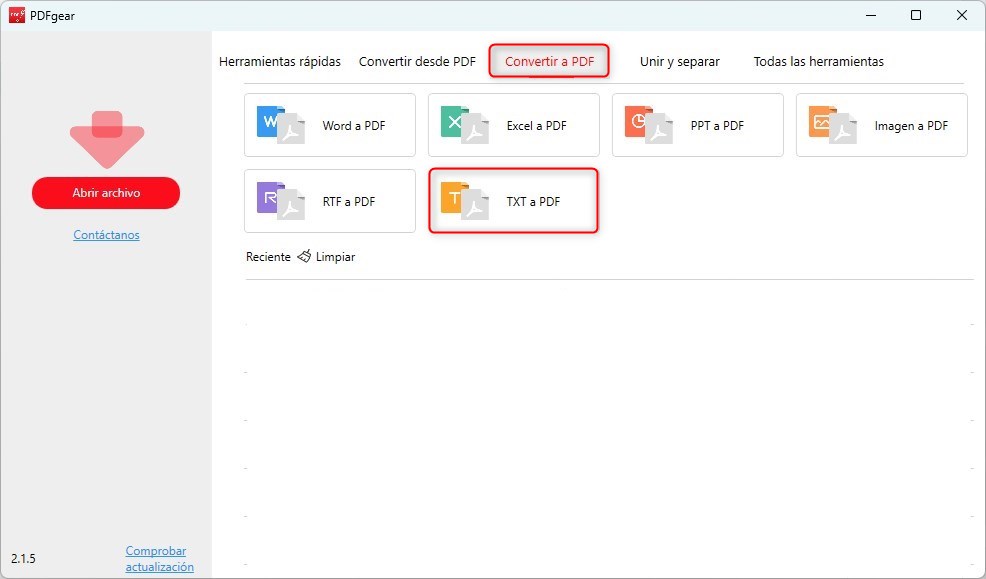
Abrir el Convertidor de TXT a PDF de PDFgear
Paso 3: Haz clic en Agregar Archivos para importar el archivo TXT que deseas convertir y haz clic en Convertir para comenzar la conversión. Antes de eso, puedes hacer clic en los tres puntos junto a la caja de Ruta de Salida para elegir dónde almacenar el archivo convertido.
PDFgear admite carga en lote sin ningún límite de tamaño o cantidad de archivos, permitiéndote convertir numerosos archivos a la vez.
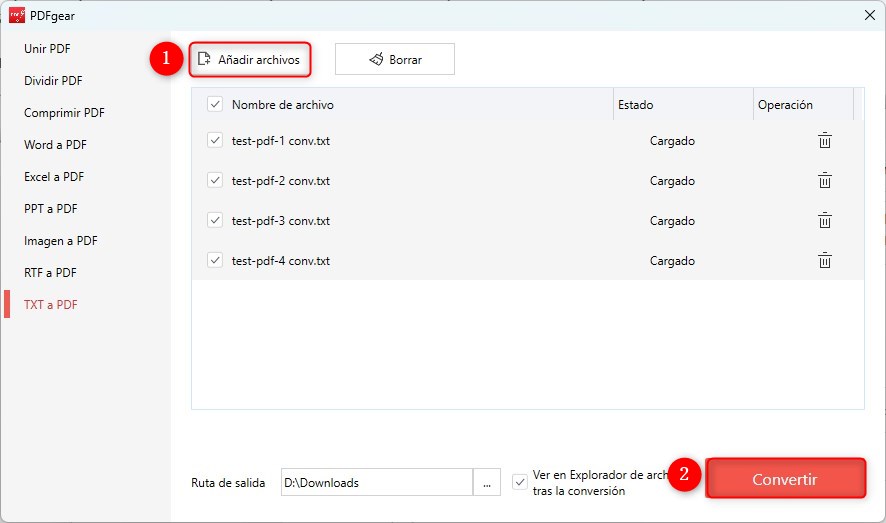
Convierte archivos TXT a PDF con PDFgear
Convertir TXT a PDF en Línea
La forma más sencilla de convertir TXT a PDF es utilizando un servicio en línea como PDFgear online TXT to PDF converter. Es fácil de usar y proporciona una alta velocidad de conversión. Puedes convertir archivos directamente en un navegador web sin necesidad de ningún programa.
Si necesitas procesar archivos TXT de tamaño pequeño que estén por debajo de los 50MB, este servicio en línea es una buena opción.
Sin embargo, si necesitas convertir archivos grandes o convertir archivos TXT en lote, descarga PDFgear para procesarlos sin conexión. Aquí, nos centraremos principalmente en cómo convertir TXT a PDF en línea.
Paso 1: Visita PDFgear TXT to PDF Converter en un navegador web.
Paso 2: Haz clic en Seleccionar archivos TXT para subir tus archivos. O puedes arrastrar y soltar archivos TXT directamente en esta página. Luego, automáticamente convertirá tus archivos.
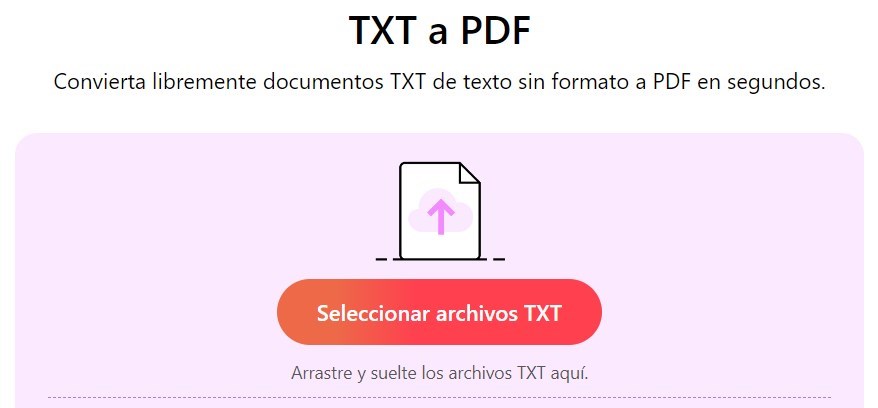
Seleccionar archivos TXT
Paso 3: Una vez finalizada la conversión, haz clic en Descargar para guardar los archivos en tu dispositivo.
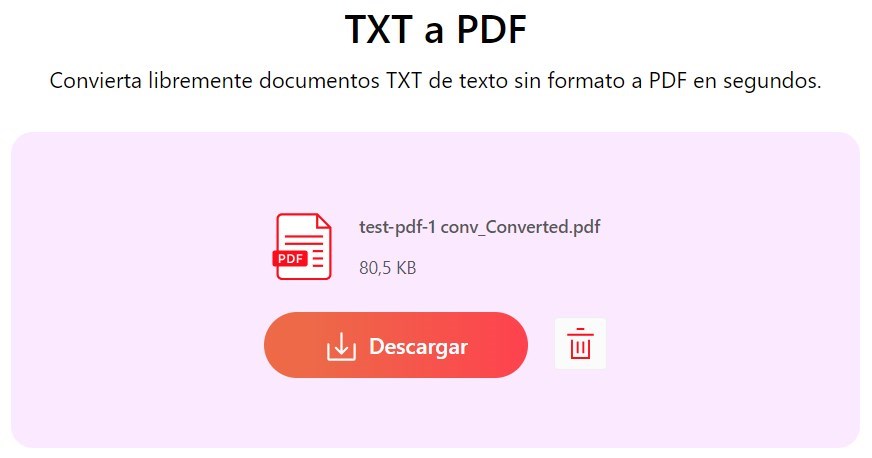
Guarde el documento PDF convertido
Convertir TXT a PDF Usando Microsoft Word
Si estás utilizando una PC con Windows 11 o Windows 11, y tienes la suite de Microsoft Office instalada, afortunadamente, tienes una opción de conversión adicional. Microsoft Word te permite convertir cualquier archivo creado por aplicaciones de Microsoft (por ejemplo, Excel, PowerPoint y Word) a un documento PDF.
Si alguna vez has copiado texto de un PDF escaneado, estarás muy familiarizado con el proceso. Ahora, revisa el siguiente proceso para hacerlo.
Paso 1: Abre el archivo TXT que deseas convertir usando Microsoft Word.
Paso 2: En la barra de menú superior, haz clic en Archivo y selecciona Exportar.
Paso 3: En la página de Exportar, haz clic en Crear documento PDF/XPS y haz clic en Crear PDF/XPS en el panel derecho.
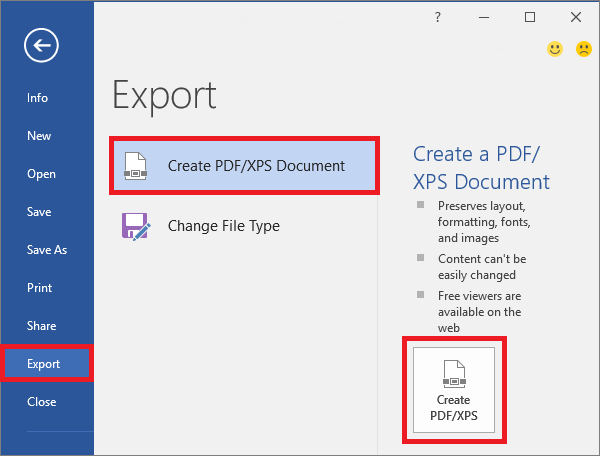
Crear PDF en Word
Paso 4: Asigna un nuevo nombre a tu archivo y selecciona una ubicación para guardarlo. Luego, haz clic en Publicar. A continuación, puedes encontrar el archivo convertido en tu computadora.
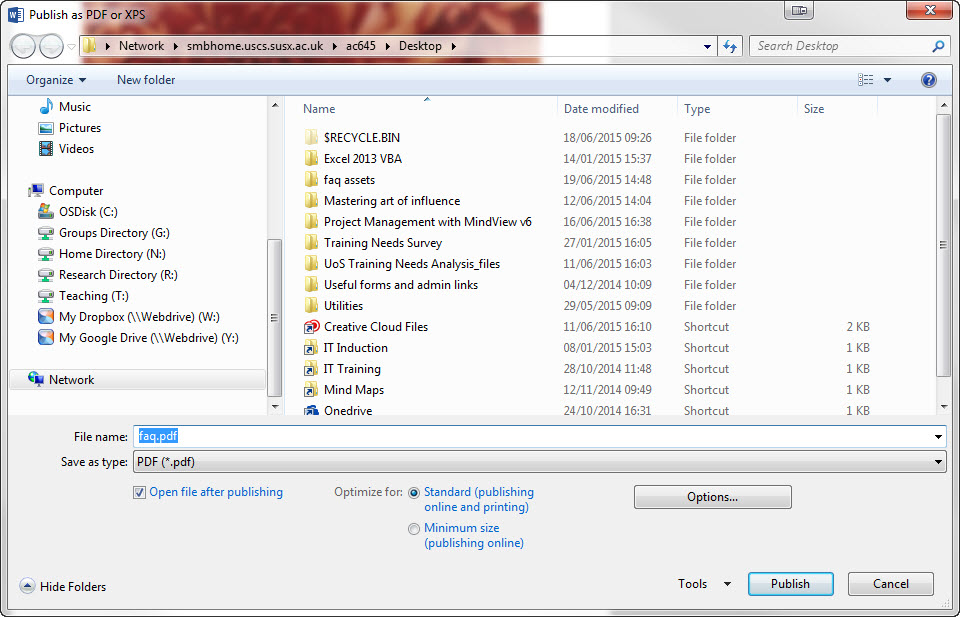
Publicar PDF
Convertir TXT a PDF en Mac
Si estás usando una computadora Mac, entonces puedes usar una aplicación de procesamiento de texto y edición llamada TextEdit para manejar la tarea de conversión.
Con TextEdit, puedes editar archivos creados en algunas aplicaciones como Microsoft Word y OpenOffice. Ahora, sigue estos pasos para convertir TXT a PDF en Mac.
Paso 1: Abre tu computadora Mac. Haz clic en Archivo en el menú superior de tu pantalla y elige Abrir… para abrir tu archivo TXT.
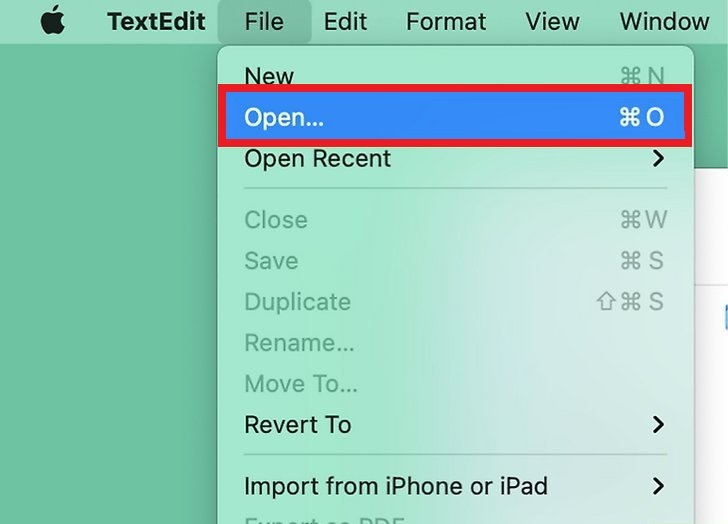
Abrir TXT
Paso 2: Haz clic en Archivo nuevamente en el menú superior y selecciona Exportar como PDF en la lista desplegable.
Paso 3: Asigna un nuevo nombre a tu archivo y elige una ruta de salida. Luego, haz clic en Guardar para guardarlo en tu computadora.
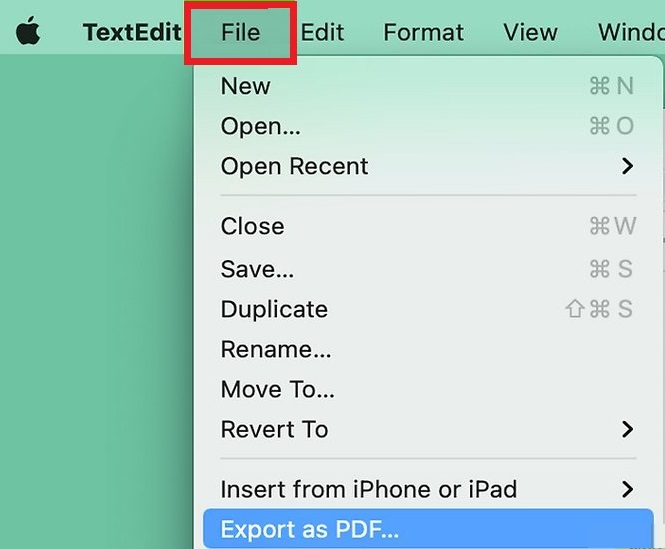
Exportar TXT a PDF
Preguntas más frecuentes
¿Cómo convertir un archivo TXT a PDF en Python?
Para convertir un archivo TXT a PDF en Python, puedes usar la biblioteca PyPDF2. Primero, necesitarás instalar la biblioteca PyPDF2 en tu entorno Python. En código específico, abres el archivo TXT para leer usando el método `open()`. Luego, creas un nuevo archivo PDF usando el método `PdfFileWriter()` y lo abres para escribir usando el método `open()`.
¿Cómo puedo copiar texto de Notepad y pegarlo en un PDF?
Puedes manejar fácilmente esta tarea con el editor de PDF incorporado en PDFgear. Además, también te permite insertar cuadros de texto rellenables, extraer y copiar texto de PDFs escaneados, y más.
¿Cómo convierto un archivo TXT a PDF usando Adobe Acrobat?
Es fácil convertir un archivo TXT a PDF usando Adobe Acrobat. Todo lo que necesitas es abrir Adobe Acrobat Pro en tu computadora y hacer clic en Archivo > PDF a Archivo. Elige el archivo que deseas convertir en la nueva ventana abierta y haz clic en Abrir para comenzar la conversión. Una vez convertido, guarda tu archivo PDF en tu computadora.
¿Cómo convierto un archivo TXT a PDF con fuentes personalizadas?
Primero puedes convertir el archivo TXT a PDF usando PDFgear y luego editarlo con su editor incorporado. Para hacerlo, solo necesitas importar el PDF, ir a Editar > Editar texto y cambiar la fuente.
Conclusión
Eso es todo sobre cómo convertir archivos TXT a PDF. Varias herramientas de conversión de PDF hacen que la conversión de TXT a PDF sea increíblemente fácil y rápida. Puedes elegir la herramienta adecuada para manejar la tarea de conversión según tus necesidades específicas.
Si deseas una herramienta de conversión simple y rápida, elige PDFgear PDF Converter. Con él, incluso puedes copiar texto de PDF a Excel o viceversa de forma gratuita.
