4 métodos para comprimir PDF a 200 KB sin conexión [Computadora y móvil]

Resumen :
Descubra cómo reducir un PDF a 200 KB o menos en Windows, Mac, iOS y Android sin conexión a internet. ¡Le presentamos cuatro métodos gratuitos y sencillos!
Tabla de Contenido
Cómo comprimir PDF a 200 KB sin conexión
¿Necesitas reducir el tamaño de un archivo PDF para enviarlo por correo electrónico sin conexión? Aquí encontrarás soluciones rápidas y efectivas para comprimir PDF a 200 KB sin depender de Internet.
Descubre cuatro métodos prácticos que te permitirán liberar espacio en tu dispositivo y superar las limitaciones de tamaño de los servicios de correo electrónico.
Cómo comprimir PDF a 200 kb gratis con PDFgear
La mejor forma de reducir el tamaño de un archivo PDF a menos de 200 KB sin conexión es usando PDFgear, un software gratuito y preciso, ideal para principiantes.
PDFgear ofrece 3 modos de compresión ajustables según el tamaño original del archivo y la calidad deseada, además de un modo de hipercompresión para necesidades extremas.
Funciona en Mac, Windows, iPhone y Android.

Comprimir y exportar PDF con PDFgear
Paso 1. Inicia PDFgear
Descarga gratis PDFgear, abre la aplicación PDFgear en tu ordenador. Busca la función “Comprimir PDF” dentro de la interfaz de PDFgear.
Paso 2. Agregar archivos PDF
Haz clic en el botón “Añadir archivos” para seleccionar el archivo PDF que deseas comprimir. Elige la ubicación donde quieres guardar el archivo PDF comprimido.
Paso 3. Comprimir PDF en lote a 200 KB
Según el tamaño original y el nivel de compresión deseado, elige: Bajo compresión, Compresión medio o Alto compresión para cada PDF.
Encuentra el botón “Comprimir” y haz clic en él para iniciar el proceso de compresión.
PDFgear es el mejor software gratuito para comprimir archivos PDF en lotes, logrando una significativa reducción de tamaño sin perder calidad.
Cómo reducir el tamaño del PDF a 200 kb en Microsoft Word
Microsoft Word permite exportar archivos PDF o Word a PDF con tamaños optimizados. Este método es compatible desde Word 2010 en adelante.
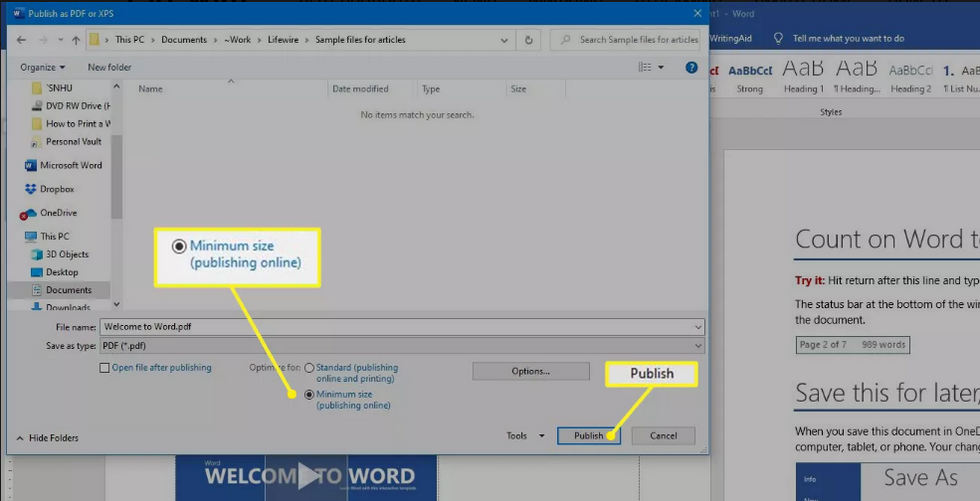
Reducir tamaño de archivo PDF a 200 KB usando Microsoft Word
Paso 1. Haz clic derecho en el PDF que deseas comprimir y ábrelo con Microsoft Word, que lo convertirá automáticamente en un documento editable.
Paso 2. Una vez abierto, ve a la pestaña Archivo y selecciona Exportar.
Paso 3. Elige “Crear documento PDF/XPS” y haz clic en “Crear PDF/XPS” en la derecha.
Paso 4. En la ventana emergente, selecciona “Tamaño mínimo (publicación en línea)” y haz clic en “Publicar” para exportar el PDF comprimido.
Cómo redimensionar PDF a 200 kb en Preview en Mac
Además de Microsoft Word, los usuarios de Mac pueden reducir el tamaño de un PDF sin conexión con un método similar. La aplicación Preview, utilizada para ver PDFs en Mac, también funciona como una herramienta de compresión simple y práctica.
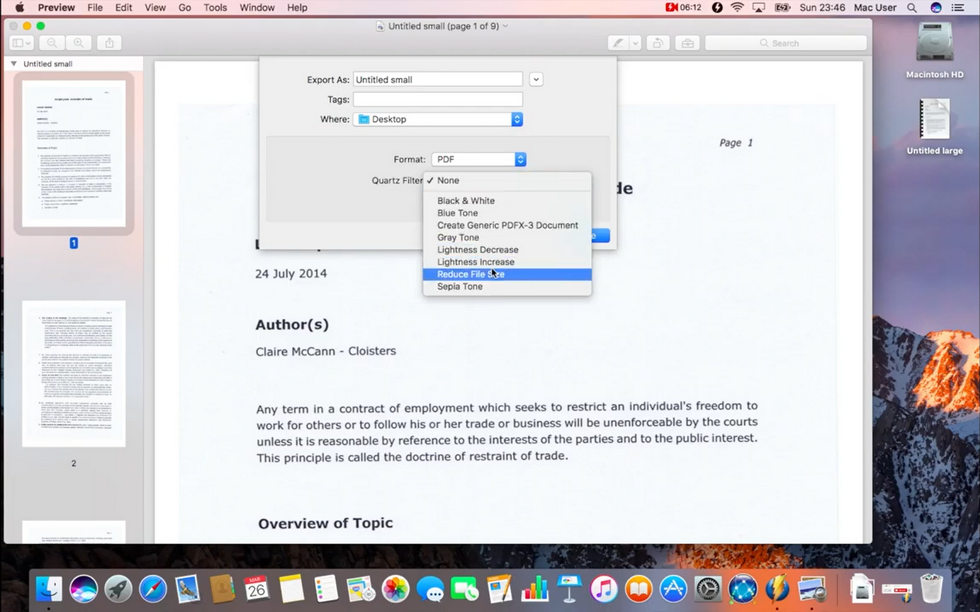
Comprimir PDF a 200 KB sin conexión en Mac
Paso 1. Abre el PDF que deseas comprimir en la aplicación Preview o inicia Preview y abre el archivo PDF.
Paso 2. Ve a la pestaña Archivo y selecciona “Exportar…” en el menú desplegable.
Paso 3. En el menú emergente, selecciona el filtro Quartz y elige “Reducir tamaño de archivo.”
Paso 4. Haz clic en Guardar para guardar el PDF comprimido en tu Mac.
Consejo: Haz clic derecho en el PDF y selecciona “Obtener información” para verificar su tamaño y ver si puede reducirse a 200 KB con Preview.
Cómo comprimir PDF a 200 KB en teléfonos móviles
Los métodos anteriores te ayudan a reducir el tamaño de un PDF sin conexión en PC y Mac. Ahora, aprende a hacerlo en tu móvil. Sigue nuestro tutorial para comprimir un PDF a 200 KB en tu dispositivo, incluso sin internet o en modo avión.
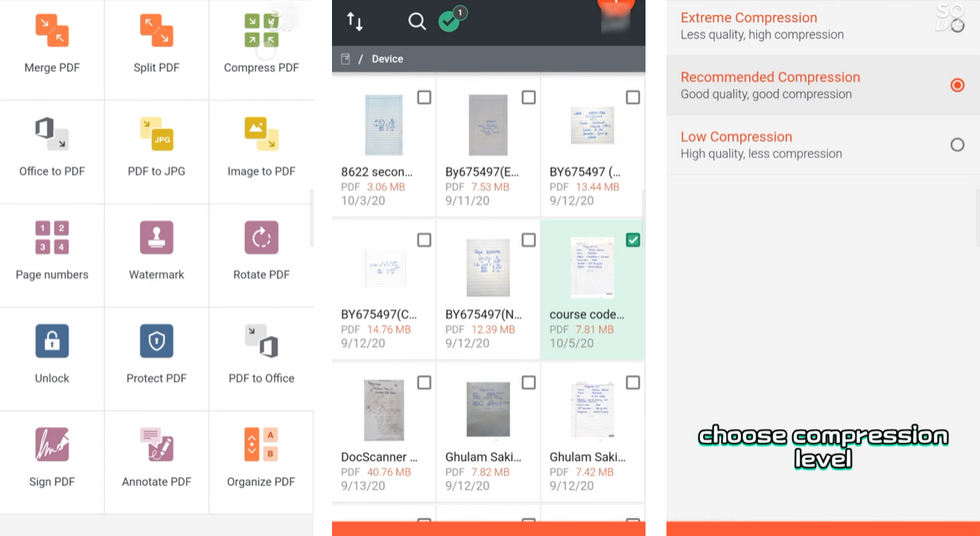
Comprimir PDF a 200 KB usando la aplicación iLovePDF
Paso 1. Descarga e instala la aplicación iLovePDF, ábrela y selecciona “Comprimir PDF” en la esquina superior derecha.
Paso 2. Importa el PDF desde tu dispositivo, Google Drive o Dropbox.
Paso 3. Selecciona el archivo deseado desde el dispositivo; aparecerá una casilla que indica el archivo elegido.
Paso 4. Elige entre Compresión extrema, recomendada o baja.
Paso 5. Verifica que el archivo comprimido esté por debajo de 200 KB.
Para resumir
Tanto si necesitas reducir un PDF a 200 KB en tu ordenador o en tu móvil, aquí encontrarás el método adecuado. Comprimir el archivo a 200 KB facilita su manejo para compartir, cargar o almacenar.
PDFgear optimiza la compresión sin comprometer la calidad, manteniendo intactos los detalles de imágenes y texto.
