4 metodi gratuiti per compilare e firmare PDF su computer e mobile

Sommario :
Scopri 4 metodi gratuiti e facili per compilare e firmare moduli PDF su Windows, Mac, iPhone e Android. Sono fornite guide passo passo.
Indice
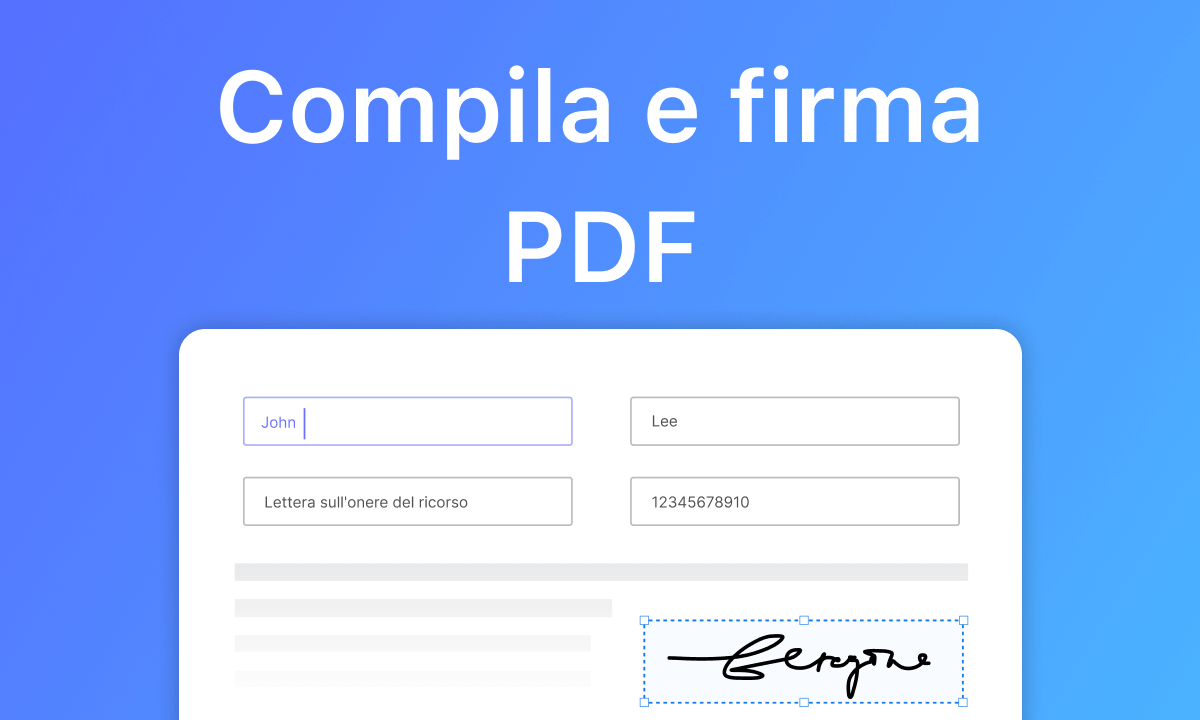
Come compilare e firmare PDF
Compilare e firmare moduli PDF di solito comporta diversi scenari comuni come compilare moduli per scopi legali, commerciali o personali, come contratti, domande o sondaggi.
In questa pagina, troverai tutorial passo-passo su come compilare e firmare PDF su computer e telefoni cellulari in modo completamente gratuito.
👉 Per iniziare, scarica gratuitamente PDFgear, il miglior strumento gratuito per la compilazione e la firma di moduli PDF.
Compilare e Firmare PDF Online Gratis
PDFgear è uno strumento online potente che consente agli utenti di compilare e firmare facilmente documenti PDF senza la necessità di installare software e senza Adobe.
Inoltre, PDFgear permette ai suoi utenti di modificare i campi del modulo, aggiungere testo, commenti e altre annotazioni, e applicare firme elettroniche legalmente vincolanti.
PDFgear è facile da usare e gratuito, quindi assicurati di seguire il tutorial e iniziare.
Step 1. Naviga sul sito PDFgear Online Form Filler. Clicca sul pulsante “Seleziona un file PDF” per caricare il modulo PDF che desideri compilare.

Carica modulo su PDFgear
Step 2. Clicca sui campi del modulo esistenti o sui controlli del modulo per inserire le tue informazioni.
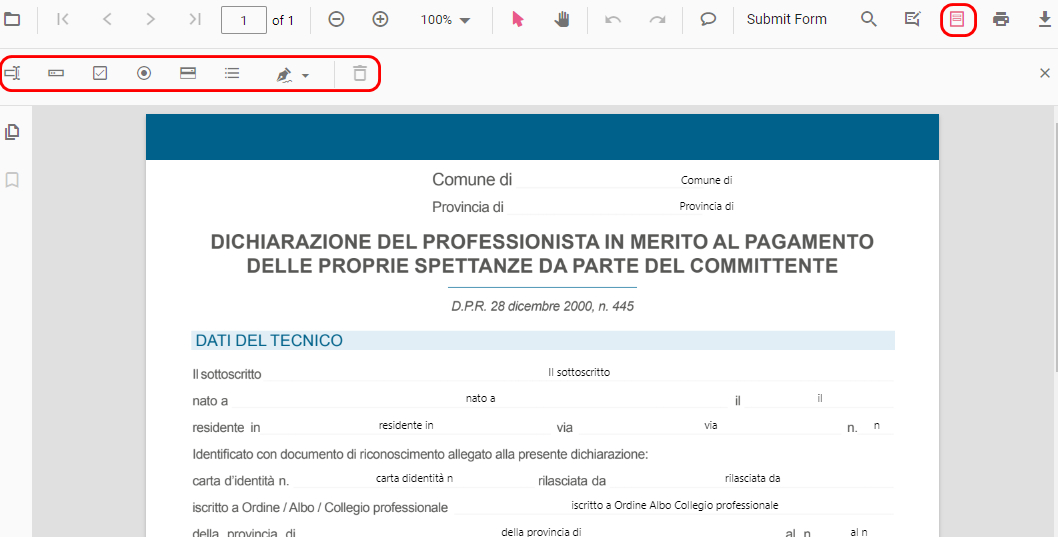
Compila il modulo
Step 3. Per firmare il modulo, vai su “Aggiungi o Modifica annotazioni”, trova il pulsante “Firma” e scegli “AGGIUNGI FIRMA” per aggiungere la tua firma digitando, disegnando o caricando immagini della firma.
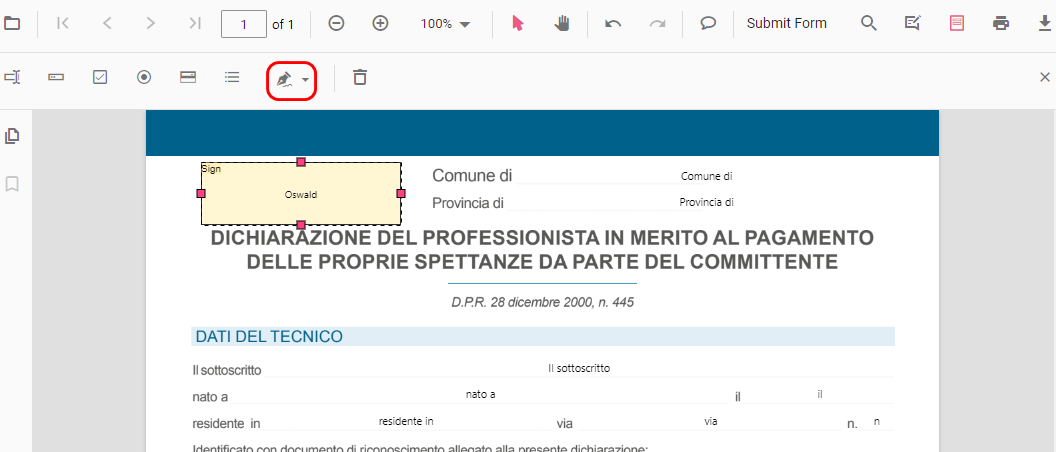
Firma il modulo
Step 4. Dopo aver compilato e firmato il modulo, clicca sul pulsante “Download” nell’angolo in alto a destra per salvare il PDF compilato sul tuo dispositivo.
Compilare e Firmare PDF con Acrobat Reader
Adobe Acrobat Reader è uno strumento popolare per compilare e firmare documenti PDF, rinomato per la sua gratuità, facilità d’uso e affidabilità.
È particolarmente utile grazie alla sua compatibilità con vari formati di moduli, opzioni di firma multiple e alta sicurezza.
Questo strumento gratuito è ideale per uso personale, come firmare contratti o completare domande, e la sua accessibilità universale lo rende una scelta ideale per gestire i documenti.
Step 1. Prima di tutto, scarica e installa Adobe Acrobat Reader DC dal sito Adobe. È disponibile sia per Windows che per macOS.
Step 2. Una volta installato, apri Acrobat Reader DC. Per aprire il tuo file PDF, clicca su “File” nella barra dei menu, quindi seleziona “Apri”. Naviga fino al file PDF che desideri compilare e firmare e aprilo.
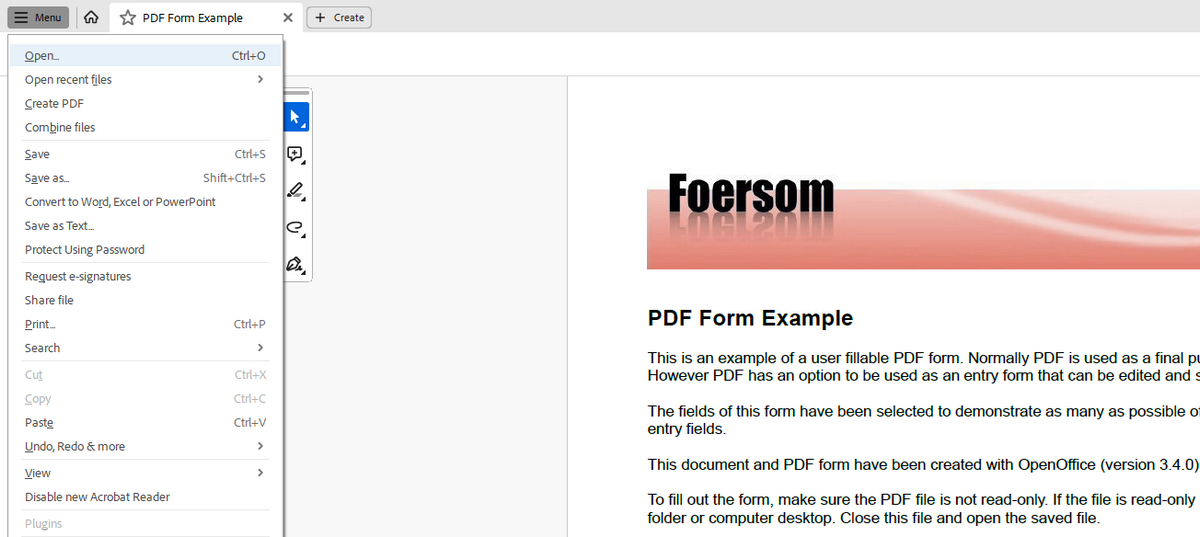
Apri il modulo PDF in Adobe Reader
Step 3. Se il tuo PDF è un modulo compilabile, i campi del modulo saranno evidenziati. Clicca su ogni campo e digita le informazioni richieste. Puoi spostarti tra i campi utilizzando il tasto Tab.
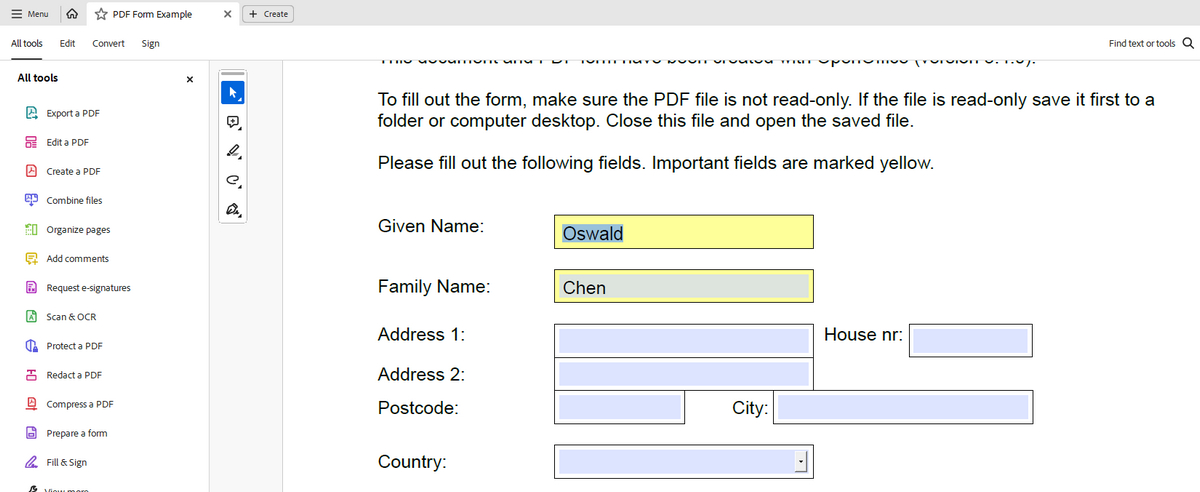
Compila moduli PDF in Adobe
Step 4. Per aggiungere la tua firma, accedi allo strumento Compila e Firma cliccando sulla scheda “Strumenti” in alto, e poi selezionando “Compila e Firma”. Nella barra degli strumenti Compila e Firma, clicca sull’icona “Firma”.
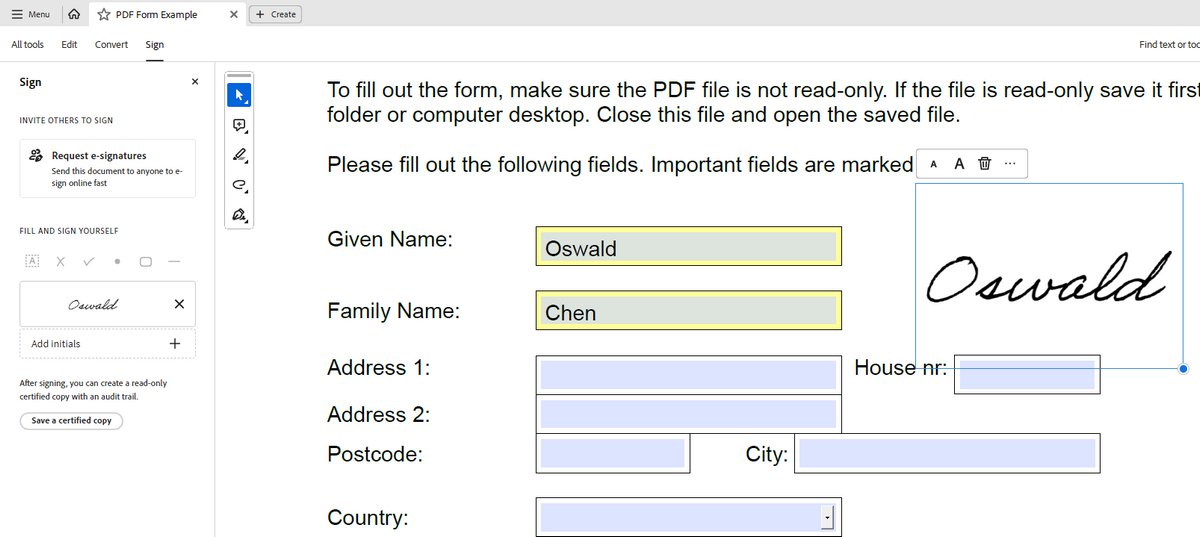
Firma sui moduli PDF in Adobe
Step 5. Crea la tua firma scegliendo uno dei seguenti metodi: disegna la tua firma utilizzando il mouse o il touchpad, digita il tuo nome e seleziona uno stile di firma, o carica un’immagine della tua firma. Dopo averla creata, clicca sul documento dove desideri posizionare la firma. Puoi ridimensionare e spostare la firma secondo necessità.
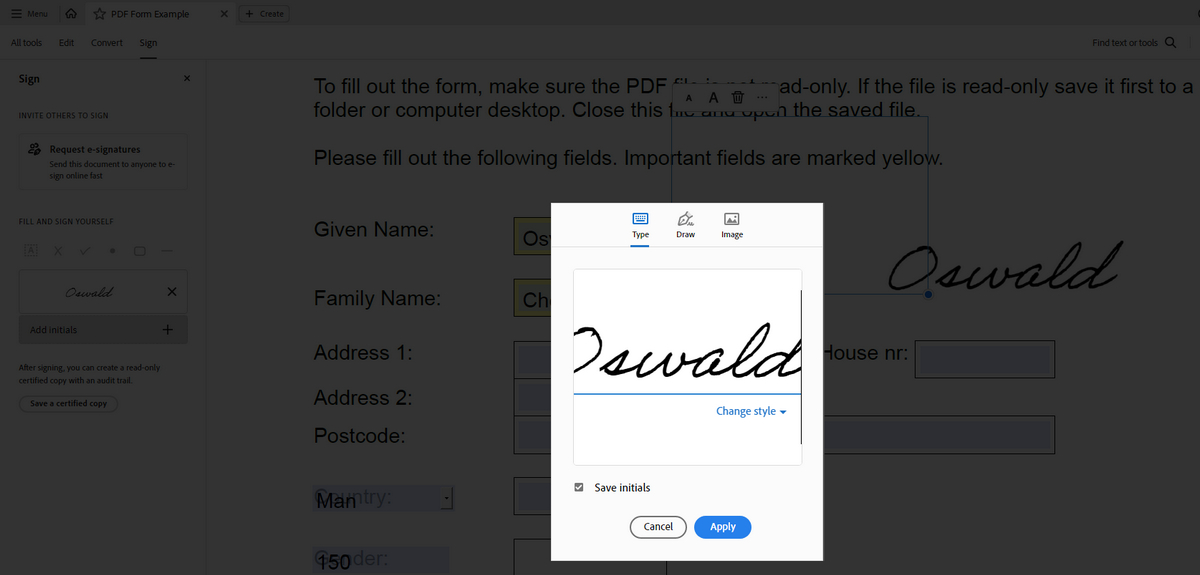
Crea firme in Adobe
Step 6. Dopo aver compilato e firmato il PDF, salva le modifiche cliccando su “File” > “Salva con nome”. Scegli una posizione sul tuo computer per salvare il PDF modificato.
Compilare e Firmare PDF su Mobile
Adobe Fill & Sign è un’app mobile progettata per compilare e firmare documenti PDF su smartphone, offrendo una soluzione pratica per gli utenti in movimento.
Presenta un’interfaccia user-friendly, la possibilità di compilare rapidamente moduli digitando o scansionando testo, e un processo semplice e intuitivo per aggiungere firme digitali.
Step 1. Adobe Fill & Sign è disponibile sia per Android che per iOS. Scaricalo dal Google Play Store o dall’Apple App Store e installalo sul tuo smartphone.
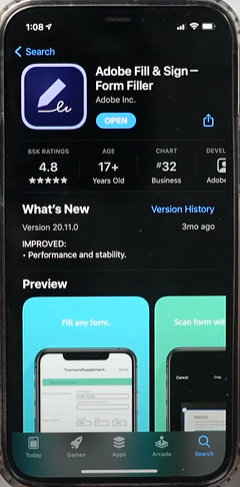
Scarica e installa l’app
Step 2. Una volta installata, apri l’app. Puoi selezionare un PDF da compilare e firmare toccando lo schermo. L’app ti consente di scegliere un PDF dalla memoria del dispositivo, acquisire un documento utilizzando la fotocamera o aprire un file da un’email o un servizio cloud.
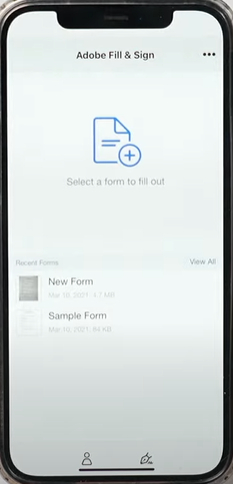
Apri
l’app e seleziona un PDF
Step 3. L’app rileva automaticamente i campi del modulo. Tocca il campo e digita le informazioni richieste. Puoi navigare attraverso il modulo utilizzando semplici tocchi, e l’app ingrandirà l’area su cui stai lavorando per una maggiore visibilità.
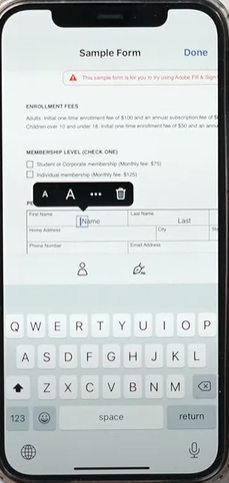
Compila il modulo PDF
Step 4. Per firmare il documento, tocca l’icona della firma (sembra una penna) nel menu in basso. Puoi creare una nuova firma disegnando con il dito o lo stilo direttamente sullo schermo. Se hai già salvato una firma, puoi selezionarla dalle firme salvate.
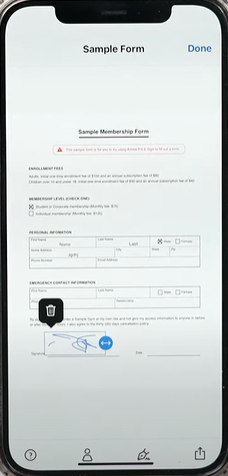
Crea e aggiungi la tua firma
Step 5. Dopo aver creato o selezionato la tua firma, tocca il punto del documento in cui desideri posizionarla. Puoi regolare le dimensioni e la posizione della firma secondo necessità trascinando e pizzicando.
Step 6. Una volta che hai compilato e firmato il PDF, tocca l’icona di condivisione. Puoi salvare il documento sul tuo dispositivo, inviarlo via email o condividerlo tramite varie app. Il documento completato verrà salvato nel Adobe Document Cloud per un facile accesso e recupero.
Domande Frequenti
Come compilare e firmare PDF su Mac con Anteprima?
Per farlo, devi aprire il PDF con Anteprima su Mac, compilare i campi del modulo interattivo o inserire caselle di testo, e cliccare sull’icona “Firma” (che somiglia a una firma) nella barra degli strumenti Markup per firmare il PDF.
Posso compilare e firmare un PDF sul mio smartphone?
Sì, puoi compilare e firmare un PDF sul tuo smartphone utilizzando app mobili come Adobe Fill & Sign, PDFgear per iOS, o le funzionalità integrate su dispositivi iOS (Files) e Android. Queste app ti permettono di inserire testo e firmare documenti direttamente sul tuo telefono.
Devo stampare un PDF per firmarlo?
No, non devi stampare un PDF per firmarlo. Le firme elettroniche sono legalmente riconosciute in molte giurisdizioni. Puoi utilizzare vari strumenti digitali per aggiungere la tua firma direttamente sul PDF.
Come posso aggiungere una firma a un PDF senza alcun software aggiuntivo?
Se non vuoi utilizzare software aggiuntivo, puoi usare le funzionalità integrate del tuo sistema operativo (come Anteprima su macOS) o utilizzare editor PDF online gratuiti che offrono funzionalità di firma. Alcuni servizi email offrono anche strumenti di base per firmare gli allegati direttamente.
Le firme elettroniche sui PDF sono legalmente vincolanti?
In molti casi, le firme elettroniche sono legalmente vincolanti. Tuttavia, la legalità può variare a seconda delle leggi del tuo paese e del tipo specifico di documento. È meglio verificare i requisiti legali nella tua giurisdizione.
Come posso salvare un PDF dopo averlo compilato e firmato?
Dopo aver compilato e firmato un PDF, puoi salvarlo cliccando sull’opzione “Salva” o “Download” nel software o nell’app che stai utilizzando. Assicurati di salvare il documento in una posizione sicura e considera di mantenere una copia di backup.
Come abilitare la compilazione e la firma in PDF?
Per abilitare la compilazione e la firma in PDF, devi controllare i permessi del file, rimuovere le restrizioni del PDF e andare su “Compila e Firma” in Adobe Acrobat Reader DC.
