Como Copiar Imagem de PDF: 4 Métodos Simples e Rápidas para Extrair Imagens

Resumo :
Este guia oferece quatro métodos simples para copiar ou extrair imagem de um PDF, de maneira rápida e eficiente. Cada método é detalhado com passos claros, ajudando você a escolher o mais adequado para suas necessidades.
Conteúdo
Como Copiar Imagem de PDF
Extrair imagens de um PDF nem sempre é fácil, mas há várias formas de fazer isso de maneira prática e rápida. Neste tutorial, mostramos como copiar imagem de PDF usando ferramentas online, softwares de desktop e outras soluções simples. Com este guia, você aprenderá a escolher o método ideal para obter imagens de alta qualidade para usar em seus projetos.
Maneira rápida de Extrair Imagem de PDF
Acesse as ferramentas PDFgear Online para converter documentos PDF em Word e, em seguida, pode copiar e extrair imagens de documentos PDF facilmente.
Método 1: Copiar Imagens de PDF Grátis Usando PDFgear Online

Uma maneira simples de copiar imagens de um PDF é convertê-lo para um documento Word, onde as imagens podem ser copiadas facilmente. O PDFgear Online oferece essa funcionalidade gratuitamente e diretamente no navegador. Siga os passos abaixo:
Passo 1. Acesse o site do PDFgear Online
Visite o site oficial do PDFgear e escolha a opção PDF para Word.
Passo 2. Carregue seu arquivo PDF
Clique em Carregar arquivo PDF e selecione o PDF do qual deseja copiar as imagens. Também pode arrastar e soltar arquivos PDF diretamente.
Passo 3. Converta para Word
Depois de enviar o documento PDF, o PDFgear Online processará o arquivo e o converterá para um documento Word editável.
Passo 4. Baixe o documento Word
Agora, você pode selecionar e copiar as imagens diretamente do Word, facilitando o uso delas em outros projetos.
Esse método é ideal para extrair e copiar imagens de PDF, mantendo sua qualidade original, sendo rápido e acessível em qualquer dispositivo com conexão à internet. Além disso, o PDFgear Online oferece várias ferramentas poderosas para manipulação de PDFs, incluindo comprimir PDF, recortar imagem de PDF e editar conteúdo PDF, tornando-o uma solução completa para quem trabalha com arquivos PDF.
Método 2: Copiar Imagens do PDF Diretamente com PDFgear Desktop
Se você deseja processar arquivos grandes sem ser afetado pela rede, o PDFgear Desktop é uma ótima opção para copiar imagens de PDFs diretamente. A versão desktop oferece mais controle e serviços poderosos para processar PDF. Siga as etapas abaixo para copiar imagens diretamente de um PDF usando o PDFgear Desktop:
Passo 1. Baixe o PDFgear Desktop para seu dispositivo
Abra o arquivo PDF desejado usando o PDFgear Desktop.
Passo 2. Localize a imagem
Navegue até a página que contém a imagem que você quer copiar. Em seguida, use a função de captura de tela para selecionar a imagem.
Passo 3. Copie a imagem diretamente
Depois de fazer a captura de tela, selecione a opção “Copiar”. A imagem será copiada para a área de transferência e estará pronta para ser colada em outro documento ou aplicativo.
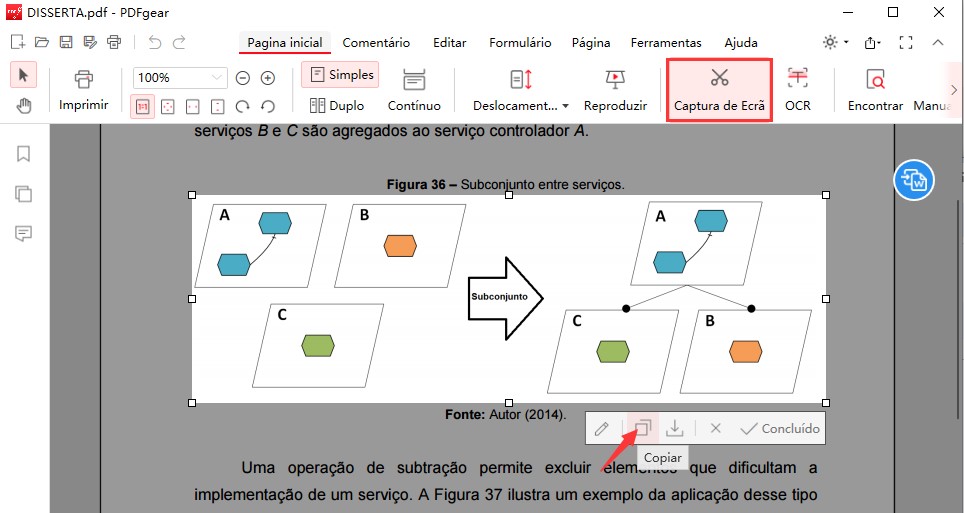
Como copiar a imagem de PDF com PDFgear desktop
O PDFgear também pode ajudar a copiar o texto de uma imagem em PDF. Basta ativar a ferramenta de OCR no PDFgear Desktop, e o software reconhecerá automaticamente o texto na imagem, transformando textos contidos em imagens dentro do PDF em conteúdo editável e copiável.
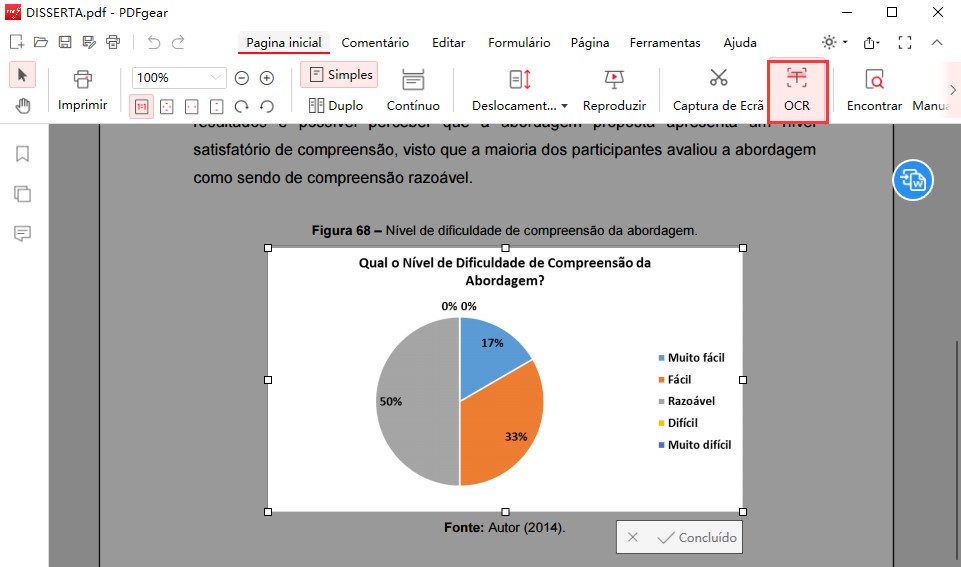
Como copiar texto de imagem PDF usando PDFgear
O PDFgear Desktop é uma escolha robusta para quem precisa de um processo rápido e direto para extrair imagens de arquivo PDF grátis. Não é necessário se registrar ou enfrentar limitações de uso — todas as ferramentas estão disponíveis sem custo e sem restrições. Ele combina funcionalidade avançada com facilidade de acesso, sem barreiras de uso.
Método 3: Copiar Imagem de PDF Profissionalmente no Adobe Acrobat
Como uma ferramenta profissional, o Adobe Acrobat pode ajudar você a copiar e colar imagens de PDFs de forma simples e eficiente. Embora o Adobe Acrobat ofereça muitas funcionalidades avançadas, o processo de copiar imagens é direto. Siga os passos abaixo para realizar essa tarefa:
Passo 1. Abra o PDF no Adobe Acrobat
Inicie o Adobe Acrobat e abra o arquivo PDF de onde deseja copiar as imagens.
Passo 2. Clique e copie a imagem
Com a imagem selecionada, clique com o botão direito sobre ela e escolha a opção “Copiar imagem”. A imagem será copiada para a área de transferência.
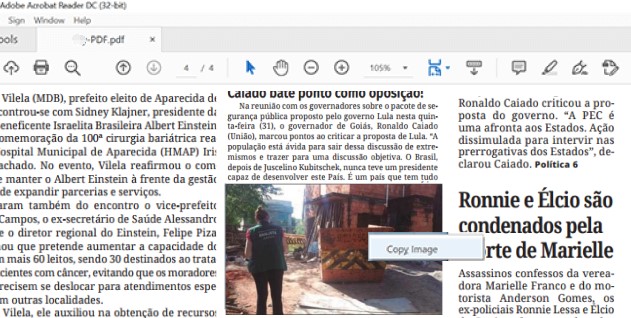
Copiar e colar imagem de PDF no Adobe
Passo 3. Cole a imagem
Agora, você pode colar a imagem copiada em qualquer outro documento, como no Word, PowerPoint ou até em um editor de imagens.
Esse método é ideal para quem já tem o Adobe Acrobat instalado e precisa de uma solução rápida para copiar uma imagem de um PDF. Embora o processo seja simples, vale lembrar que a versão gratuita do Adobe Acrobat oferece apenas funcionalidades limitadas, sendo necessário adquirir a versão paga para ter acesso a recursos mais avançados, como a edição completa de PDFs e a extração de conteúdos de forma mais detalhada.
Método 4: Tirar Screenshot da Imagem do PDF no PC
Tirar uma screenshot da imagem no PDF é uma alternativa simples e eficaz para copiar imagem de PDF. Ela é útil para situações em que você deseja copiar rapidamente uma imagem em PDF sem usar ferramentas especializadas. Veja como fazer:
Passo 1. Abra o PDF
Inicie seu leitor de PDF e abra o arquivo que contém a imagem que você deseja copiar.
Passo 2. Use a ferramenta de captura de tela
– No Windows: Pressione Windows + Shift + S para usar a ferramenta de atalho. Selecione a área da tela onde está a imagem.
– No Mac: Pressione Command + Shift + 4 para selecionar a área da tela que contém a imagem.
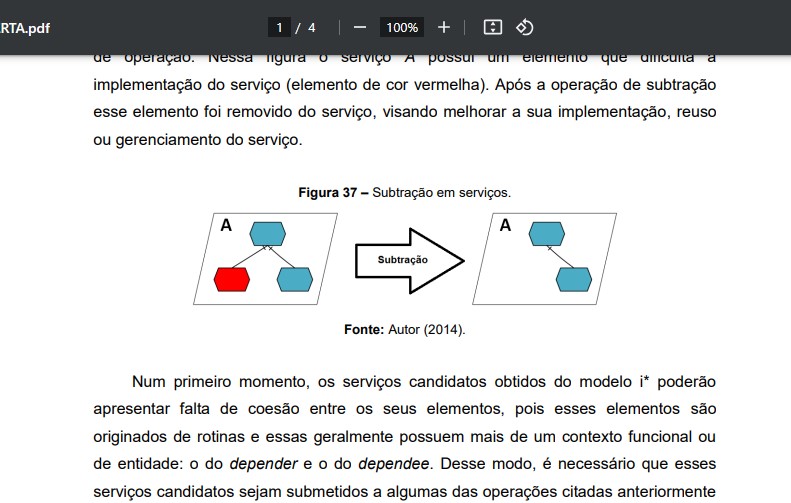
Copiar imagem no PDF diretamente
A ferramenta de captura fará uma cópia da área selecionada e a salvará na área de transferência.
Passo 3. Cole a imagem
Abra o aplicativo ou documento onde deseja usar a imagem e cole-a (Ctrl + V ou Command + V).
Esse método é ideal para capturar rapidamente uma imagem quando você não tem acesso a ferramentas de extração de imagens específicas. No entanto, a qualidade da imagem não seja tão alta quanto a extração direta, se você quiser realizar outras operações para imagens ou edição de texto no PDF, este método não é aplicável.
Conclusão
Neste artigo, apresentamos diferentes métodos para copiar imagens de PDFs online e offline. Entre eles, o PDFgear se destaca pela facilidade e eficiência, permitindo a extração de imagens de forma rápida e sem custos, oferecendo uma ampla gama de ferramentas para manipulação de arquivos PDF. Aproveite essas formas para simplificar suas tarefas com PDFs agora.
