4 formas sencillas de combinar archivos PDF en Mac gratis

Resumen :
Si te interesa saber cómo combinar varios archivos en Mac, has llegado al lugar correcto. Este artículo discute los tres métodos en detalle para ti, ahora vamos a profundizar.
Tabla de Contenido
Cómo fusionar archivos PDF en Mac
Al organizar datos en PDF, a menudo necesitamos unir dos PDF para facilitar la búsqueda o la lectura. Usando la función de combinar PDF, puedes reunir rápidamente todo el contenido, lo cual es conveniente para modificar o revisar.
¿Cómo combinar archivos PDF en Mac? A continuación, te presentamos una solución específica para ti.
👉 Para comenzar, obtén PDFgear, el mejor software combinador de PDFs con soporte para la fusión de páginas personalizadas.
Unir Dos PDF en Mac GRATIS
PDFgear es una herramienta gratuita para combinar PDF en Mac. Te permite fusionar uno o más archivos PDF en uno solo.
Además, PDFgear ofrece una característica única que permite combinar PDF con rangos de páginas personalizados, evitando la necesidad de eliminar manualmente las páginas no deseadas tras la fusión.
Combina documentos PDF con rangos de páginas seleccionados en un documento PDF de varias páginas con facilidad.
Además, PDFgear también ofrece otras características prácticas como cambiar los tamaños de página en PDF en la producción de impresión.
Dado que PDFgear es gratuito, ¡asegúrate de descargarlo y probarlo!
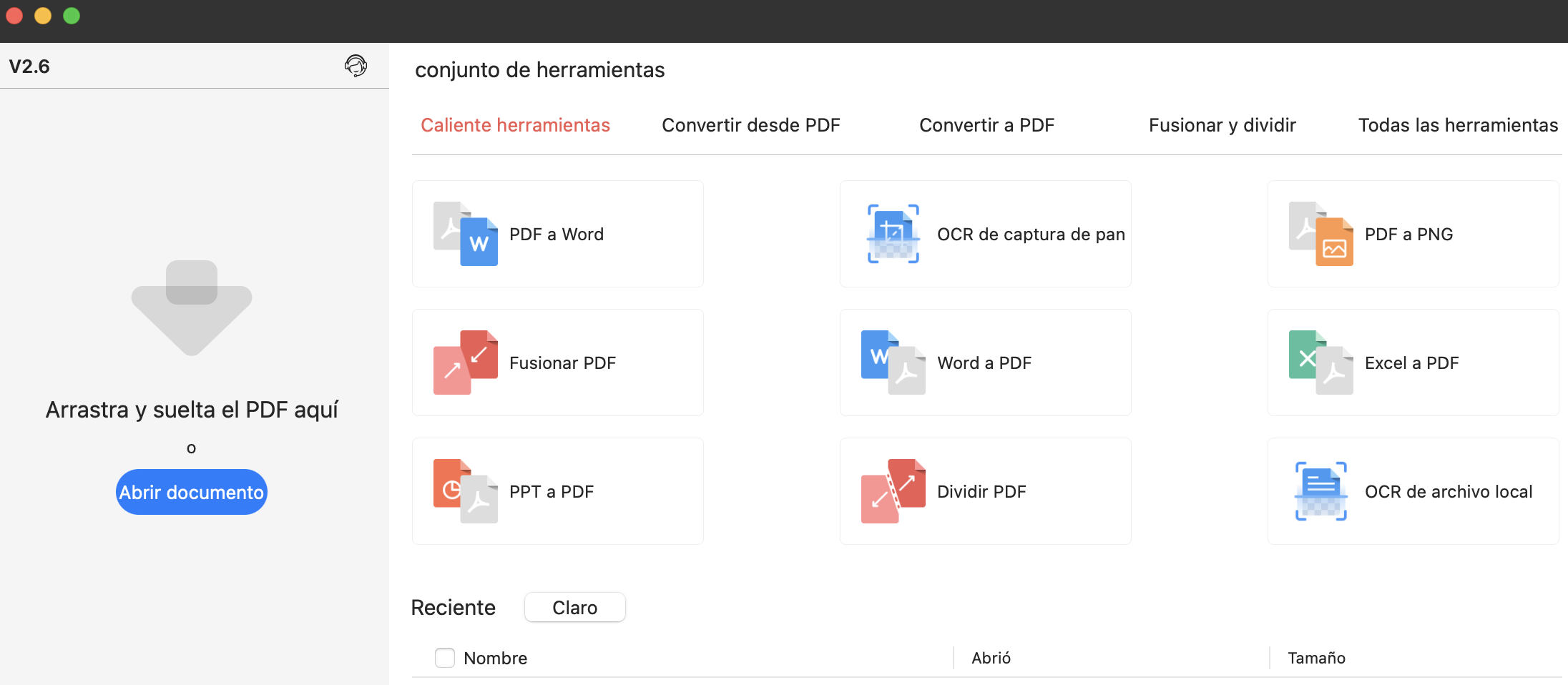
Paso 1. Descarga, instala y lanza PDFgear. Haz clic en la herramienta de Combinar Archivo desde la pantalla de inicio.
Ir a Combinar PDF
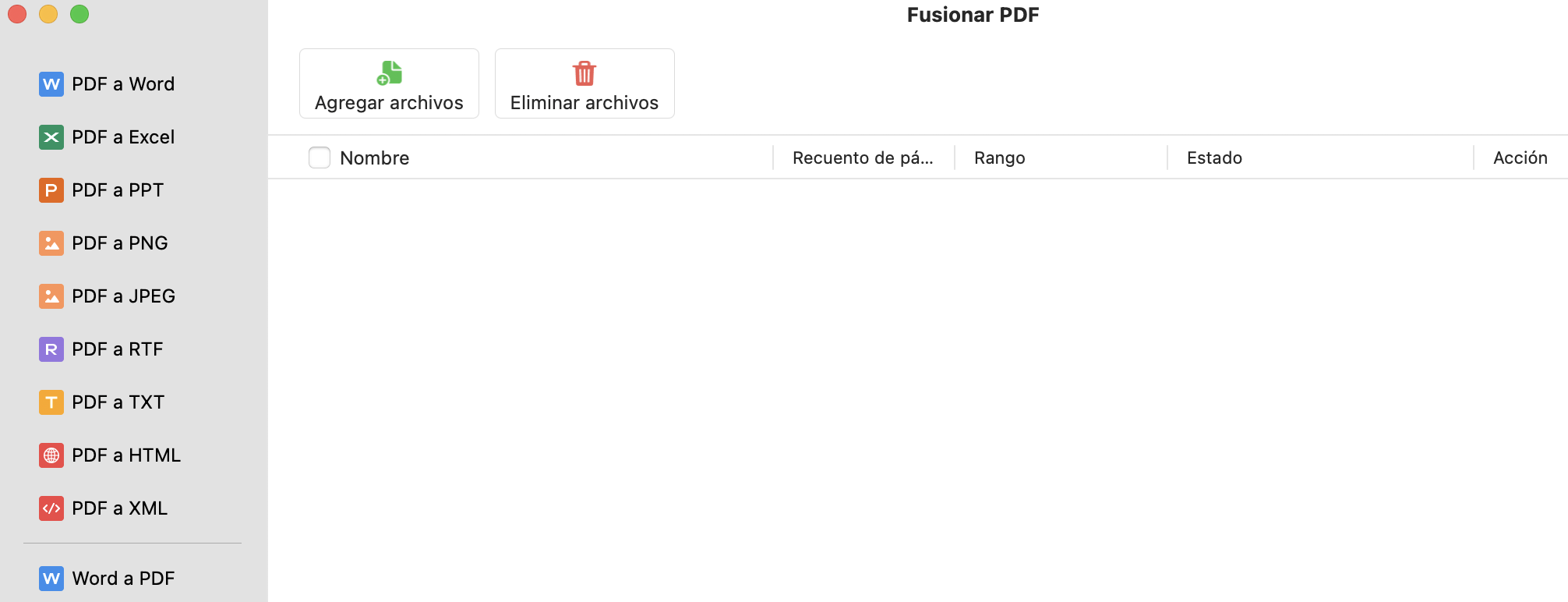
Paso 2. Pulsa el botón Añadir Archivos para importar los PDFs con las páginas que necesitas combinar.
Haz Clic en Añadir Archivos
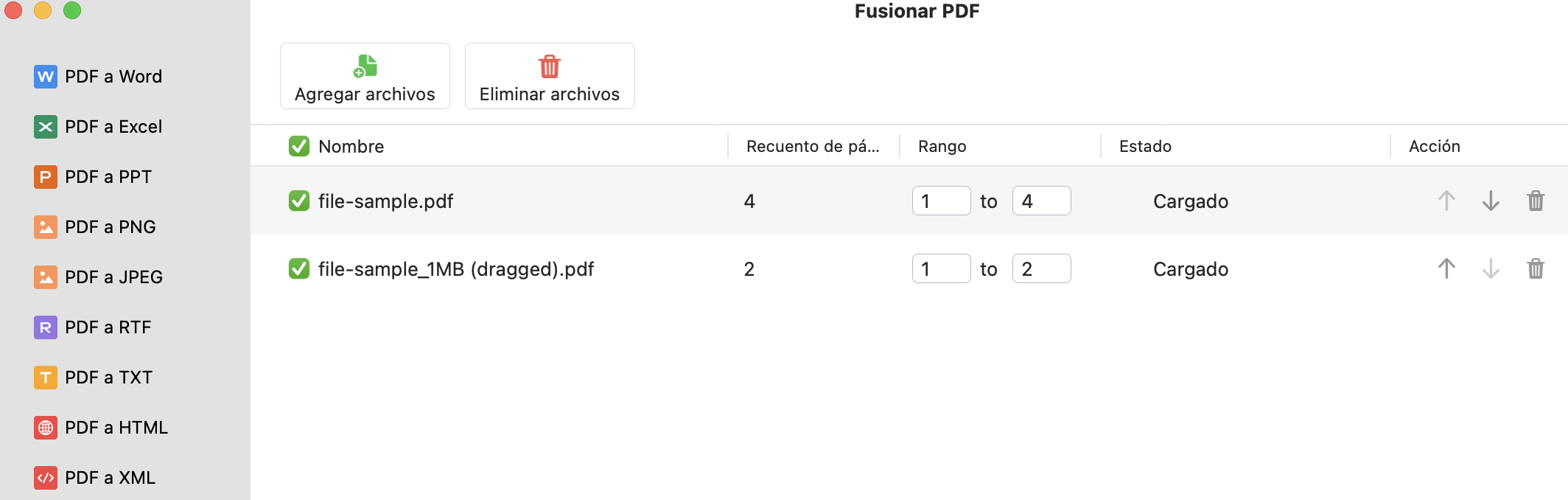
Paso 3. Selecciona las páginas PDF necesarias para cada archivo PDF y haz clic en Combinar para comenzar la fusión.
Combinar Archivos PDF
Una vez completada la fusión, abre el PDF combinado con PDFgear, ve a la sección de “Páginas” y reorganiza las páginas arrastrándolas con el mouse.
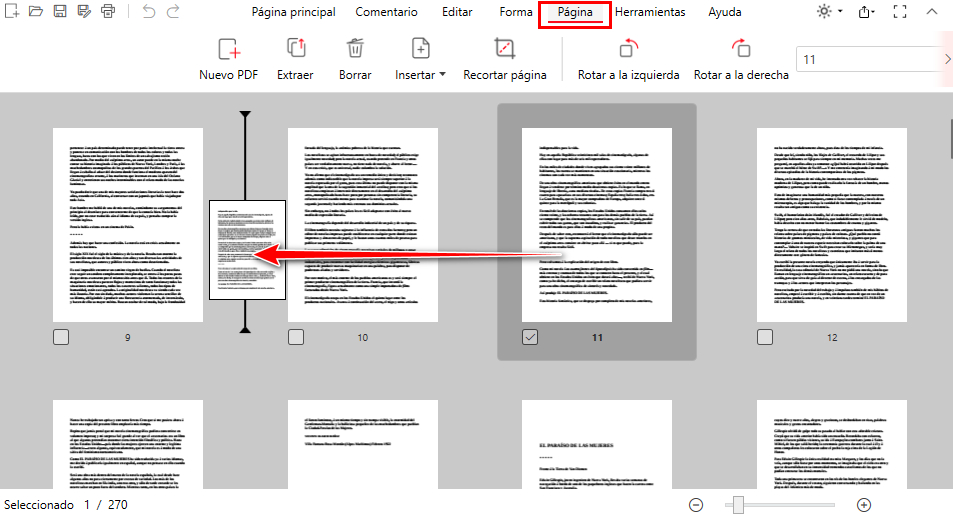
Reorganizar páginas con PDFgear
Cómo Combinar Archivos PDF en Mac con Vista Previa
Vista Previa es la mejor aplicación de visualización, edición y anotación de PDF en macOS, y podría tener más funciones de las que te das cuenta.
Esta herramienta integrada permite a sus usuarios fusionar múltiples archivos PDF, y el proceso de operación es muy simple.
Paso 1. Abrir PDF en Vista Previa
Abre tu archivo PDF en Preview primero. Para mostrar miniaturas de página en la barra lateral, ve a “Ver” > “Miniaturas”.
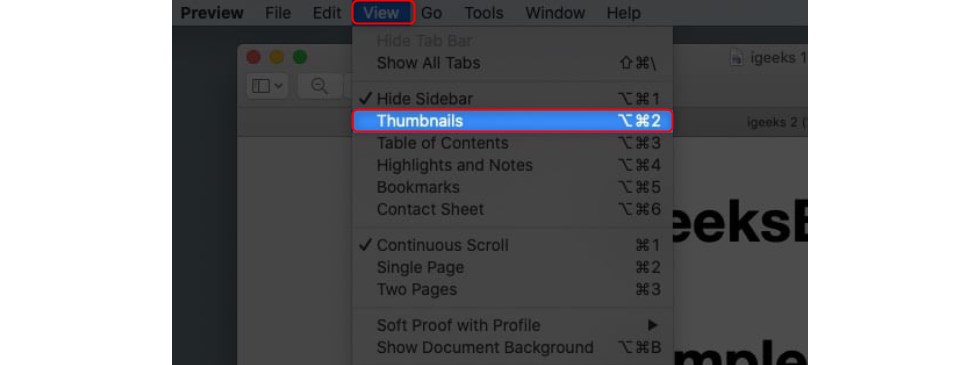
Ver las Miniaturas en Preview
Paso 2. Insertar la Página PDF
Selecciona Miniaturas de Página para indicar dónde colocar documentos adicionales.
Selecciona “Editar” > “Insertar” > “Página desde Archivo” en el menú > Selecciona el PDF que deseas agregar desde el diálogo de archivo > Haz clic en “Abrir”.
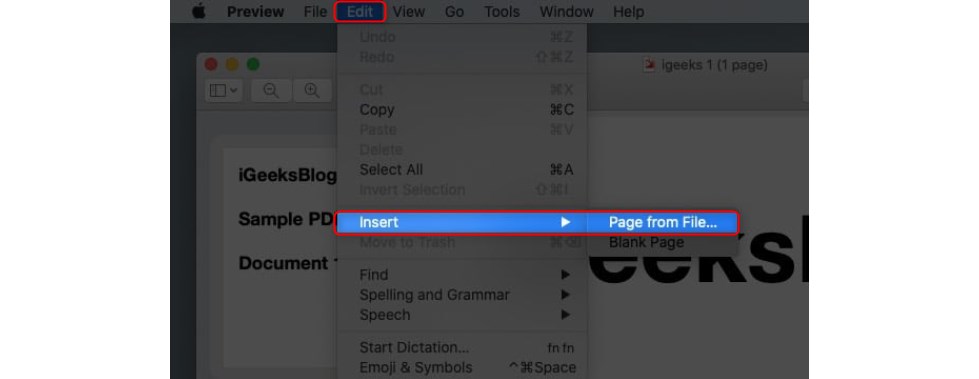
Insertar la Página desde el Archivo
También puedes reorganizar las páginas en PDF en Preview.
Paso 3. Guardar el Nuevo Archivo PDF
Después de haber combinado exitosamente los dos archivos PDF, selecciona “Archivo” > “Exportar como PDF” para guardar el archivo combinado.
Cómo Fusionar Parte de un PDF con Otro PDF en Vista Previa
Si deseas insertar ciertas páginas de un PDF en otro, también puedes usar la aplicación Vista Previa.
Paso 1. Mostrar Miniaturas de Páginas
En Preview, abre los dos archivos PDF que necesitas fusionar.
Selecciona “Ver” > “Miniaturas” en cada documento para mostrar miniaturas de página en la barra lateral.
Paso 2. Fusionar los PDFs
Mantén presionada la tecla “Comando”, luego elige las miniaturas de página que deseas agregar a otro documento. Arrastra las miniaturas seleccionadas a la barra lateral del otro PDF, luego suéltalas donde quieras que aparezcan.
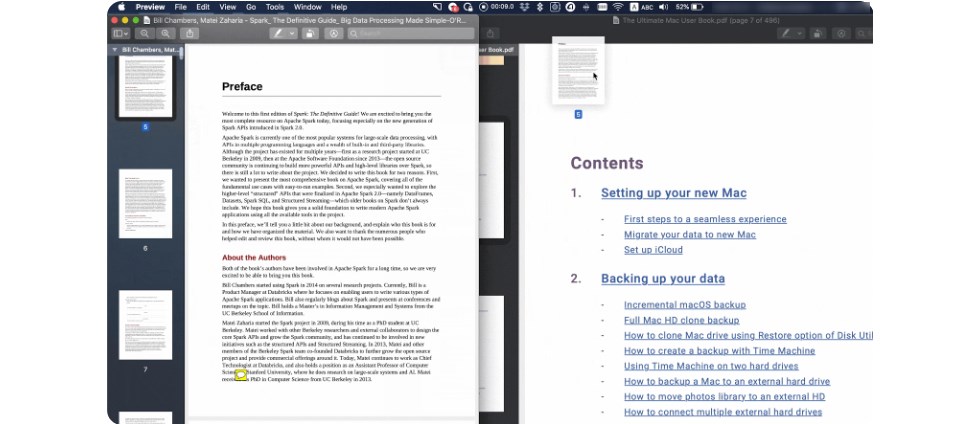
Agregar Archivos al PDF Combinado
Paso 3. Guardar el PDF Combinado
Ahora puedes guardar el nuevo archivo PDF combinado: Navega a “Archivo” > haz clic para seleccionar “Exportar como PDF”.
Cómo Unir PDF en Uno con Finder
Otra aplicación integrada es Finder, que se especializa en gestionar archivos en tu Mac. Además, puedes previsualizar, buscar, personalizar y crear PDFs. Por lo tanto, Finder puede ayudarte a fusionar múltiples PDFs en un solo PDF.
Paso 1. Colocar Archivos PDF en Una Carpeta
Finder solo admite la fusión de archivos que están colocados en la misma ubicación. Por lo tanto, coloca los múltiples PDFs en una sola carpeta y organízalos en el orden deseado.
Paso 2. Fusionar los PDFs
Presiona “Comando” > Haz clic izquierdo con el ratón para seleccionar todos los PDFs que deseas fusionar > Haz clic derecho con el ratón > Pasa el cursor sobre las “Acciones Rápidas” > Haz clic en “Crear PDF” > El nuevo PDF combinado aparecerá en la misma ubicación > Renombra el PDF.
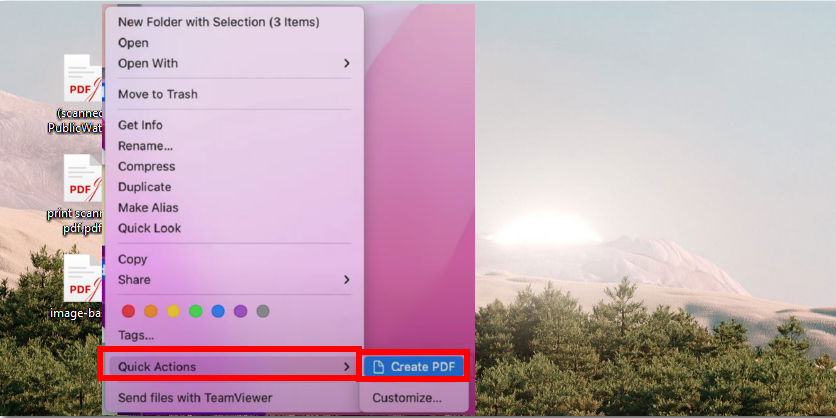
Fusionar Múltiples PDFs con Finder
Unir PDF en Linea en Mac de Forma Gratuita
Fusiona múltiples archivos PDF y ordénalos a tu gusto. ¡Simple y rápido! No se requiere descarga ni registro, PDFgear funciona en la nube.
Paso 1. Subir el PDF
Para acceder al servicio de Fusionar PDF dentro de la herramienta en línea PDFgear > Haz clic en el botón de abajo.
Arrastra y suelta los archivos PDF en el fusionador en línea en el orden que desees, o sube tu PDF haciendo clic en la opción Seleccionar archivos PDF.
También puedes elegir agregar archivos PDF uno a uno o mantener presionada la tecla “Ctrl” en el teclado para seleccionar múltiples archivos PDF.

Subir el PDF al Fusionador en Línea
Paso 2. Combinar el PDF
Después de haber importado todos los archivos PDF que necesitas fusionar, haz clic en el botón “Fusionar PDF” para usar la herramienta simple.
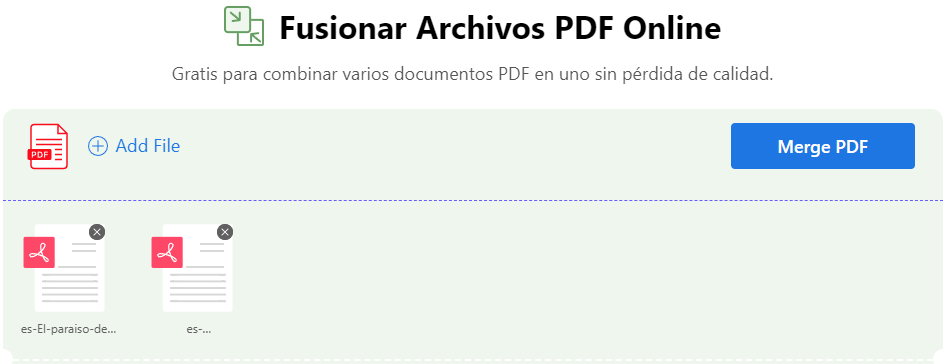
Haz Clic en el Botón Fusionar PDF
Paso 3. Guardar el PDF
Los documentos PDF se combinarán automáticamente en el orden en que se subieron. Haz clic en el botón azul “Descargar” cuando aparezca para obtener el documento PDF combinado.
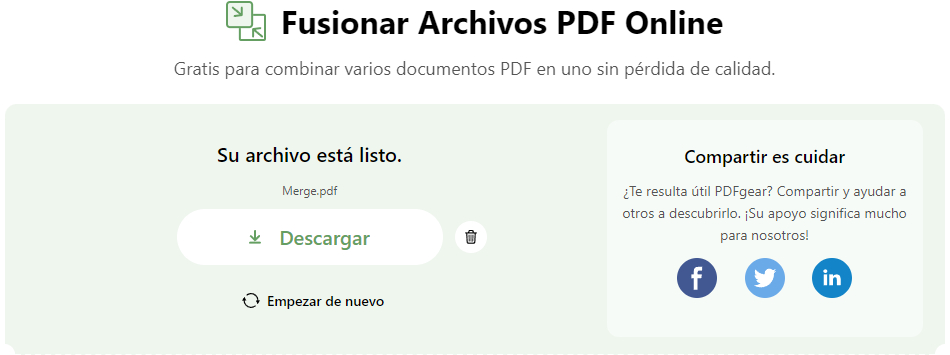
Descargar el Archivo PDF Combinado
El fusionador de PDFgear en línea te permite subir archivos de hasta 20MB. Si el tamaño de tu archivo PDF supera este límite, te recomendamos descargar PDFgear, que no tiene restricciones de tamaño o cantidad. También está disponible de forma gratuita.
Preguntas Frecuentes
¿Por Qué No Puedo Combinar Archivos PDF en Mac?
En el caso de excluir razones técnicas, un manejo inadecuado al arrastrar páginas también puede causar que los archivos PDF no se fusionen. Pueden aparecer divisores cuando arrastras una miniatura (o página PDF) por encima o por debajo de otra barra de miniaturas.
Para asegurar una inserción adecuada, no arrastres las miniaturas más allá del divisor.
¿Cómo Combino Archivos PDF en Mac Sierra?
Si estás usando macOS Sierra o una versión anterior, fusiona archivos PDF arrastrando una miniatura directamente sobre otra miniatura en otro PDF.
¿Cómo Combino Archivos PDF en Una Mac de Forma Gratuita?
La mejor manera de fusionar PDFs en Macs es probar la aplicación Preview. Si tu aplicación Preview no funciona en Macs, también es aconsejable un Combinador de PDF profesional.
Como alternativa en línea a Preview, PDFgear es capaz de realizar cualquier tarea de fusión de PDFs en una Mac.
Conclusión
Fusionar múltiples PDFs en uno es un proceso sencillo para los usuarios de Mac, disponible sin costo alguno. Sin embargo, Finder viene con varias limitaciones cuando se trata de reorganizar PDFs.
Mientras que Preview puede abordar tareas relacionadas con PDFs diariamente, PDFgear emerge como la opción óptima para fusionar y procesar tus archivos PDF de manera impecable.
