Como Assinar um PDF no iPhone de Forma Segura e Gratuita

Resumo :
Aprenda a assinar um PDF no iPhone gratuitamente e com segurança usando a ferramenta de marcação e um assinador confiável.
Conteúdo
As assinaturas eletrónicas são versões digitais das assinaturas manuscritas, e adicioná-las no iPhone é rápido e fácil.
Este guia mostra como assinar PDFs usando a ferramenta de marcação integrada e um editor de PDF gratuito e confiável, garantindo que seus arquivos permaneçam seguros e privados.
Dica: Para documentos altamente confidenciais, como arquivos legais ou governamentais, opte por assinaturas digitais para maior autenticidade e segurança contra fraudes.
Assinar um PDF no iPhone com um Editor de PDF Gratuito
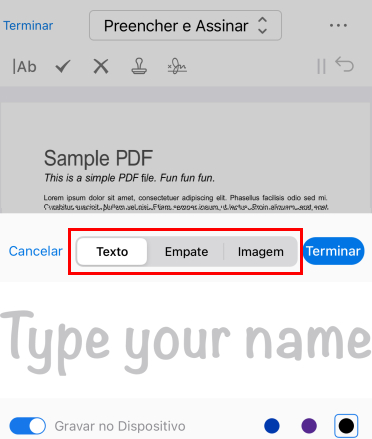
O PDFgear é um editor de PDF gratuito com ferramentas poderosas para assinar PDFs e preencher formulários no iPhone. Ele oferece quatro opções de assinatura: digitar, desenhar, carregar uma imagem ou fotografar sua assinatura manuscrita.
Além disso, o PDFgear permite achatar as assinaturas, o que as incorpora ao PDF como uma parte permanente do documento. Isso garante que a assinatura não possa ser editada ou removida, aumentando a segurança e a autenticidade.
Aqui está um vídeo mostrando os passos para adicionar uma assinatura em um PDF no iPhone.
Como Adicionar Assinaturas em um PDF no iPhone Gratuitamente
Passo 1. Baixe o PDFgear na App Store. E abra um arquivo PDF com ele.
Passo 2. Toque em “Editar” na parte superior da tela, depois use a barra de ferramentas para selecionar “Preencher e Assinar”.
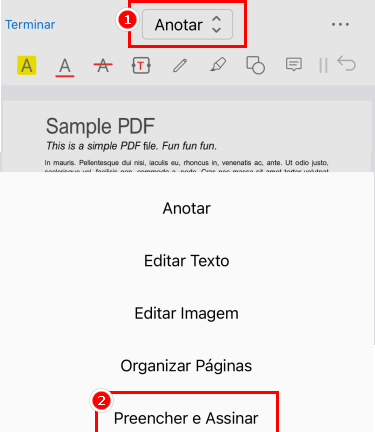
Navegue até o Botão Preencher e Assinar
Passo 3. Toque no ícone “Assinatura”, selecione “Criar Assinatura” e depois posicione e redimensione-a no PDF.
Passo 4. Achate a assinatura tocando nela e selecionando “Achatar Assinatura” quando a opção aparecer.
Isso incorpora permanentemente a assinatura ao PDF, impedindo a exclusão ou alteração.
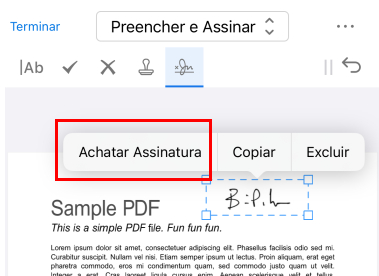
Achatar a Assinatura no PDF no iPhone
Nota: O achatamento de assinatura é irreversível. Certifique-se de fazer backup do seu PDF ou verificar a assinatura cuidadosamente antes de prosseguir com o achatamento.
O PDFgear oferece um aplicativo para iOS e uma ferramenta online para assinar PDFs no iPhone. Siga os passos abaixo para assinar PDFs online sem baixar nenhum software.
Assinar um PDF no iPhone Online Gratuitamente
Se preferir uma solução sem instalação ou se assina PDFs frequentemente em várias plataformas, o assinador de PDF online do PDFgear é uma excelente opção.
Não requer registro, assinatura ou anúncios.
Passo 1. Abra o assinador online do PDFgear e abra seu PDF.
Passo 2. Toque em “Anotação”, selecione “Assinatura” e escolha uma assinatura completa ou iniciais.
Passo 3. Crie sua assinatura e a coloque no PDF.
Passo 4. Clique no menu de três pontos e selecione “Baixar” para salvar o PDF assinado.
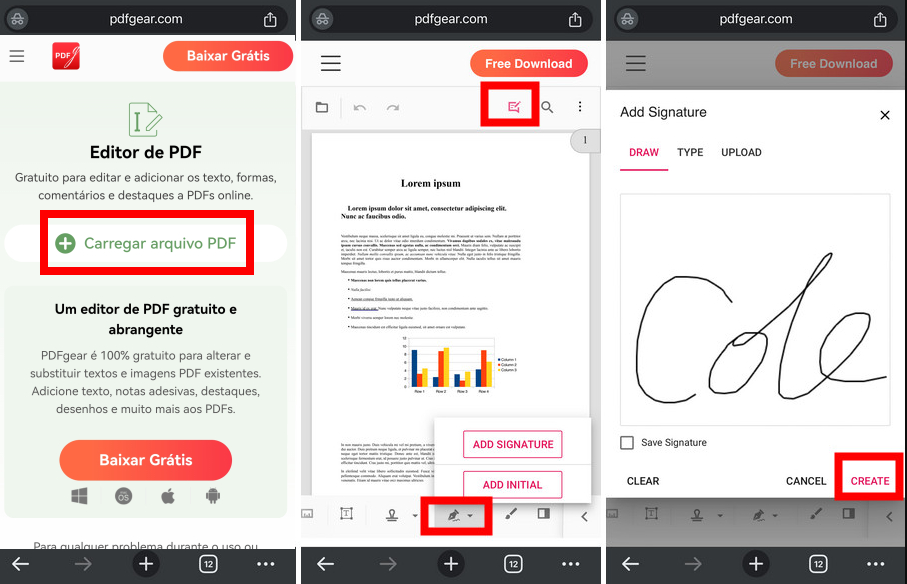
Assinar no PDF no iPhone Online
No entanto, o assinador online do PDFgear suporta arquivos de até 50MB. Para PDFs maiores, recomenda-se baixar o PDFgear. O aplicativo iOS também oferece um recurso adicional para tirar uma foto da assinatura manuscrita em tempo real.
Assinar um PDF Usando a Ferramenta de Marcação Integrada
A Marcação é o recurso integrado da Apple que permite assinar rapidamente formulários PDF diretamente no seu dispositivo, eliminando a necessidade de ferramentas adicionais.
Veja como usá-la:
Passo 1. Abra o aplicativo “Arquivos” e localize seu PDF.
(Nota: A ferramenta de Marcação também está disponível em outros aplicativos da Apple, como Notas e Mail.)
Passo 2. Pressione o arquivo PDF por alguns segundos e, quando o menu aparecer, toque em “Marcação”.
Alternativamente, toque no arquivo para abri-lo, depois selecione o ícone de Marcação (pontinha de caneta) no canto superior direito.
Passo 3. Toque em “+” na parte inferior, selecione “Assinatura” e escolha uma assinatura salva ou crie uma com o dedo ou Apple Pencil.
Passo 4. Toque em “Concluído” para salvar suas alterações e depois compartilhe seu PDF assinado via Mensagens, e-mail ou outras plataformas.
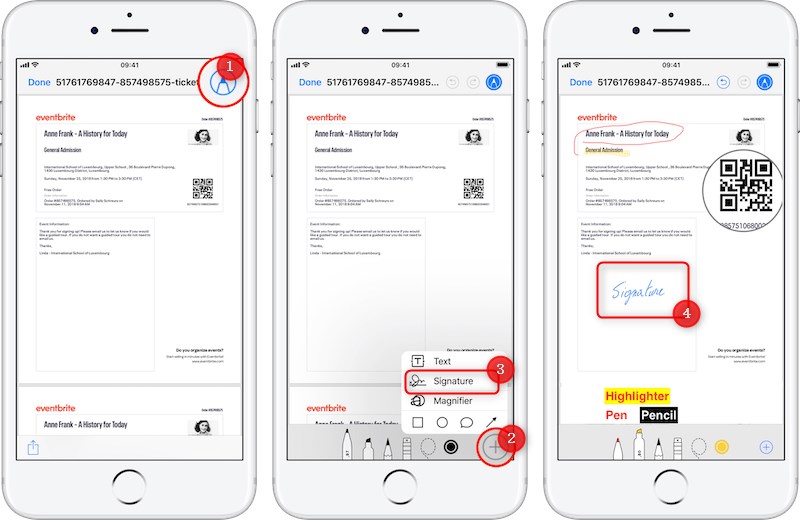
Assinar PDF no iPhone
Ferramentas nativas como Arquivos e Notas armazenam documentos na nuvem, o que pode colocar seus dados em risco. Para mais segurança, experimente o assinador PDFgear.
Perguntas Frequentes
Posso Assinar um PDF no iPhone com o Gmail?
Sim, você pode. Abra o anexo no Gmail, toque no ícone Compartilhar, selecione a ferramenta Marcação e adicione sua assinatura ao arquivo. Para instruções detalhadas sobre como usar a ferramenta de Marcação, consulte Método 3.
Como Posso Assinar um PDF no iPhone Gratuitamente?
Você pode usar o editor de PDF online do PDFgear para assinar PDFs gratuitamente.
Abra o editor de PDF online do PDFgear > Faça o upload do PDF > Clique em “Adicionar ou Editar anotações” > Selecione “Assinatura” > “Adicionar Assinatura” > Crie uma nova assinatura > Coloque-a no PDF > Baixe o PDF.
Como Preencher e Assinar um Formulário PDF no iPhone?
Use PDFgear para iOS para preencher e assinar formulários com facilidade.
Basta baixar o PDFgear, abrir seu PDF e tocar em uma caixa de texto preenchível para digitar ou marcar uma caixa para completar o formulário. Para assinar o PDF, mude para Preencher e Assinar, toque no ícone Assinatura e selecione Criar Assinatura. Você pode adicionar sua assinatura digitando, desenhando, carregando uma imagem ou tirando uma foto.
Qual é o Aplicativo Mais Recomendado para Assinar PDF no iPhone?
A escolha do aplicativo depende das suas necessidades e preferências. Ferramentas nativas como Arquivos e Notas da Apple são fáceis e rápidas. No entanto, o PDFgear se destaca pela sua segurança e privacidade, mantendo seus documentos no seu dispositivo e longe da nuvem.
Quais São as Diferenças Entre Assinatura Digital e Assinatura Eletrônica?
Há uma diferença significativa entre assinaturas digitais e assinaturas eletrônicas. Uma assinatura digital utiliza tecnologia avançada de criptografia de chave pública para verificar e autenticar informações digitais.
Em contraste, uma assinatura eletrônica refere-se a qualquer assinatura criada e aplicada eletronicamente, em vez de ser escrita em papel.
Conclusão
Existem várias maneiras fáceis de assinar documentos PDF digitalmente no iPhone. A ferramenta de Marcação integrada é a opção mais simples para assinar PDFs. No entanto, o PDFgear oferece segurança aprimorada para proteger seus dados e fornece recursos adicionais de edição para uma experiência mais versátil.
