Come convertire un file TXT in PDF con 4 metodi gratuiti

Sommario :
Come si converte un file TXT in PDF? Consulta questa guida per scoprire alcuni metodi utili per fare una rapida conversione tra file TXT e PDF su un PC, Mac o browser web.
Indice
Come convertire TXT in PDF
Tra i molti casi di conversione PDF, convertire file TXT in PDF è uno degli scenari più comuni per l’ampio uso del formato TXT al lavoro. Convertire Word in PDF senza cambiare il font è un’altra esigenza in aumento.
Se ti stai chiedendo come convertire un file TXT in PDF, questa guida fa al caso tuo. In questa guida, troverai quattro opzioni di conversione rapide.
👉Scarica direttamente il software gratuito di conversione PDF PDFgear, che è un programma consigliato in questa guida per trasformare TXT in PDF.
Convertire TXT in PDF senza Perdere la Formattazione
La conversione può a volte comportare una perdita di qualità. Per preservare la formattazione e garantire una scelta superiore, considera l’uso del ricco di funzionalità convertitore PDF – PDFgear. Con esso, puoi convertire in batch i file TXT in PDF senza compromettere i font e la formattazione del documento o facilmente copiare testo da PDF a Word.
Che il tuo file sia grande o piccolo, PDFgear può convertirlo senza problemi.
Non solo, ma fornisce anche alcuni strumenti di editing che ti permettono di copiare testo da PDF senza interruzioni di riga, rimuovere interruzioni di riga e altro.
PDFgear è un software gratuito di conversione PDF di alto livello che eccelle nella conversione senza sforzo tra oltre 60 formati di documenti. Non è richiesta registrazione, abbonamento o filigrane.
Passo 1: Scarica PDFgear, installalo e avvialo sul tuo computer.
Passo 2: Apri PDFgear. Scegli Converti in PDF dal menu in alto, e poi scegli TXT in PDF per procedere.
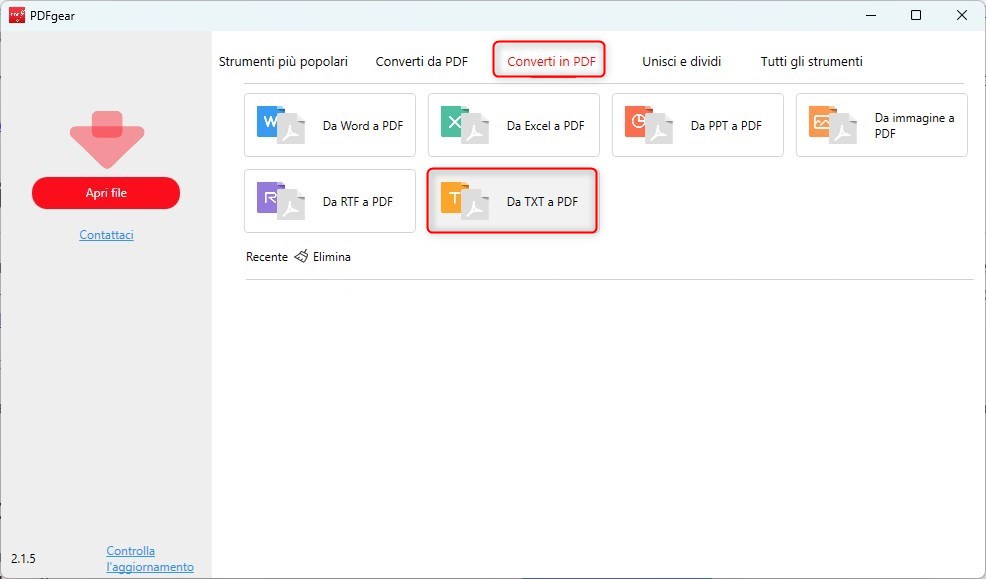
Apri il Convertitore da TXT a PDF di PDFgear
Passo 3: Clicca Aggiungi File per importare il file TXT che desideri convertire e clicca Converti per avviare la conversione. Prima di ciò, puoi cliccare sui tre punti accanto alla casella del Percorso di Output per scegliere dove memorizzare il file convertito.
PDFgear supporta il caricamento batch senza limiti di dimensione o quantità di file, permettendoti di convertire numerosi file contemporaneamente.
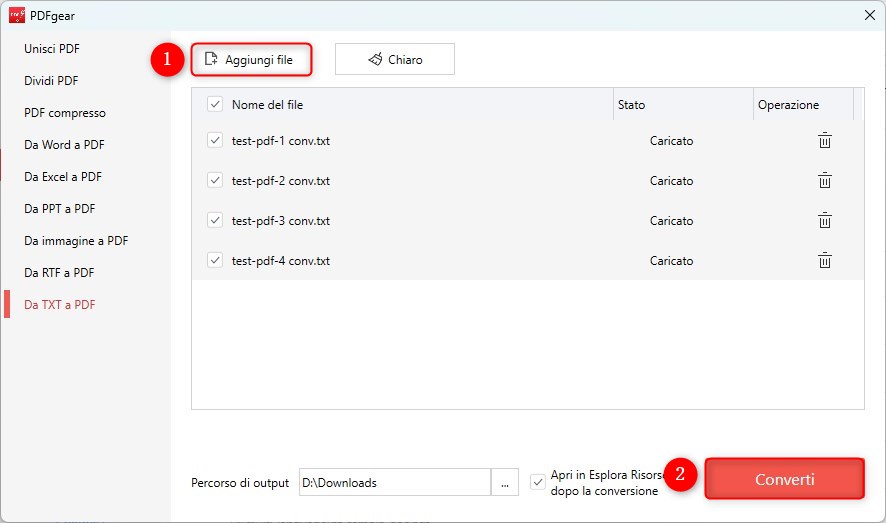
Converti file TXT in PDF con PDFgear
Convertire TXT in PDF Online
Il modo più semplice per convertire TXT in PDF è utilizzare un servizio online come il convertitore online TXT in PDF di PDFgear. È facile da usare e fornisce una velocità di conversione elevata. Puoi convertire direttamente i file su un browser web senza bisogno di alcun programma.
Se hai bisogno di elaborare file TXT di piccole dimensioni inferiori a 50MB, questo servizio online è una buona opzione.
Tuttavia, se hai bisogno di convertire file di grandi dimensioni o convertire in batch file TXT, scarica PDFgear per elaborare offline. Qui, ci concentreremo principalmente su come convertire TXT in PDF online.
Passo 1: Visita il Convertitore TXT in PDF di PDFgear in un browser web.
Passo 2: Clicca Seleziona file TXT per caricare i tuoi file. Oppure puoi trascinare direttamente i file TXT su questa pagina. Poi, li convertirà automaticamente.
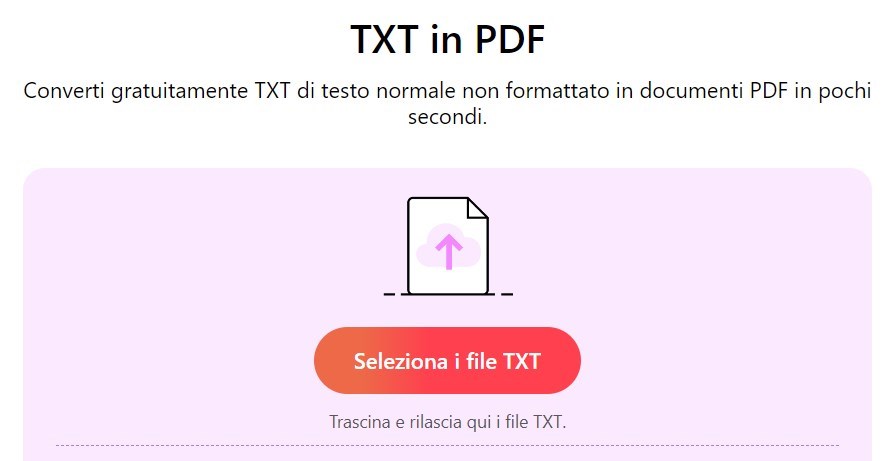
Seleziona il file TXT
Passo 3: Una volta terminata la conversione, clicca Scarica per salvare i file sul tuo dispositivo.
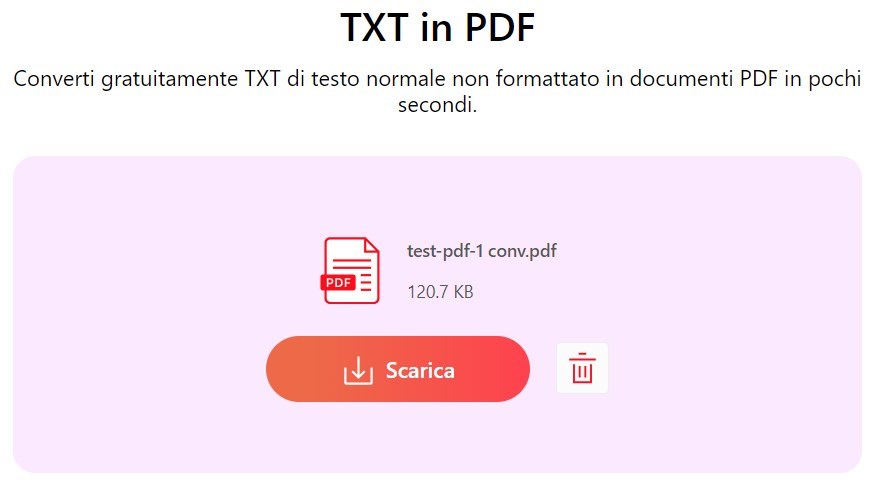
Salva il documento PDF convertito
Convertire TXT in PDF Usando Microsoft Word
Se utilizzi un PC con Windows 10 o Windows 11 e hai la suite Microsoft Office, fortunatamente, hai un’opzione di conversione extra. Microsoft Word ti permette di convertire qualsiasi file creato dalle applicazioni Microsoft (es. Excel, PowerPoint e Word) in un documento PDF.
Se hai mai copiato testo da PDF scansionati, conoscerai molto bene il processo. Ora, segui il seguente processo per farlo.
Passo 1: Apri il file TXT che desideri convertire usando Microsoft Word.
Passo 2: Dal menu in alto, clicca File e seleziona Esporta.
Passo 3: Nella pagina di Esportazione, clicca Crea documento PDF/XPS e clicca Crea PDF/XPS nel pannello di destra.
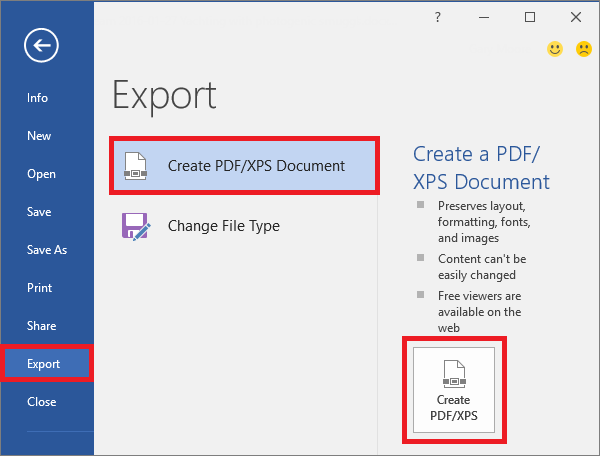
Crea PDF in Word
Passo 4: Dai un nuovo nome al tuo file e seleziona una posizione per salvarlo. Poi, clicca Pubblica. Successivamente, puoi trovare il file convertito sul tuo computer.
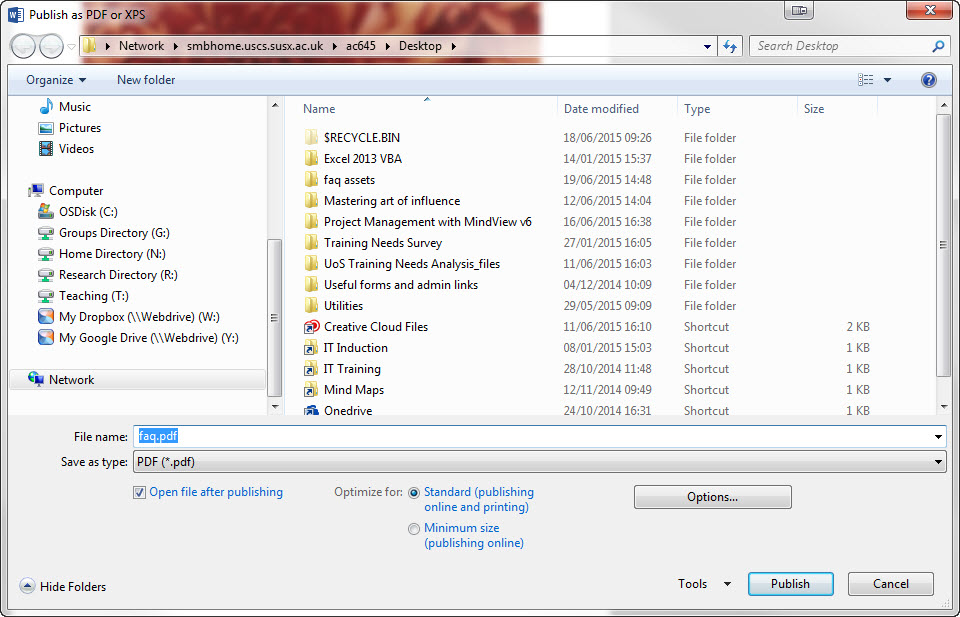
Pubblica PDF
Convertire TXT in PDF su Mac
Se utilizzi un computer Mac, puoi utilizzare un’app di elaborazione testi e modifica del testo chiamata TextEdit per gestire l’attività di conversione.
Con TextEdit, puoi modificare file creati in alcune applicazioni come Microsoft Word e OpenOffice. Ora, segui questi passaggi per convertire TXT in PDF su Mac.
Passo 1: Apri il tuo computer Mac. Clicca File dal menu in alto dello schermo e scegli Apri… per aprire il tuo file TXT.
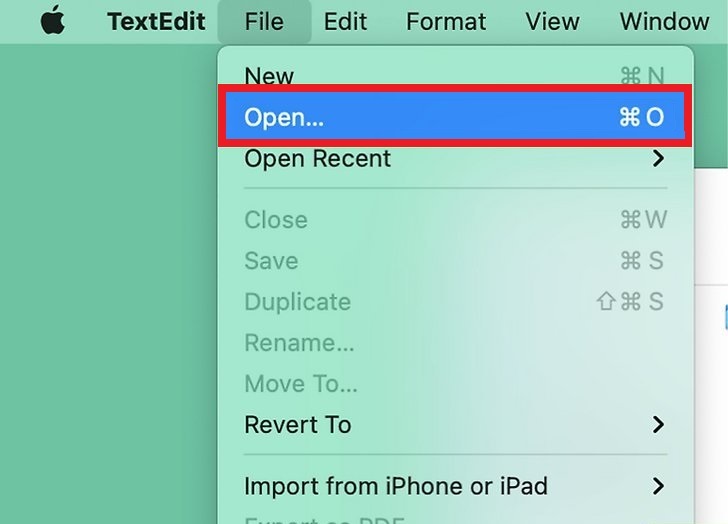
Apri TXT
Passo 2: Clicca di nuovo File nel menu in alto e seleziona Esporta come PDF dal menu a discesa.
Passo 3: Dai un nuovo nome al tuo file e scegli un percorso di output. Poi, clicca Salva per salvarlo sul tuo computer.
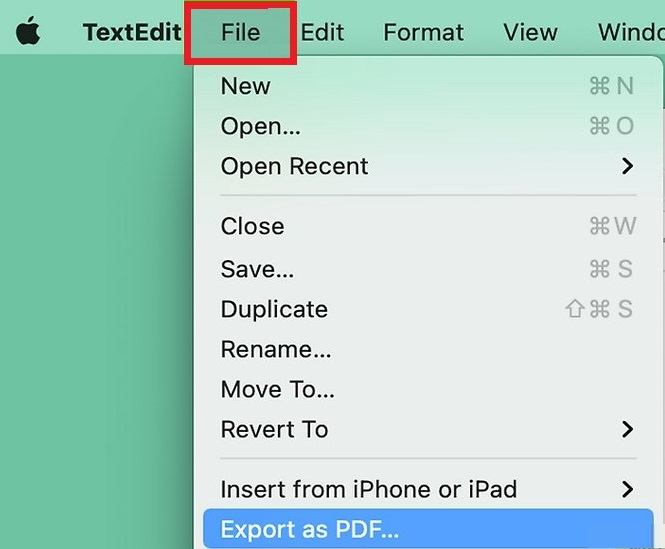
Esporta TXT in PDF
Domande frequenti
Come convertire un file TXT in PDF in Python?
Per convertire un file TXT in PDF in Python, puoi utilizzare la libreria PyPDF2. Prima, devi installare la libreria PyPDF2 nel tuo ambiente Python. Nel codice specifico, apri il file TXT per la lettura utilizzando il metodo `open()`. Poi, crei un nuovo file PDF utilizzando il metodo `PdfFileWriter()` e lo apri per la scrittura utilizzando il metodo `open()`.
Come posso copiare testo da Notepad e incollarlo in PDF?
Puoi facilmente gestire questo lavoro con l’editor PDF integrato in PDFgear. Oltre a ciò, ti consente anche di inserire caselle di testo compilabili, estrarre e copiare testo da PDF scansionati e altro ancora.
Come posso convertire un file TXT in PDF usando Adobe Acrobat?
È facile convertire un file TXT in PDF usando Adobe Acrobat. Tutto ciò che devi fare è aprire Adobe Acrobat Pro sul tuo computer e cliccare File > PDF a File. Scegli il file che desideri convertire dalla finestra appena aperta e clicca Apri per avviare la conversione. Una volta convertito, salva il tuo file PDF sul tuo computer.
Come posso convertire il file TXT in PDF con font personalizzati?
Puoi prima convertire il file TXT in PDF utilizzando PDFgear e poi modificarlo con il suo editor integrato. Per fare questo, devi solo importare il PDF, andare su Modifica > Modifica testo e cambiare il font.
Conclusione
Questo è tutto su come convertire i file TXT in PDF. Vari strumenti di conversione PDF rendono la conversione da TXT a PDF incredibilmente facile e veloce. Puoi scegliere lo strumento giusto per gestire l’attività di conversione in base alle tue esigenze specifiche.
Se desideri uno strumento di conversione semplice e veloce, opta per PDFgear PDF Converter. Con esso, puoi anche liberamente copiare testo da PDF a Excel o viceversa.
