3 metodi gratuiti per comprimere PDF offline su Windows e Mac

Sommario :
Ridurre la dimensione dei PDF può migliorare la trasmissione multipiattaforma e diminuire il carico di memoria del tuo dispositivo. Questo articolo presenterà 3 metodi gratuiti per comprimere efficacemente i file PDF offline!
Indice

Come comprimere PDF offline
Al giorno d’oggi, le piattaforme popolari accettano file PDF, ma spesso impongono restrizioni sulle dimensioni. I file PDF di grandi dimensioni consumano spazio di archiviazione e non sono facilmente condivisibili attraverso le piattaforme. Per affrontare questo problema, considera di iper comprimere il tuo PDF prima di caricarlo per una condivisione più fluida.
Questo post fornisce 3 metodi gratuiti per aiutarti a comprimere i file PDF a una dimensione ottimale offline. Puoi trovare soluzioni sia per Windows che per Mac in questa pagina.
Soluzione Rapida: Il Miglior Compressore PDF Iper Gratuito
🔎 Riduci facilmente le dimensioni dei file PDF con la funzione di compressione batch di PDFgear, ottenendo fino al 90% di compressione mantenendo l’85% della qualità originale.
👉Prova PDFgear per una iper compressione PDF offline efficiente, sia su Windows che su Mac – ed è completamente gratuito, senza costi nascosti o versioni premium.
Come Comprimere PDF Offline con PDFgear [Windows e Mac]
Raccomandiamo di utilizzare la versione di PDFgear per comprimere i file PDF offline. È uno strumento PDF versatile e affidabile progettato per affrontare una vasta gamma di esigenze relative ai PDF. Non è solo un semplice compressore PDF, offre anche funzioni come convertire PDF, annotare PDF e modificare PDF, ecc.
Il compressore PDF fornito dal software PDFgear adotta la tecnologia MRC più efficace, che può rimuovere accuratamente le parti vuote o non necessarie del contenuto del file, in modo da comprimere la dimensione del file allo stato ottimale senza perdere la qualità del PDF.
Passo 1. Ottieni PDFgear Gratis
Il software PDFgear è compatibile con Windows e Mac, basta cliccare sul pulsante qui sotto per scaricarlo e seguire le istruzioni sullo schermo per installarlo sul tuo computer.
PDFgear offre una potente funzione di compressione batch, permettendoti di ridurre le dimensioni dei file PDF senza compromettere la qualità, sia che tu stia utilizzando Mac o Windows.
Avvia l’applicazione PDFgear. All’interno dell’applicazione, individua l’opzione o la funzione specificamente progettata per la compressione dei PDF.
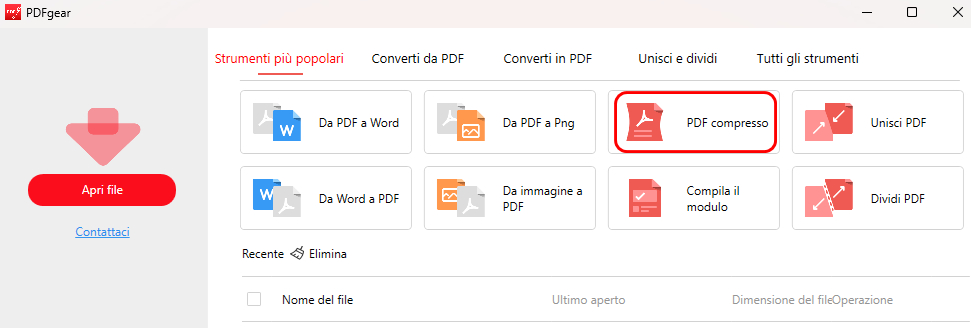
Individua la Funzione Compress PDF
Passo 2. Aggiungi i File PDF che Vuoi Comprimere
Seleziona il file PDF che vuoi comprimere dal tuo computer cliccando sul pulsante “Aggiungi File” all’interno dell’applicazione. Specifica il percorso di output per trovare facilmente i file PDF compressi in seguito.
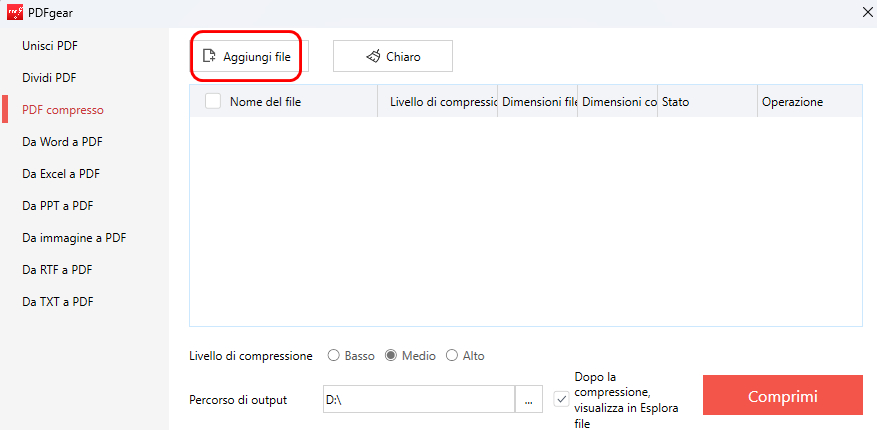
Aggiungi i File PDF da Comprimere
Nota: PDFgear supporta la funzione di compressione batch, puoi tenere premuto il tasto Ctrl e selezionare più file contemporaneamente per importarli.
Passo 3. Comprimere Batch PDF Offline Ora
Puoi solitamente selezionare il livello di compressione che meglio si adatta alle tue esigenze.
PDFgear offre tre modalità di compressione: Basso, Medio e Alto. Ricorda, una compressione maggiore comporta dimensioni di file più piccole.
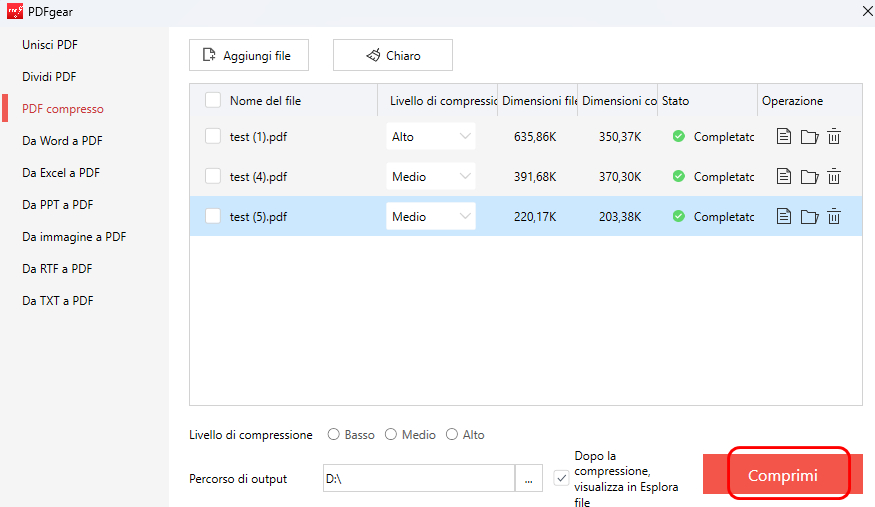
Comprimere Batch File PDF Offline
Dopo aver impostato le preferenze di compressione, avvia il processo di compressione batch cliccando sul pulsante “Comprimi” nell’angolo in basso a destra della finestra.
Come Ridurre le Dimensioni del PDF su Mac con Preview
L’app integrata Preview di Mac è principalmente utilizzata per facilitare la visualizzazione dei documenti PDF, ma può anche essere utilizzata come un semplice compressore PDF. Preview può aiutare gli utenti Mac a comprimere le dimensioni del PDF in modo appropriato quando non c’è rete o non vogliono scaricare software di terze parti.
Ora vediamo come funziona.
Passo 1. Apri PDF
Ora devi aprire un PDF con l’app Preview. Basta fare clic con il tasto destro del mouse sul file PDF e scegliere di aprirlo con Preview.
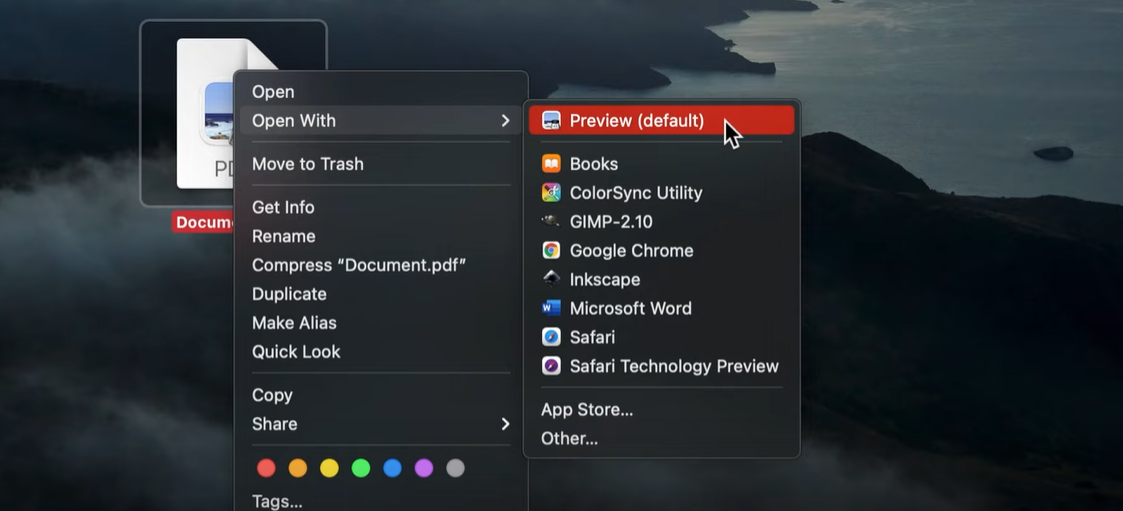
Apri PDF in Preview
Passo 2. Esporta come PDF
Poi devi toccare il pulsante File sulla barra dei menu superiore e cliccare sul pulsante “Esporta come PDF”.
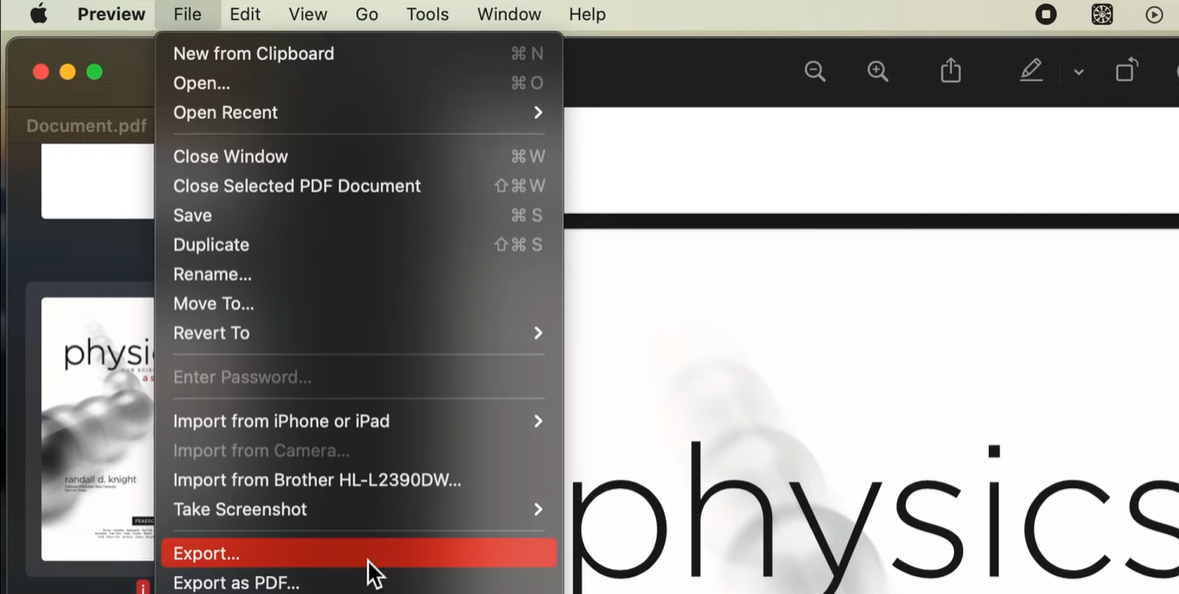
Esporta come PDF
Passo 3. Riduci le Dimensioni del File
La finestra delle impostazioni di esportazione si aprirà, scegli Riduci Dimensioni File nel Filtro Quartz e clicca sul pulsante Salva. Ora puoi ottenere il tuo nuovo file PDF ridotto.
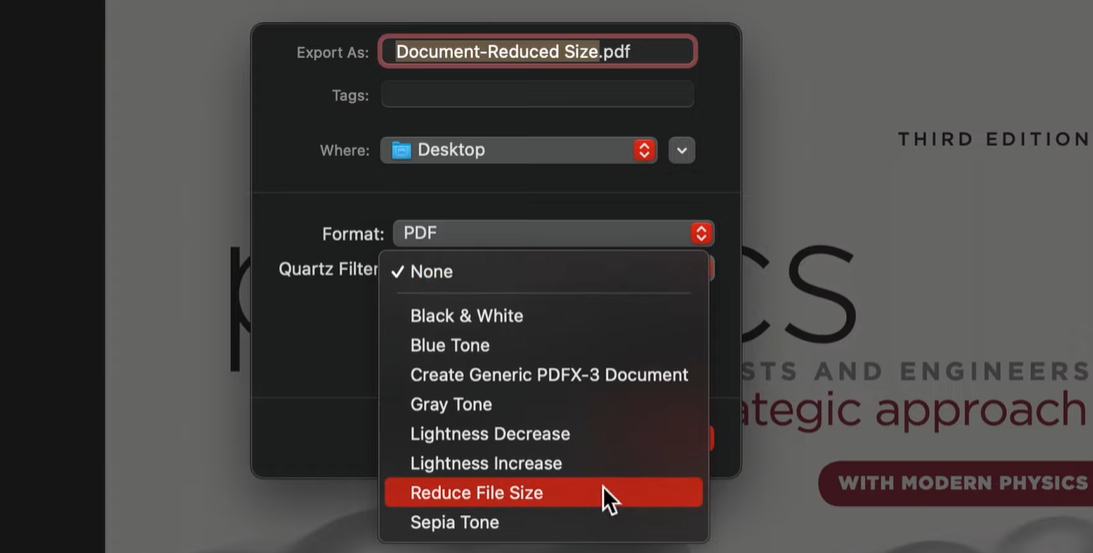
Riduci le Dimensioni del File PDF
Oltre all’app Preview, c’è anche uno strumento simile per gli utenti PDF per comprimere le dimensioni del PDF offline. Microsoft Word può essere il tuo compressore PDF che è facile da usare.
Come Comprimere PDF Offline Usando Microsoft Word
Sebbene Microsoft Word sia un software di elaborazione testi, la sua funzione integrata ha la capacità di ridurre anche le dimensioni del PDF.
Se lo hai installato sul tuo computer, puoi seguire i passaggi dettagliati ora.
Passo 1. Apri il PDF
Apri il PDF che vuoi comprimere con Microsoft Word, il PDF verrà automaticamente convertito in un file Word che è modificabile.
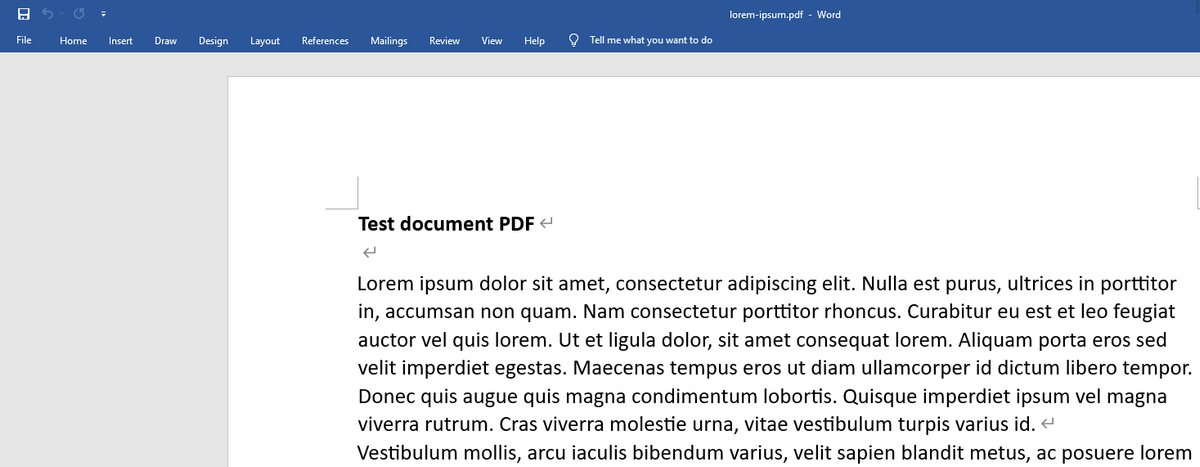
Apri il PDF
Passo 2. Esporta PDF
Ora vai alla scheda File e premi il pulsante Esporta. Poi scegli il pulsante “Salva come” nella finestra pop-up.
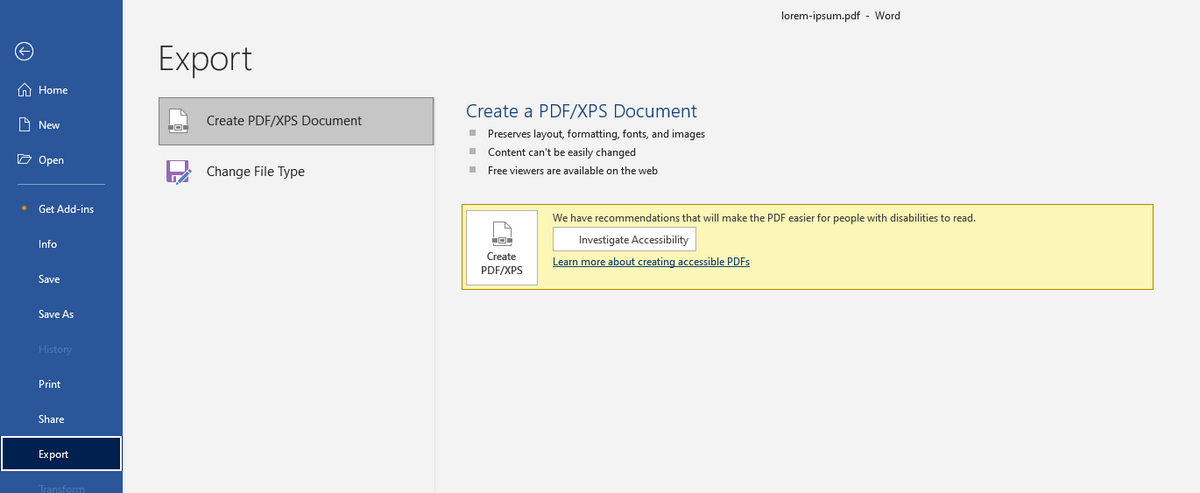
Esporta PDF
Passo 3. Salva Nuovo PDF
Quando selezioni una cartella di output, apparirà Esplora File. Scegli PDF come tipo di salvataggio e clicca sul pulsante Dimensione Minima, poi premi Salva. Ora puoi ottenere un file PDF più piccolo.
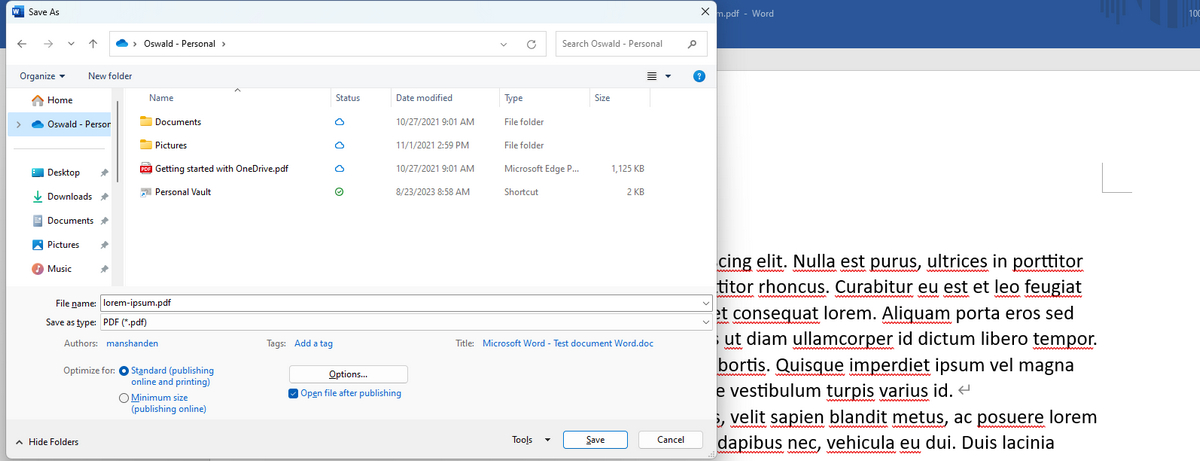
Salva Nuovo PDF
Conclusioni
Questi 3 metodi offline menzionati nell’articolo funzioneranno sia per gli utenti Mac che Windows per comprimere i file PDF. Tuttavia, è importante notare che l’app Preview su Mac e Microsoft Word non sono compressori PDF professionali. Hanno effetti di compressione fissi che possono comportare una perdita di qualità.
Al contrario, PDFgear garantisce la qualità del file attraverso la tecnologia MRC e consente la selezione manuale dell’effetto di compressione. Raccomandiamo di utilizzare il software PDFgear come strumento principale per la compressione dei PDF.
