4 maneiras simples de combinar arquivos PDF no Mac de graça

Resumo :
Se você quer saber como combinar vários arquivos no Mac, você veio ao lugar certo. Este artigo discute os três métodos em detalhe para você, agora vamos mergulhar nisso.
Conteúdo
Como mesclar arquivos PDF no Mac
Quando organizamos dados em PDF, muitas vezes precisamos combinar vários arquivos PDF para facilitar a busca ou leitura. Usando a função de mesclar arquivos, você pode rapidamente reunir todo o conteúdo, o que é conveniente para modificar o conteúdo.
Como mesclar arquivos PDF em um Mac? Abaixo está uma solução específica para você.
👉 Para começar, obtenha o PDFgear, o melhor software combinador de PDFs com suporte para mesclagem de páginas personalizadas.
Como Combinar Dois PDFs no Mac de GRAÇA
PDFgear é um combinador de PDFs gratuito para Mac, ele permite que você combine um ou mais arquivos PDF em um. O PDFgear oferece um recurso único para combinar PDFs com intervalos de páginas personalizados, sem ter que excluir manualmente as páginas indesejadas após o processo de mesclagem.
Combine documentos PDF com intervalos de páginas selecionadas em um documento PDF de várias páginas com facilidade.
Além disso, o PDFgear também oferece outros recursos práticos, como alterar tamanhos de página em PDF na produção de impressão.
Como o PDFgear é gratuito, certifique-se de baixá-lo e experimentá-lo!
Etapa 1. Baixe, instale e inicie o PDFgear. Clique na ferramenta Mesclar Arquivo na tela inicial.
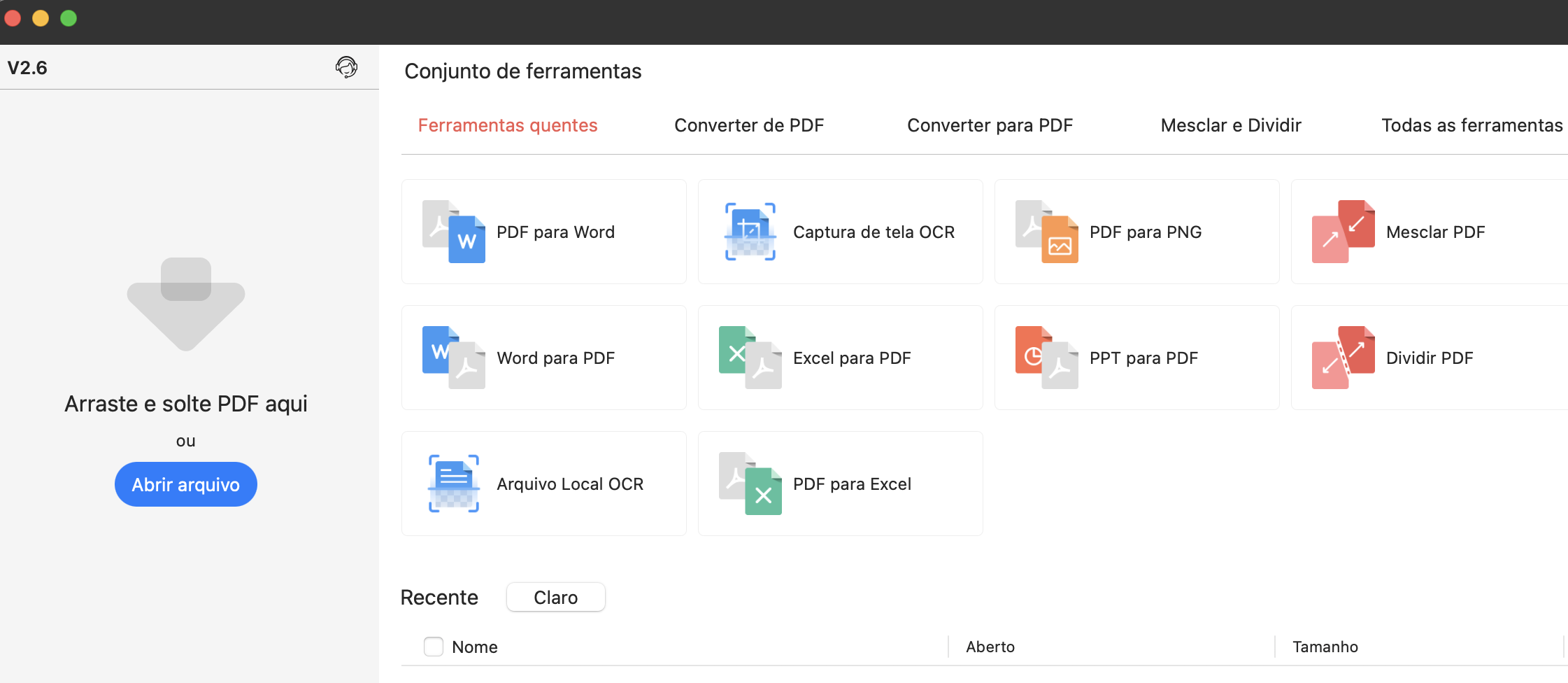
Ir para Mesclar PDF
Etapa 2. Clique no botão Adicionar Arquivos para importar os PDFs com as páginas que você precisa combinar.

Clique em Adicionar Arquivos
Etapa 3. Selecione as páginas necessárias para cada arquivo PDF e clique em Mesclar para iniciar a fusão.
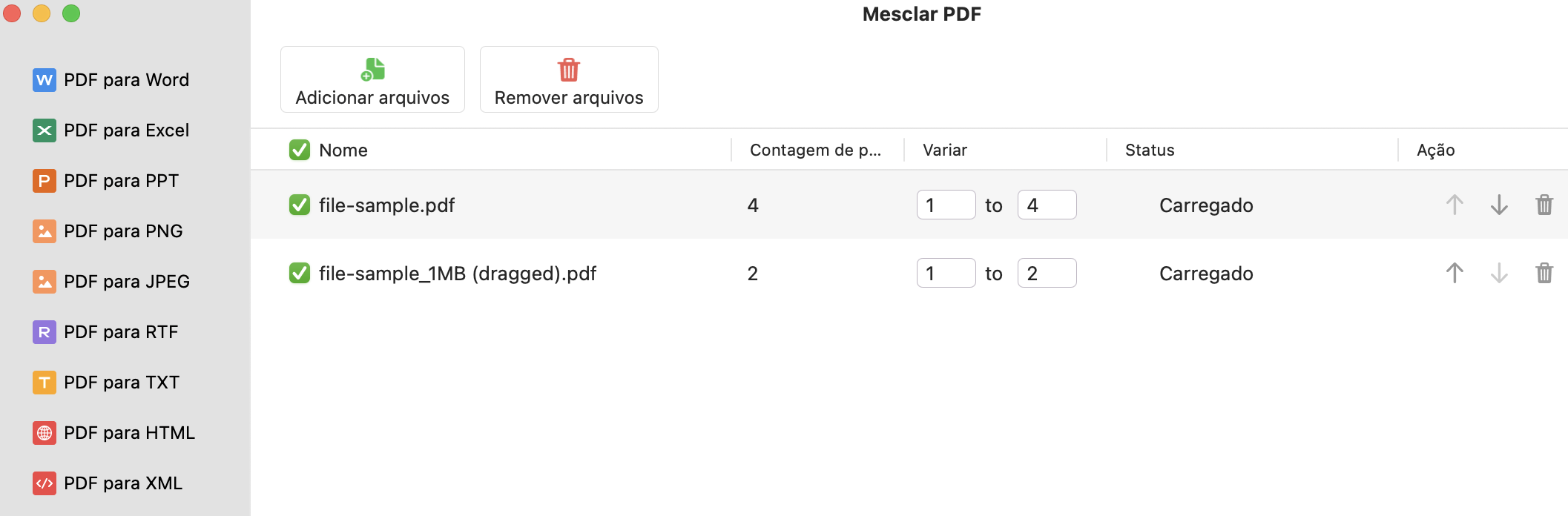
Mesclar Arquivos PDF
Como Combinar Dois PDFs no Mac usando o Preview
Preview é o melhor aplicativo para visualizar, editar e anotar PDFs no macOS, e pode ter mais recursos que você não percebeu. Esta ferramenta integrada permite que seus usuários mesclem vários arquivos PDF, e o processo de operação é muito simples.
Etapa 1. Abrir PDF no Preview
Abra seu arquivo PDF no Preview primeiro. Para exibir miniaturas de páginas na barra lateral, vá para “Visualizar” > “Miniaturas”.
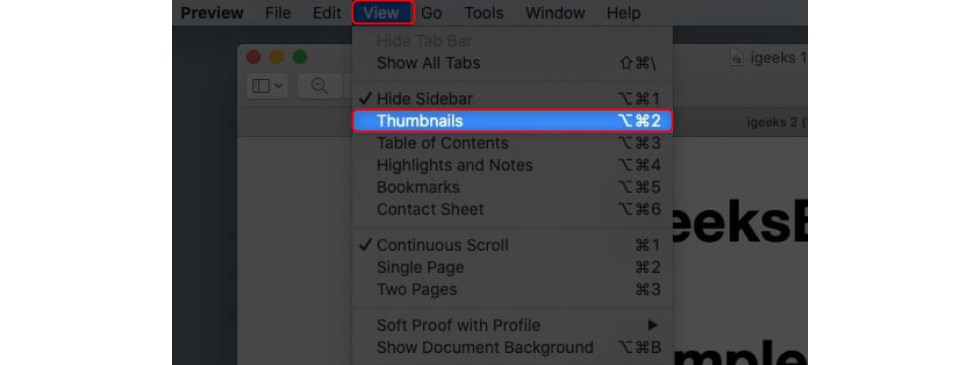
Visualizar as Miniaturas no Preview
Etapa 2. Inserir a Página PDF
Selecione Miniaturas de Páginas para indicar onde colocar documentos adicionais.
Selecione “Editar” > “Inserir” > “Página de Arquivo” no menu > Selecione o PDF que você deseja adicionar na caixa de diálogo do arquivo > Clique em “Abrir”.
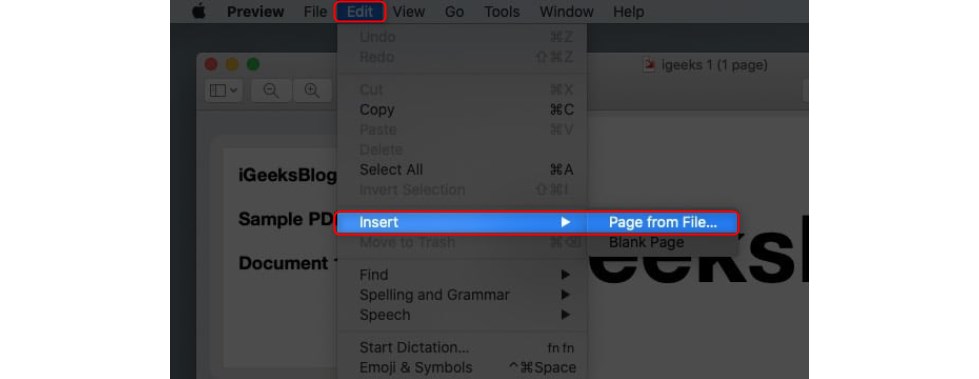
Inserir a Página do Arquivo
Você também pode reorganizar as páginas em PDF no Preview.
Etapa 3. Salvar o Novo Arquivo PDF
Após a fusão bem-sucedida dos dois arquivos PDF, escolha “Arquivo” > “Exportar como PDF” para salvar o arquivo mesclado.
Como Mesclar Parte de Um PDF com Outro PDF no Preview
Se você deseja inserir certas páginas de um PDF em outro, você também pode usar o aplicativo Preview.
Etapa 1. Exibir Miniaturas de Páginas
No Preview, abra os dois arquivos PDF que precisam ser mesclados.
Selecione “Visualizar” > “Miniaturas” em cada documento para exibir miniaturas de páginas na barra lateral.
Etapa 2. Mesclar os PDFs
Mantenha pressionada a tecla “Command”, em seguida, escolha as miniaturas de páginas que você deseja adicionar a outro documento. Arraste as miniaturas selecionadas para a barra lateral do outro PDF e solte-as onde você deseja que elas apareçam.
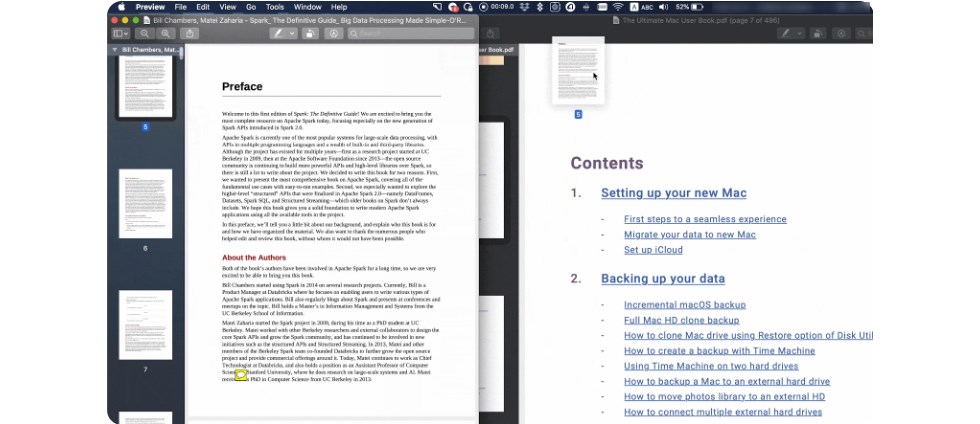
Adicionar Arquivos PDF para Mesclar
Etapa 3. Salvar o PDF Combinado
Agora você pode salvar o novo arquivo PDF mesclado: Navegue até “Arquivo” > clique para selecionar “Exportar como PDF”.
Como Mesclar PDFs com o Finder
Outro aplicativo integrado é o Finder, que é majoritariamente usado para gerenciar arquivos no seu Mac. Além disso, você pode pré-visualizar, pesquisar personalizar e criar PDFs. Portanto, o Finder pode ajudá-lo a mesclar vários PDFs em um único PDF.
Etapa 1. Colocar Arquivos PDF em Uma Pasta
O Finder só suporta a fusão de arquivos que estão colocados no mesmo local. Portanto, coloque os vários PDFs em uma única pasta e organize-os na ordem desejada.
Etapa 2. Mesclar os PDFs
Pressione “Command” > Clique com o botão esquerdo do mouse para selecionar todos os PDFs que você deseja mesclar > Clique com o botão direito do mouse > Passe o mouse sobre “Ações Rápidas” > Clique em “Criar PDF” > O novo PDF mesclado aparecerá no mesmo local > Renomeie o PDF.
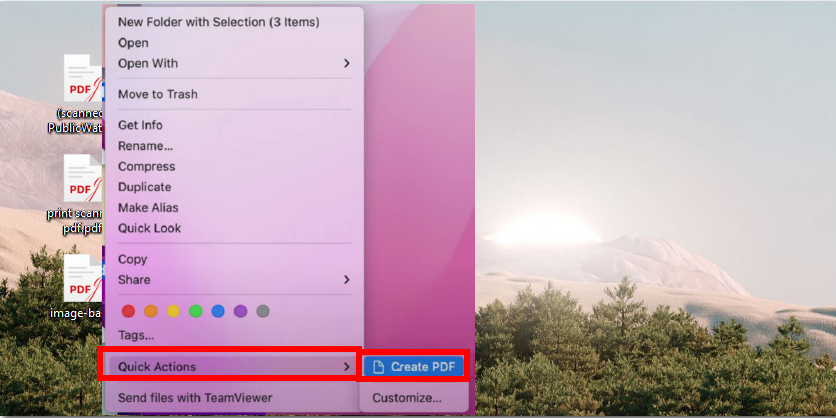
Mesclar Vários PDFs com o Finder
Como Mesclar PDFs Online no Mac de Graça
Mesclar vários arquivos PDF e organizá-los ao seu gosto. Simples e rápido! Não é necessário baixar ou se registrar, o PDFgear funciona na nuvem.
Etapa 1. Fazer o Upload do PDF
Para acessar o serviço de Mesclagem de PDFs dentro da ferramenta online do PDFgear > Clique no botão abaixo.
Arraste e solte os arquivos PDF na mescladora online na sequência que desejar, ou faça o upload do seu PDF clicando na opção Selecionar arquivos PDF.
Você pode optar por adicionar arquivos PDF um de cada vez ou manter pressionada a tecla “Ctrl” no teclado para selecionar vários arquivos PDF.

Fazer o Upload do PDF para a Mescladora Online
Etapa 2. Combinar o PDF
Depois de importar todos os arquivos PDF que precisam ser mesclados, clique no botão “Mesclar PDF” para usar a ferramenta simples.
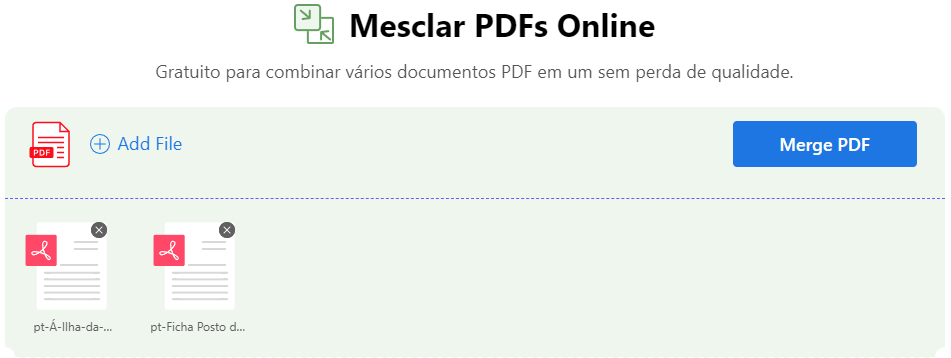
Clique no Botão Mesclar PDF
Etapa 3. Salvar o PDF
Os documentos PDF serão automaticamente combinados na ordem em que foram carregados. Clique no botão azul “Download” quando aparecer para obter o documento PDF mesclado.
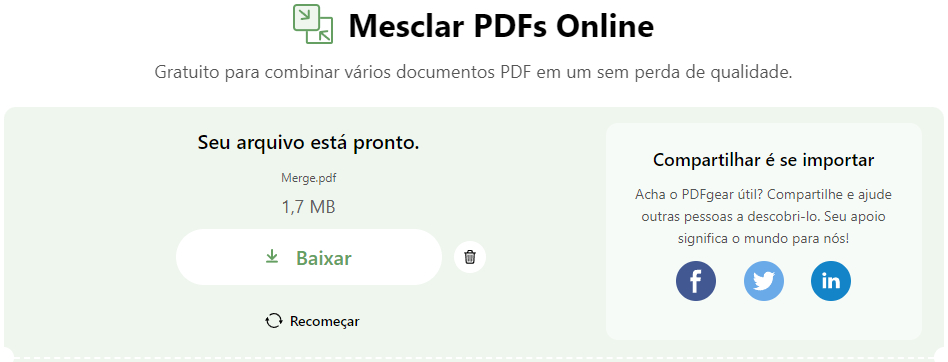
Baixar o Arquivo PDF Mesclado
O mesclador online de PDFs da PDFgear permite que você faça upload de arquivos de até 20MB. Se o tamanho do seu arquivo PDF exceder esse limite, recomendamos baixar o PDFgear, que não possui restrições de tamanho ou quantidade. Ele também está disponível gratuitamente.
Perguntas Frequentes
Por Que Não Posso Combinar Arquivos PDF no Mac?
No caso de excluir razões técnicas, o manuseio inadequado ao arrastar páginas também pode causar que os arquivos PDF não sejam mesclados. Divisórias podem aparecer quando você arrasta uma miniatura (ou página de PDF) acima ou abaixo de outra miniatura. Para garantir a inserção adequada, não arraste miniaturas além da divisória.
Como Eu Combino Arquivos PDF no Mac Sierra?
Se você estiver usando o macOS Sierra ou anterior, combine arquivos PDF arrastando uma miniatura diretamente sobre outra miniatura em outro PDF.
Como Eu Combino Arquivos PDF no Mac de Graça?
A melhor maneira de mesclar PDFs em Macs é experimentar o aplicativo Preview. Se o seu aplicativo Preview não funcionar em Macs, um Mesclador de PDFs profissional também é aconselhável. Como uma alternativa online ao Preview, o PDFgear é capaz de realizar qualquer tarefa de mesclagem de PDFs em um Mac.
Conclusão
Mesclar vários PDFs em um é um processo direto para usuários de Mac, disponível sem custo. No entanto, o Finder vem com várias limitações quando se trata de reorganizar PDFs. Enquanto o Preview pode atender a tarefas relacionadas a PDFs do dia a dia, o PDFgear surge como a escolha ótima para mesclar e processar seus arquivos PDF de forma transparente.
