4 façons de changer la couleur de surbrillance dans un PDF [gratuites et payantes]

Sommaire :
Trouvez 4 méthodes efficaces pour personnaliser les couleurs de surbrillance PDF avec PDFgear, Adobe Acrobat, Preview et Foxit. Simplifiez la mise en surbrillance des PDF pour une meilleure lisibilité.
Navigation
Changer la couleur de surlignage de PDF
Mettre en surbrillance le texte dans un PDF est facile grâce à de nombreux outils de surbrillance de PDF. Mais, parfois, vous voudrez changer ou supprimer la couleur de surbrillance pour diverses raisons. Alors, comment pouvez-vous faire cela ?
Ne vous inquiétez pas. Dans cet article, nous vous guiderons à travers quatre façons simples de changer la couleur de surbrillance dans un PDF en utilisant PDFgear, Adobe Acrobat, Foxit ou Preview.
Changer la couleur de surlignage d’un texte PDF gratuitement avec PDFgear
PDFgear est un excellent éditeur de PDF qui offre divers outils d’édition avancés, vous permettant de faire des modifications étendues, y compris modifier et formater le texte PDF, copier le texte du PDF, et ajouter des annotations au PDF.
Il peut également fonctionner comme un surligneur PDF, vous permettant de personnaliser la couleur du surligneur pour le texte dans le PDF. Pour changer la couleur de surbrillance dans un PDF gratuitement avec PDFgear, suivez ces étapes :
Étape 1. Ouvrir un PDF dans PDFgear
Pour découvrir toutes les fonctionnalités avancées de PDFgear gratuitement, cliquez sur le bouton ci-dessous pour télécharger PDFgear sur votre Mac ou PC.
PDFgear vous permet de surligner et de personnaliser les couleurs dans vos PDF, le tout sans dépenser un centime.
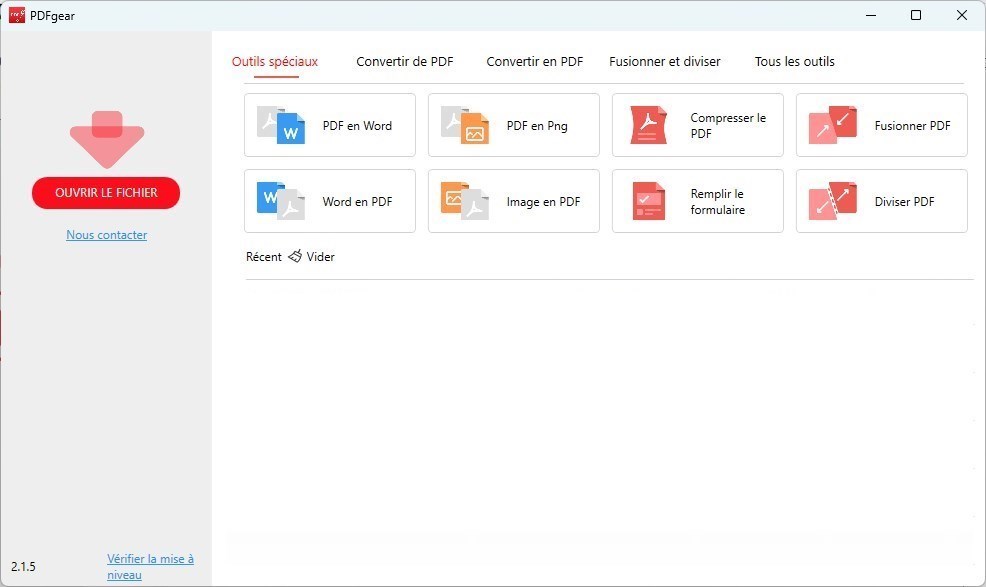
Ouvrez le fichier PDF que vous souhaitez éditer avec PDFgear.
Ouvrir le fichier PDF dans PDFgear
Étape 2. Surligner le texte du PDF
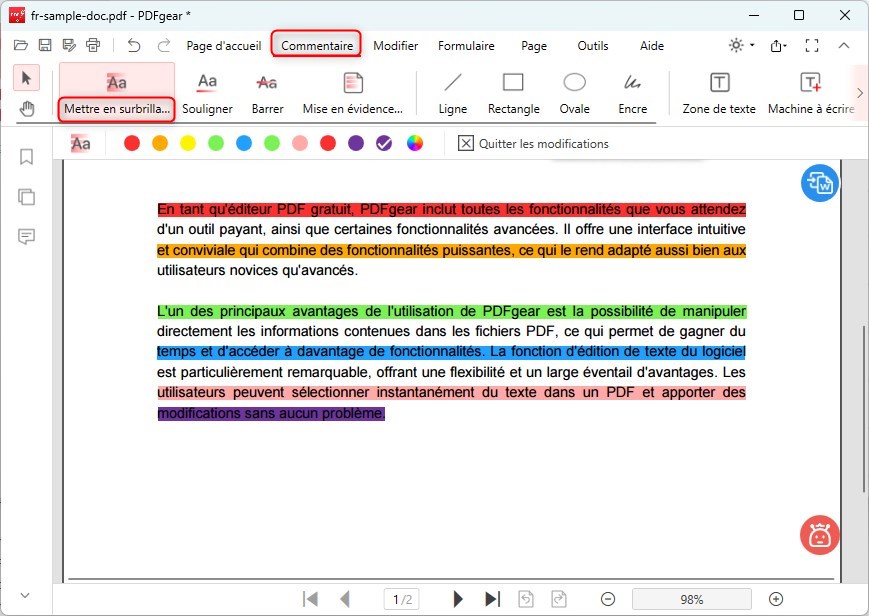
Sélectionnez l’outil “Surligner” dans l’onglet Annoter, puis surlignez le texte dont vous voulez changer la couleur en cliquant et en faisant glisser votre curseur dessus.
Ouvrir l’outil Surligner
Étape 3. Changer la couleur de surbrillance
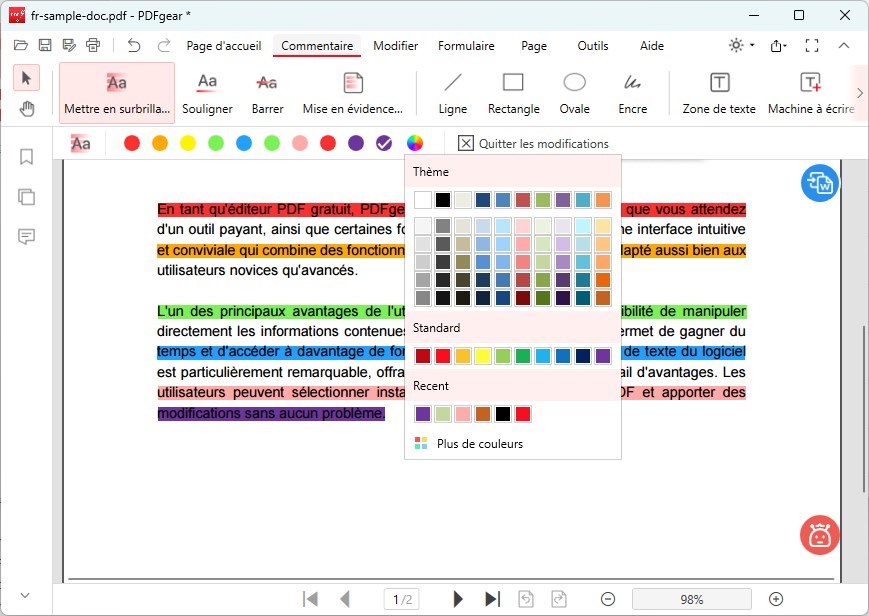
Une fois le texte surligné, faites un clic gauche dessus, et vous devriez voir des options pour changer la couleur de surbrillance. PDFgear offre près de 50 couleurs de surbrillance préréglées et vous permet même de personnaliser les couleurs de surbrillance.
Changer la couleur de surbrillance
Choisissez la couleur désirée parmi les options disponibles. Le texte sélectionné sera maintenant surligné dans la nouvelle couleur. Enregistrez votre fichier PDF pour conserver les modifications.
C’est tout ! Vous avez réussi à changer la couleur de surbrillance dans votre PDF en utilisant PDFgear, et c’est complètement gratuit.
Comment changer la couleur de surlignage dans Adobe Acrobat
Adobe est depuis longtemps le standard de l’industrie PDF, avec son logiciel Acrobat qui gère facilement une large gamme de tâches liées aux PDF, de la mise en surbrillance des PDF au changement des couleurs de surbrillance.
Voici comment utiliser Acrobat pour changer la couleur de surbrillance dans un PDF :
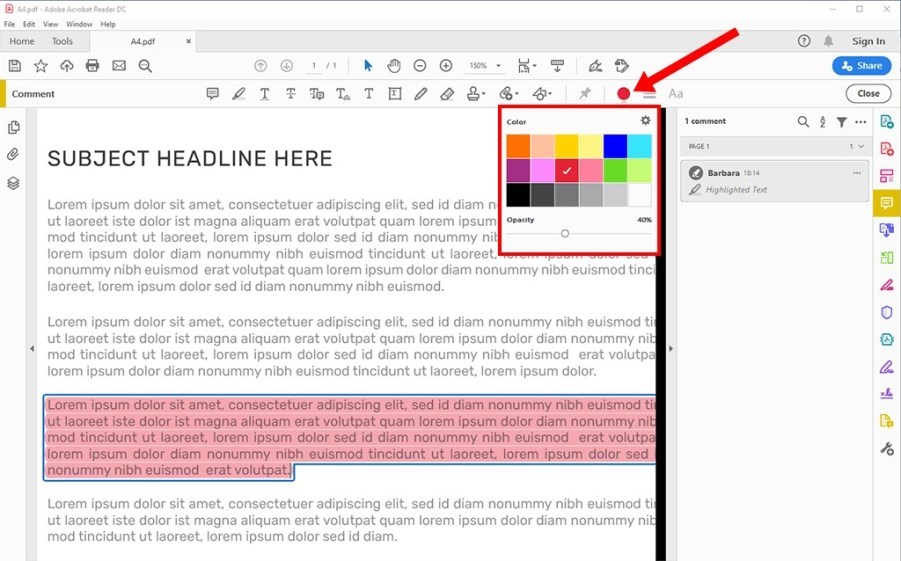
Changer la couleur de surbrillance dans Adobe Acrobat
Étape 1. Ouvrez le fichier PDF cible dans Acrobat, puis cliquez sur “Outils” > “Commentaire” pour accéder à la barre d’outils de commentaire. Vos commentaires ajoutés apparaîtront sur le côté droit du document.
Étape 2. Dans la barre de menu en haut, choisissez l’outil “Surligneur”.
Étape 3. Surlignez le texte, faites un clic droit, et choisissez “Propriétés”. Dans la boîte de dialogue des propriétés du surligneur, choisissez une couleur dans le panneau de couleur, puis cliquez sur OK.
Remarque : Pour définir cette couleur comme couleur par défaut, cochez la case “Définir les propriétés par défaut” avant de cliquer sur OK.
Comment changer couleur surlignage pdf en une seule fois dans Foxit
Pour gagner du temps, les éditeurs de PDF comme Foxit vous permettent de changer toutes les couleurs de surbrillance en une seule fois. Au lieu de sélectionner chaque zone surlignée une par une, vous pouvez toutes les sélectionner et changer les couleurs d’un seul coup.
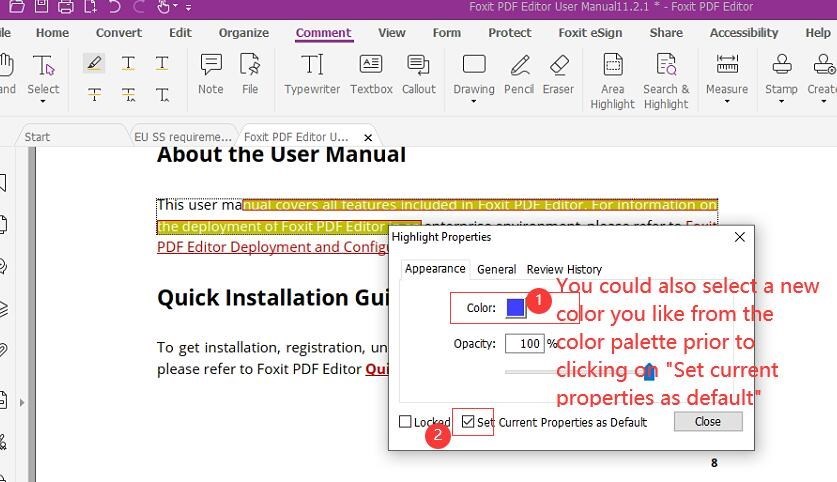
Changer toutes les couleurs de surbrillance dans Foxit
Étape 1. Ouvrez Foxit PDF Editor ou Foxit PDF Reader et allez au panneau de commentaires dans le coin gauche. Organisez les commentaires par type.
Étape 2. Double-cliquez sur le type de commentaire pour développer tous les commentaires surlignés dans le panneau. Ensuite, sélectionnez tous les commentaires surlignés en cliquant sur le premier, en maintenant la touche “Shift” enfoncée, et en cliquant sur le dernier sous ‘Surligner’.
Étape 3. Faites un clic droit sur les commentaires surlignés sélectionnés et choisissez “Propriétés”. Cela ouvre la boîte de dialogue “Propriétés de surlignage”.
Étape 4. Dans la boîte de dialogue “Propriétés de surlignage”, cliquez sur la boîte de couleur sous l’onglet “Apparence” pour accéder à la palette de couleurs. Choisissez une nouvelle couleur pour tous les commentaires surlignés sélectionnés. Maintenant, le texte sélectionné sera surligné dans la nouvelle couleur.
Changer la couleur de surlignage dans le PDF avec Preview sur Mac
Pour les utilisateurs de Mac, vous connaissez peut-être l’application Preview, car elle vous permet d’ouvrir et de visualiser des fichiers PDF. Elle offre également quelques fonctionnalités d’édition de PDF de base comme ajouter des zones de texte et surligner du texte dans le PDF.
Si vous souhaitez l’utiliser pour changer la couleur de surbrillance dans un PDF, vous n’avez pas besoin de télécharger de logiciel tiers car il est préinstallé avec votre Mac. Cependant, l’outil de surlignage dans Preview permet de choisir parmi un petit nombre de couleurs.
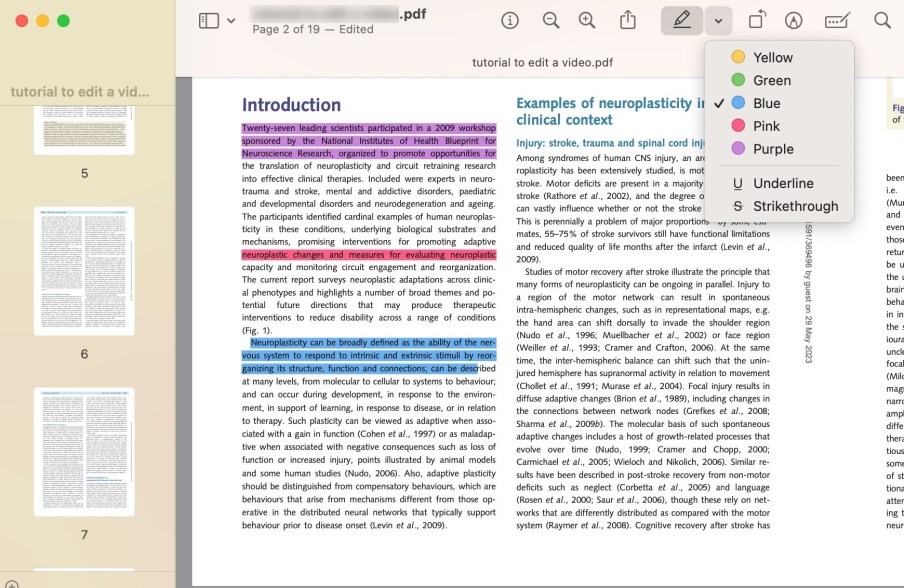
Personnaliser la couleur de surbrillance dans Preview
Étape 1. Ouvrez votre PDF en utilisant Preview sur votre Mac.
Étape 2. Surlignez le texte en le sélectionnant et en cliquant sur l’icône de surligneur en haut de l’écran. Votre texte sélectionné sera surligné.
Étape 3. La couleur par défaut est le jaune, mais vous pouvez la changer en cliquant sur la flèche vers le bas à côté du surligneur.
Étape 4. Vous pouvez maintenant choisir une nouvelle couleur, souligner ou barrer. Votre style choisi sera automatiquement appliqué au texte surligné.
Conclusion
C’est ainsi que vous pouvez changer la couleur de surbrillance dans un PDF. Ces quatre méthodes peuvent toutes vous aider à changer les couleurs de surbrillance efficacement. Si vous êtes un utilisateur occasionnel, les prix d’Acrobat et de Foxit peuvent ne pas être rentables pour vous.
De plus, Preview sur Mac offre une sélection limitée de couleurs de surbrillance. PDFgear est une meilleure solution pour changer les couleurs de surbrillance car il est convivial et gratuit.
