4 formas de cambiar el color del resaltado en PDF [gratuitas y de pago]

Resumen :
Encuentra 4 maneras efectivas de personalizar los colores de resaltado de PDF con PDFgear, Adobe Acrobat, Preview y Foxit. Simplifica el resaltado en PDF para una mejor legibilidad.
Tabla de Contenido
Cambiar el color de resaltado en PDF
Resaltar texto en un PDF es fácil gracias a muchas herramientas de resaltado de PDF. Pero, a veces, querrás cambiar o eliminar el color del resaltado por diversas razones. Entonces, ¿cómo puedes hacer esto?
No te preocupes. En esta publicación, te guiaremos a través de cuatro formas fáciles de cambiar el color del resaltado en PDF usando PDFgear, Adobe Acrobat, Foxit o Preview.
Resaltar con diferentes colores los textos de PDF Usando PDFgear
PDFgear es un excelente editor de PDF que proporciona varias herramientas de edición avanzadas, permitiéndote realizar extensas ediciones, incluyendo editar y formatear texto en PDF, copiar el texto del PDF y añadir anotaciones al PDF.
También puede funcionar como un resaltador de PDF, permitiéndote personalizar el color del resaltador para el texto dentro del PDF. Para cambiar el color del resaltado en PDF gratis usando PDFgear, sigue estos pasos:
Paso 1. Abre un PDF en PDFgear
Para experimentar todas las funciones avanzadas de PDFgear de forma gratuita, haz clic en el botón de abajo para descargar PDFgear en tu Mac o PC.
PDFgear te permite resaltar y personalizar colores en tus PDFs, todo sin gastar un centavo.
Abre el archivo PDF que deseas editar con PDFgear.
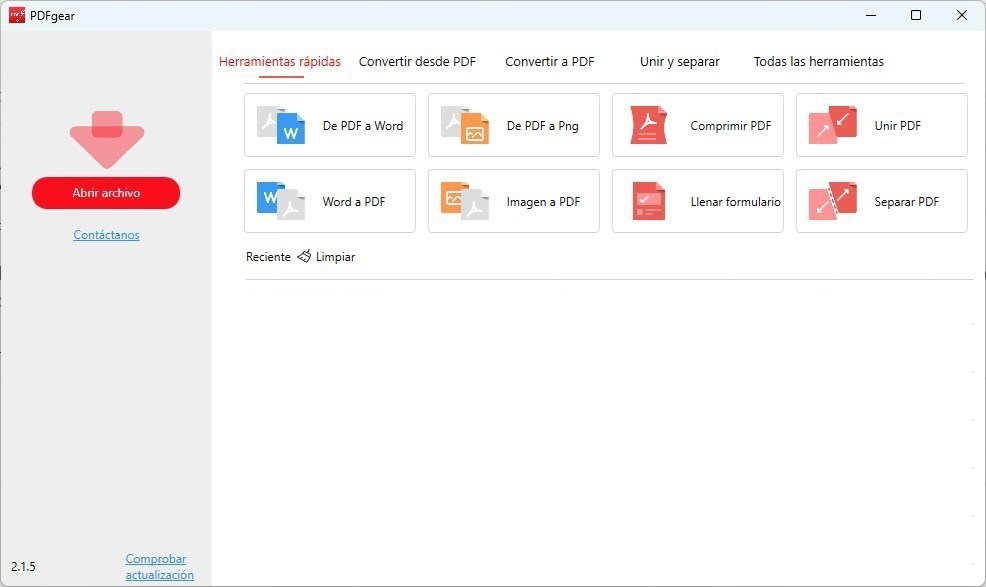
Abrir Archivo PDF en PDFgear
Paso 2. Resalta el texto del PDF
Selecciona la herramienta “Resaltar” de la pestaña Comentario, luego resalta el texto cuyo color deseas cambiar haciendo clic y arrastrando el cursor sobre él.
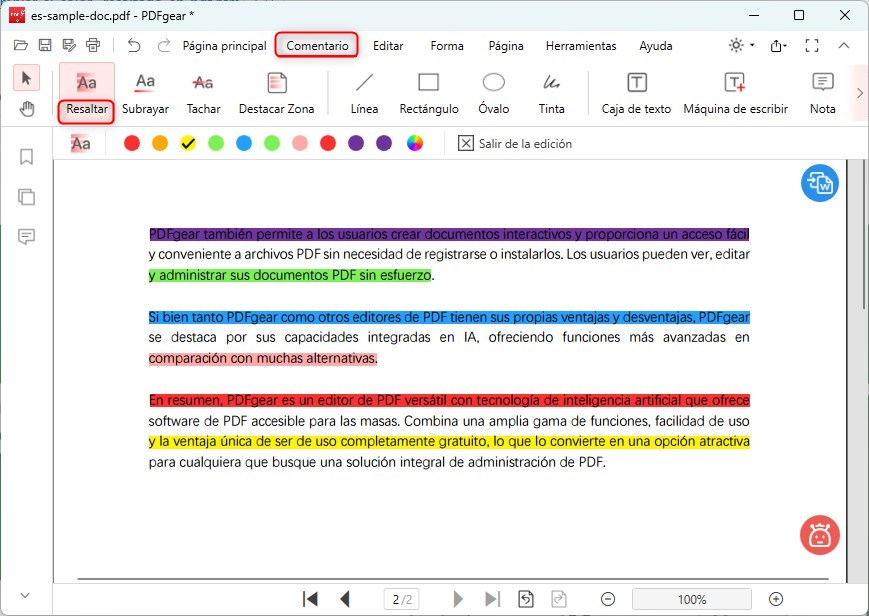
Abrir la Herramienta de Resaltado
Paso 3. Cambia el color del resaltado
Una vez que el texto esté resaltado, haz clic izquierdo sobre él y deberías ver opciones para cambiar el color del resaltado. PDFgear ofrece casi 50 colores de resaltado preestablecidos e incluso te permite personalizar los colores de resaltado.
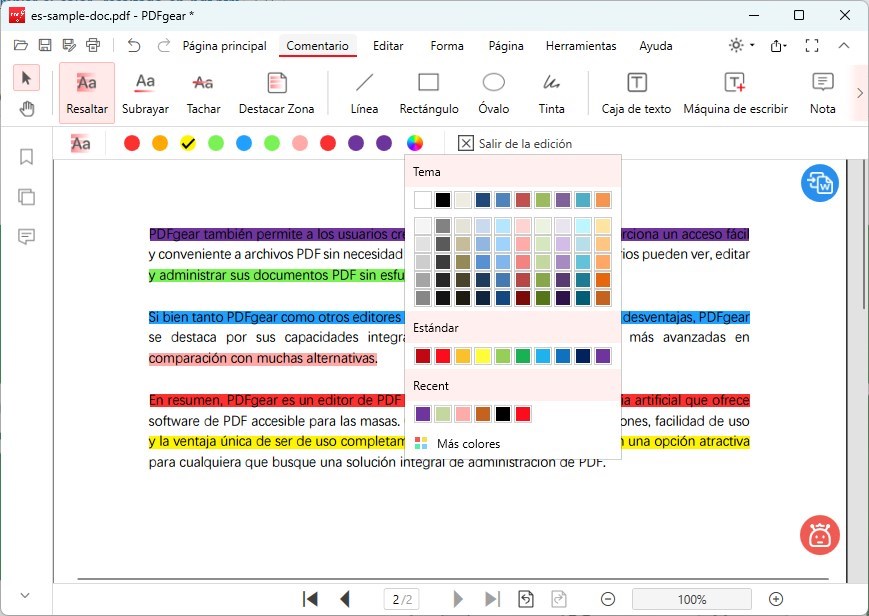
Cambiar el Color del Resaltado
Elige tu color deseado entre las opciones disponibles. El texto seleccionado ahora estará resaltado en el nuevo color. Guarda tu archivo PDF para preservar los cambios.
¡Eso es todo! Has cambiado con éxito el color del resaltado en tu PDF usando PDFgear, y es completamente gratuito.
Cambiar Color de Resaltado de Adobe Acrobat
Adobe ha sido durante mucho tiempo el estándar de la industria de PDF, con su software Acrobat manejando sin esfuerzo una amplia gama de tareas relacionadas con PDF, desde resaltar PDF hasta cambiar colores de resaltado.
Aquí está cómo usar Acrobat para cambiar el color del resaltado en PDF:
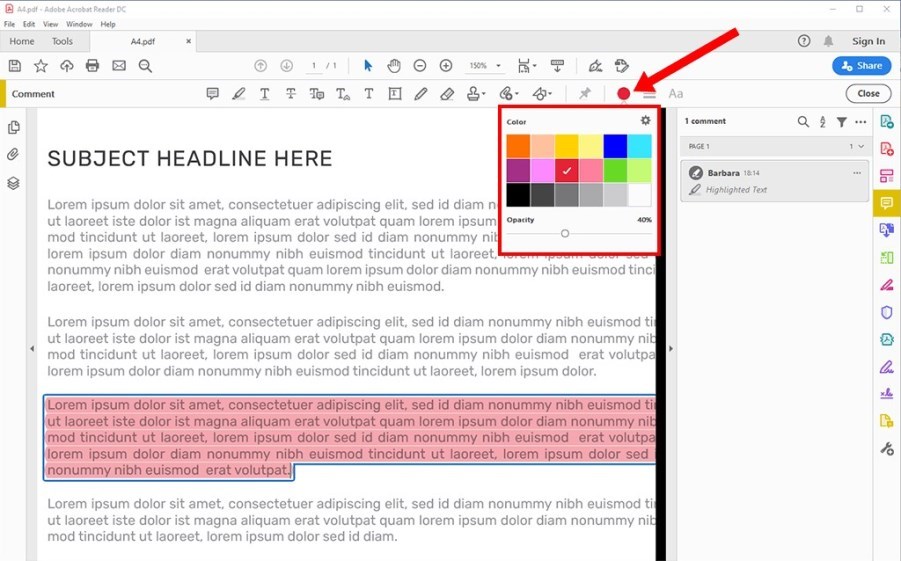
Cambiar el Color del Resaltado en Adobe Acrobat
Paso 1. Abre el archivo PDF en Acrobat, luego haz clic en “Herramientas” > “Comentario” para acceder a la barra de herramientas de Comentario. Tus comentarios añadidos aparecerán en el lado derecho del documento.
Paso 2. En la barra de menú superior, elige la herramienta “Resaltador”.
Paso 3. Resalta el texto, haz clic derecho y elige “Propiedades”. En el cuadro de diálogo Propiedades de Resaltado, elige un color del panel de Color, luego haz clic en OK.
Nota: Para establecer este color como predeterminado, marca la casilla “Hacer que las Propiedades sean Predeterminadas” antes de hacer clic en OK.
Cambiar el Color de Texto de un PDF a la Vez en Foxit
Para ahorrar tiempo, los editores de PDF como Foxit te permiten cambiar todos los colores de resaltado a la vez. En lugar de seleccionar cada área resaltada una por una, puedes seleccionarlas todas y cambiar los colores a la vez.
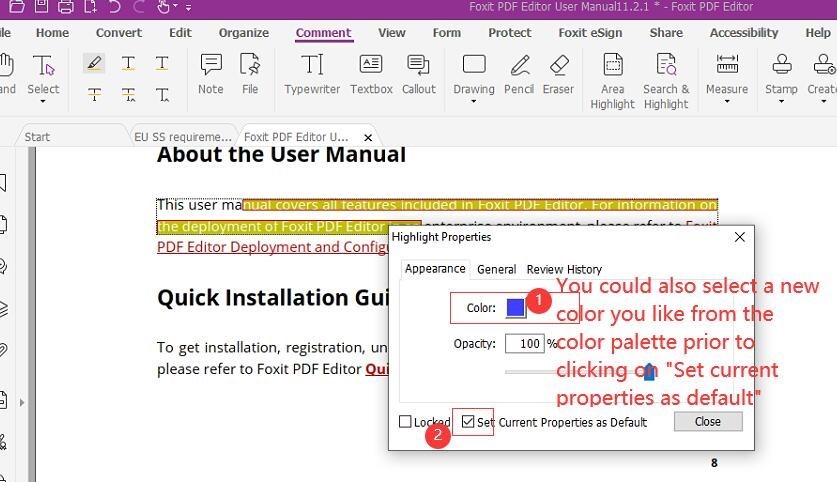
Cambiar Todos los Colores de Resaltado en Foxit
Paso 1. Abre Foxit PDF Editor o Foxit PDF Reader y ve al panel de Comentarios en la esquina izquierda. Organiza los comentarios por tipo.
Paso 2. Haz doble clic en el tipo de comentario para expandir todos los comentarios resaltados en el panel. Luego, selecciona todos los comentarios resaltados haciendo clic en el primero, manteniendo presionada la tecla “Shift” y haciendo clic en el último bajo ‘Resaltado’.
Paso 3. Haz clic derecho en los comentarios resaltados seleccionados y elige “Propiedades”. Esto abre el cuadro de diálogo “Propiedades de Resaltado”.
Paso 4. En el cuadro de diálogo “Propiedades de Resaltado”, haz clic en el cuadro de color bajo la pestaña “Apariencia” para acceder a la paleta de colores. Elige un nuevo color para todos los comentarios resaltados seleccionados. Ahora, el texto seleccionado estará resaltado en el nuevo color.
Cambiar el Color de Resaltado PDF con Preview en Mac
Para los usuarios de Mac, es posible que estés familiarizado con la aplicación Preview, ya que te permite abrir y ver archivos PDF. También proporciona algunas características básicas de edición de PDF como añadir cuadros de texto y resaltar texto dentro del PDF.
Si quieres usarla para cambiar el color del resaltado en un PDF, no necesitas descargar ningún software de terceros porque viene preinstalada con tu Mac. Sin embargo, la herramienta de resaltado en Preview permite seleccionar entre un pequeño número de colores.
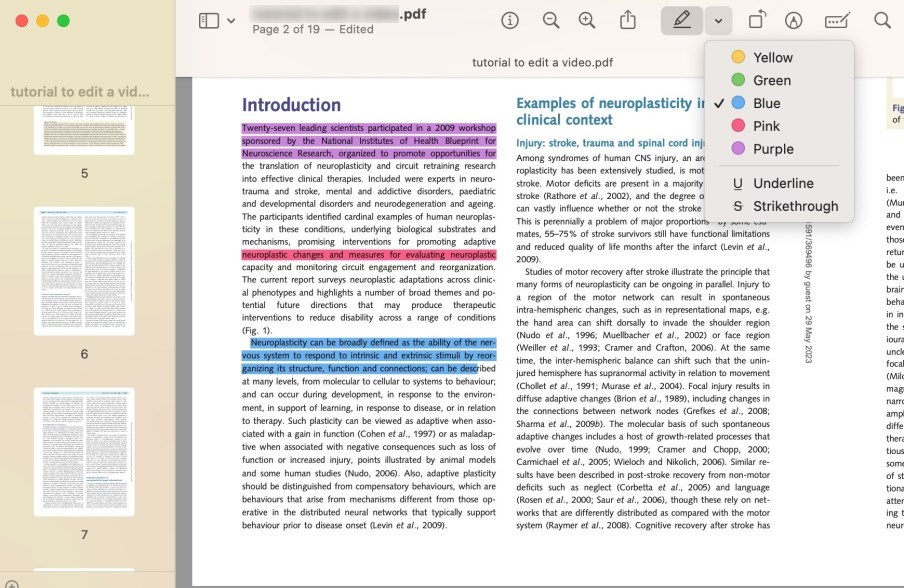
Color de Resaltado Personalizado en Preview
Paso 1. Abre tu PDF usando Preview en tu Mac.
Paso 2. Resalta el texto seleccionándolo y haciendo clic en el icono de resaltador en la parte superior de la pantalla. Tu texto seleccionado será resaltado.
Paso 3. El color predeterminado es amarillo, pero puedes cambiarlo haciendo clic en la flecha hacia abajo junto al resaltador.
Paso 4. Ahora puedes elegir un nuevo color, subrayado o tachado. Tu estilo elegido se aplicará automáticamente al texto resaltado.
Conclusión
Así es como puedes cambiar el color del resaltado en un PDF. Estos cuatro métodos pueden ayudarte a cambiar los colores de resaltado de manera eficiente. Si eres un usuario ocasional, los precios de Acrobat y Foxit pueden no ser rentables para ti.
Además, Preview en Mac ofrece una selección limitada de colores de resaltado. PDFgear es una mejor solución para cambiar los colores de resaltado porque es fácil de usar y gratuito.
