Wie man auf dem Mac ein ausfüllbares PDF mit 4 Methoden erstellt

Inhaltsangabe :
Dieser Beitrag konzentriert sich auf das Thema, wie Sie auf einem Mac hochwertige ausfüllbare PDFs erstellen können. Es werden 4 Optionen empfohlen. Sie können diejenige auswählen, die Ihnen am praktischsten und bequemsten erscheint.
Inhaltsverzeichnis

Ausfüllbares PDF auf Mac Erstellen
Wenn Sie ein Mac-Benutzer sind und zufällig ausfüllbare PDFs erstellen müssen, damit andere sie unterschreiben, Korrektur lesen, ankreuzen usw. können, dann erfüllt dieser Artikel Ihre Bedürfnisse. Im Folgenden werden Ihnen vier Optionen zur Auswahl vorgestellt.
Wie man ausfüllbare PDF-Dateien auf dem Mac mit Adobe Acrobat Pro erstellt
Adobe Acrobat ist bekannt für seine Fähigkeit, PDF-Dateien zu bearbeiten. Sie können PDFs erstellen, verwalten und bearbeiten PDFs mit jedem Gerät, unabhängig von Ihrem Standort und Ihrer Zeit, nachdem Sie einmalig den Preis für die permanente Version bezahlt haben.
Adobe Acrobat für Mac kann Sie überraschen, wenn es um die Erstellung ausfüllbarer PDF-Dateien geht. Hier sind die einfachen Schritte.
Schritt 1. Navigieren Sie zur Registerkarte „Werkzeuge“
Öffnen Sie Adobe Acrobat > Wählen Sie „Formular vorbereiten“ in der Symbolleiste.
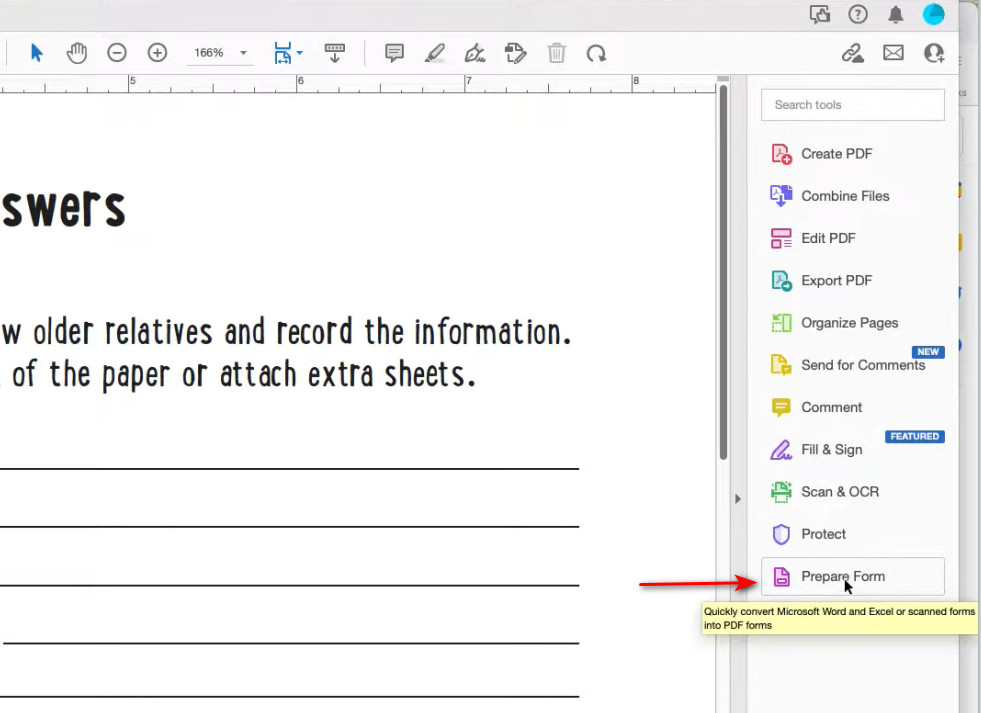
Öffnen Sie die Datei mit Adobe Acrobat Pro
Schritt 2. Formularfelder hinzufügen
Klicken Sie auf „Textfeld hinzufügen“ > Positionieren Sie es am Zielort > Geben Sie den Text ein.
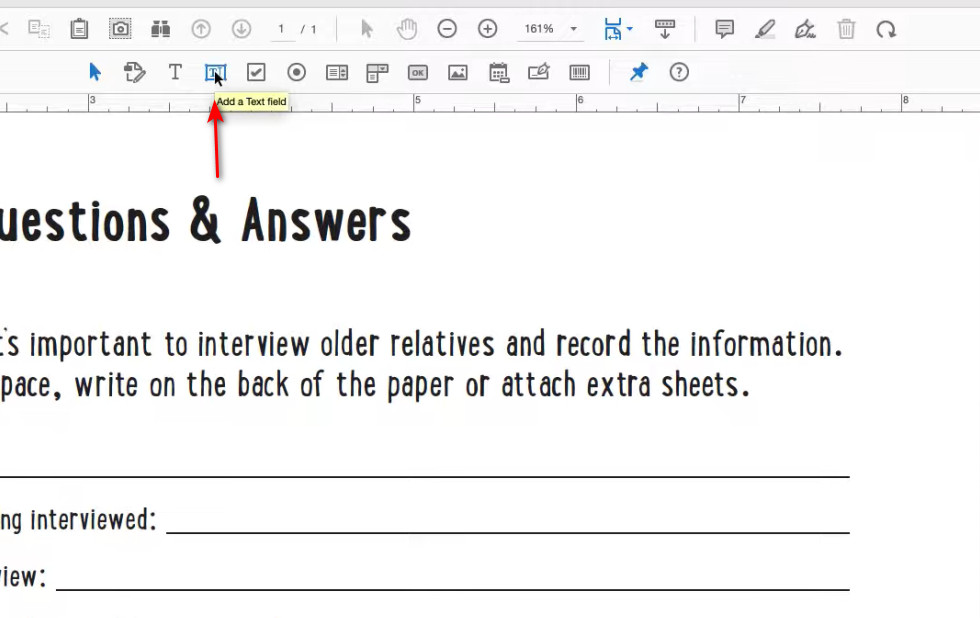
Klicken Sie auf „Textfeld hinzufügen“
Schritt 3. Das ausfüllbare PDF speichern
Das rechte Werkzeugfenster ermöglicht es Ihnen, das Layout des hinzugefügten Textfeldes anzupassen oder die Texteigenschaften zu definieren. Schließlich laden Sie Ihr Formular von Adobe Acrobat herunter, um es als PDF zu speichern.
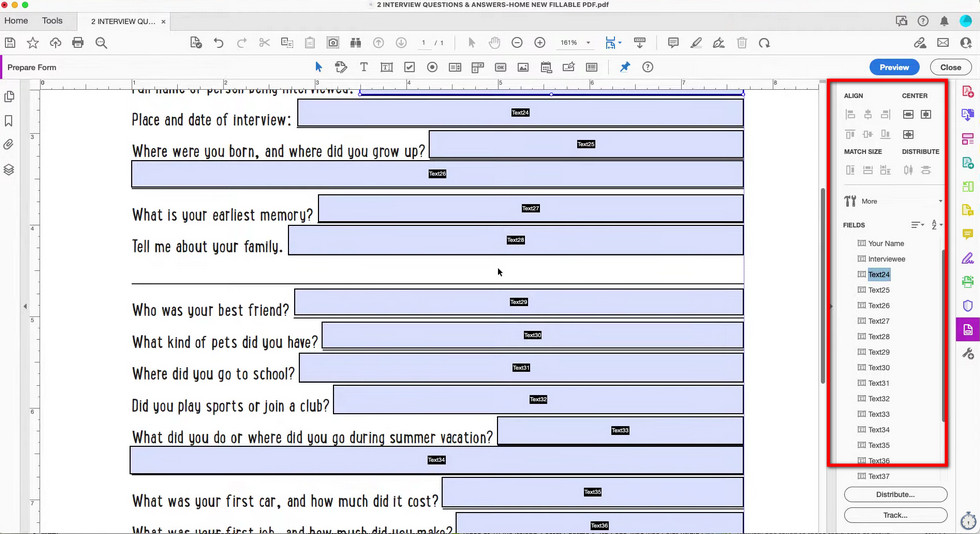
Das Textfeld anpassen
Sie könnten sich durch die hohen Abonnementgebühren von Adobe Acrobat gestört fühlen. Nun, Sie können eine Lösung von Vorschau, der integrierten kostenlosen Software auf dem Mac, erhalten.
Wie man ausfüllbare PDF-Dateien auf dem Mac mit LibreOffice erstellt
LibreOffice ist ein kostenloser und Open-Source-PDF-Editor, der auf Windows, Mac und Linux funktioniert. Mit LibreOffice können Sie leicht ausfüllbare Textfelder in PDF einfügen mit verschiedenen gegebenen Optionen.
Um loszulegen, laden Sie LibreOffice von der offiziellen Website herunter und installieren Sie es. Stellen Sie sicher, dass Sie das richtige Installationspaket für Ihr System herunterladen.
Sie sollten auch zuerst Ihr PDF-Formular vorbereiten, das Text enthalten sollte, der die Felder zum Ausfüllen markiert, jedoch ohne ausfüllbare Textfelder.
Schritt 1. Öffnen Sie LibreOffice auf dem Mac, gehen Sie zur Registerkarte Datei und klicken Sie im Dropdown-Menü auf Öffnen, um das PDF-Formulardokument zu öffnen.
Schritt 2. Klicken Sie auf die Registerkarte Ansicht, wählen Sie im Dropdown-Menü Symbolleisten und klicken Sie auf die Option Formularsteuerelemente, um das Formularsteuerelemente-Panel zu aktivieren.
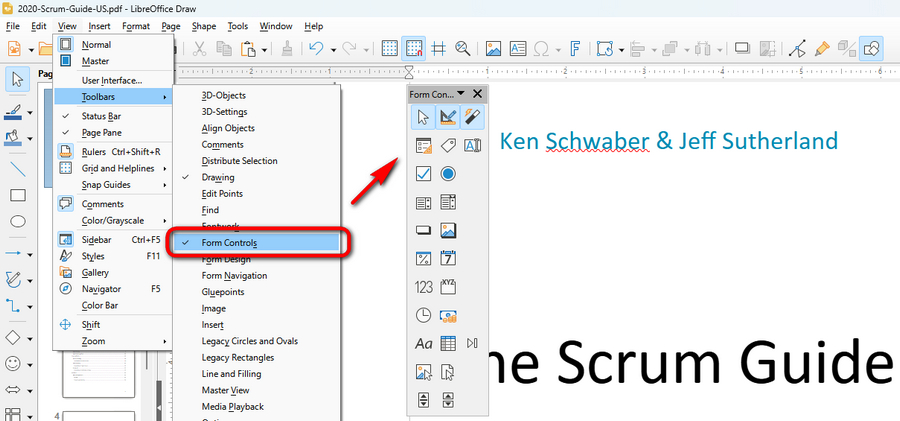
Formularsteuerelemente in LibreOffice Draw aktivieren
Schritt 3. Klicken Sie auf die Optionen im Formularsteuerelemente-Panel, um die entsprechenden Formularfelder in Ihr PDF-Dokument einzufügen.
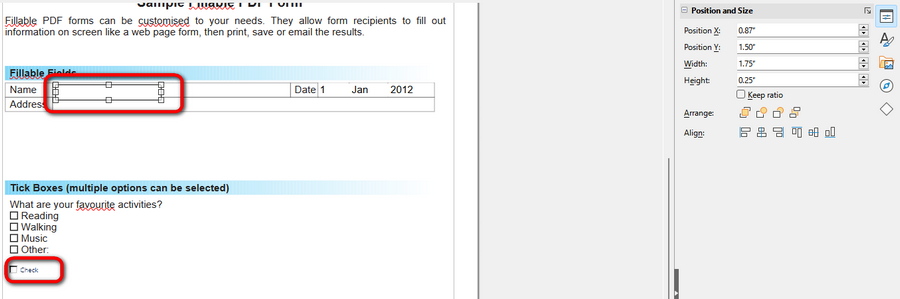
Ein PDF-Formular in LibreOffice erstellen
Schritt 4. Wie Sie sehen können, können Sie eine Vielzahl von Formularfeldern verwenden, um ein personalisiertes Formular zu erstellen: Textfeld, Kontrollkästchen, Optionsfeld, Listenfeld, Etikett usw.
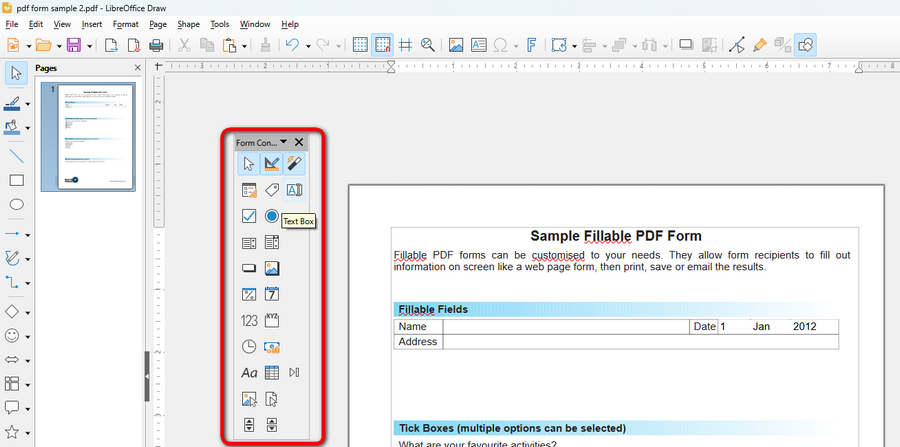
Verschiedene Formularfelder
Schritt 5. Gehen Sie zur Registerkarte Datei, wählen Sie im Dropdown-Menü Exportieren als, klicken Sie auf Als PDF exportieren, wählen Sie einen Zielordner im Exportfenster aus und klicken Sie auf Speichern. Stellen Sie sicher, dass Sie im folgenden Fenster die Option PDF-Formular erstellen aktivieren.
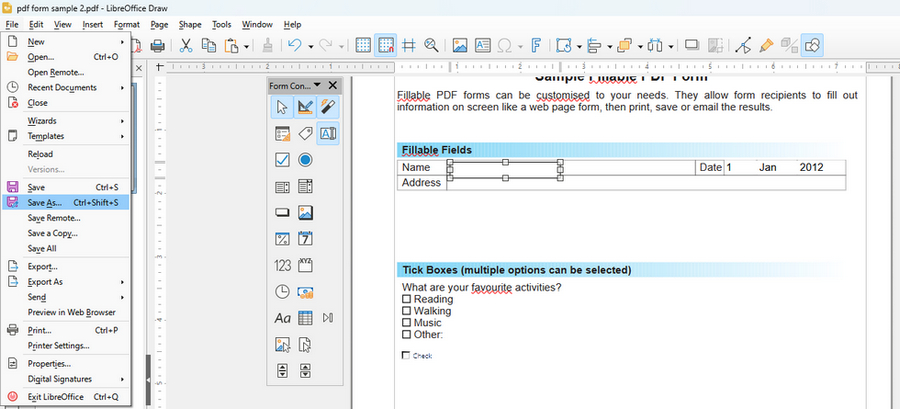
Ausfüllbares Formular in LibreOffice exportieren
Wie man ausfüllbare PDF-Dateien auf dem Mac mit einer Vorlage erstellt
pdfFiller ist, wie der Name schon sagt, ein leistungsstarker PDF-Editor, der für das Ausfüllen von PDF-Formularen verwendet werden kann. Es bietet auch eine Möglichkeit, ausfüllbare PDF-Dateien zu erstellen: durch Vorlagen. Mit nur wenigen Klicks können Sie auf Ihrem Mac ein ausfüllbares PDF erstellen und es teilen oder exportieren.
Schritt 1. Erstellen Sie ein ausfüllbares PDF in pdfFiller
Greifen Sie auf die pdfFiller-Website zu > Navigieren Sie zu “Neu hinzufügen” > Klicken Sie auf “Dokument erstellen”.
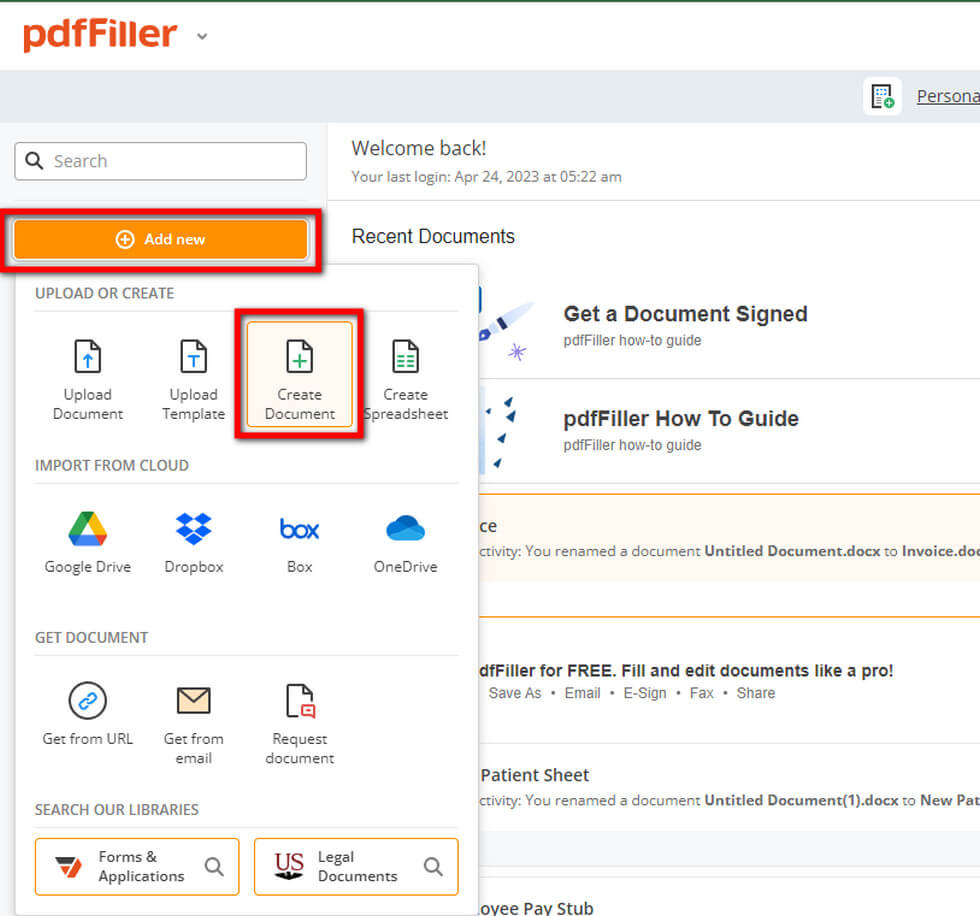
Ein Dokument in pdfFiller erstellen
Schritt 2. Wählen Sie eine Vorlage
Es gibt acht Kategorien zur Auswahl: Beliebte Vorlagen, HR, Versicherung, Recht, Medizin, Immobilien, Steuern & Finanzen und Lebenslauf. Wählen Sie die benötigte Vorlage aus und klicken Sie darauf. pdfFiller generiert automatisch ein ausfüllbares Formular für Sie.
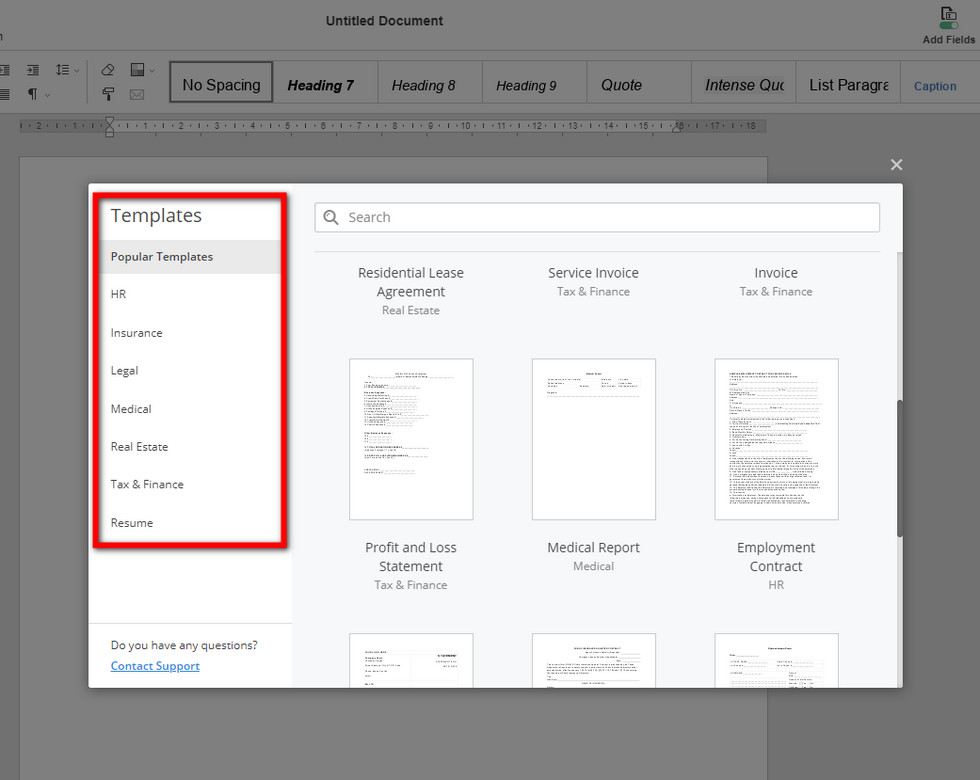
Vorlagenauswahl
Schritt 3. Füllen Sie das PDF aus
Positionieren Sie Ihre Maus überall, um direkt zu bearbeiten. Für Standard- und Vorlagenfelder bietet pdfFiller spezielle Tags und Einstellungen.
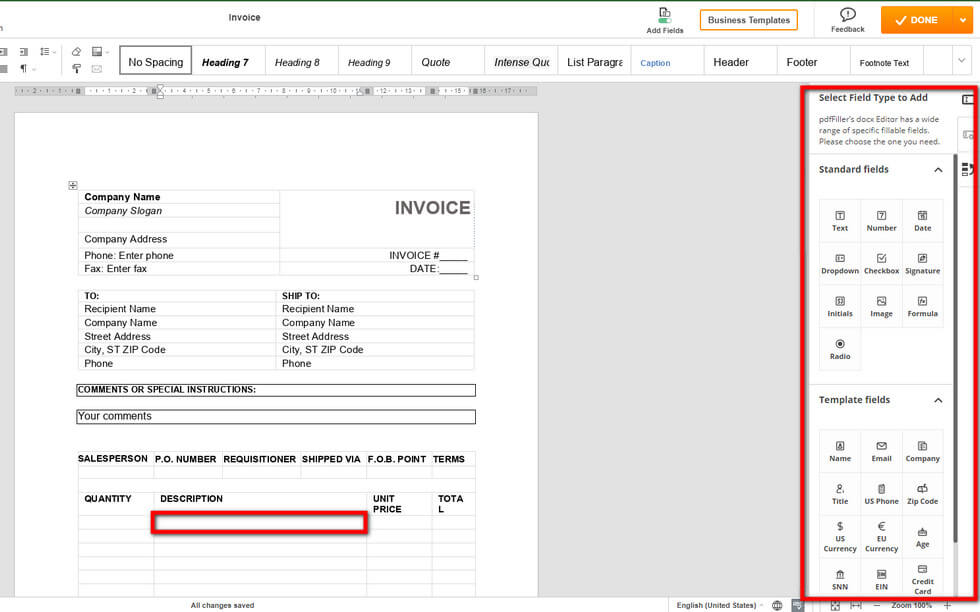
Das PDF in pdfFiller ausfüllen
Schritt 4. Teilen Sie Ihre Datei mit anderen
Klicken Sie auf die Schaltfläche Fertig in der oberen rechten Ecke, Sie werden automatisch zur Startseite weitergeleitet. Wählen Sie die erstellte Datei aus und Sie können sie per Link, E-Mail, Fax, Notar und auf viele andere Weisen teilen.
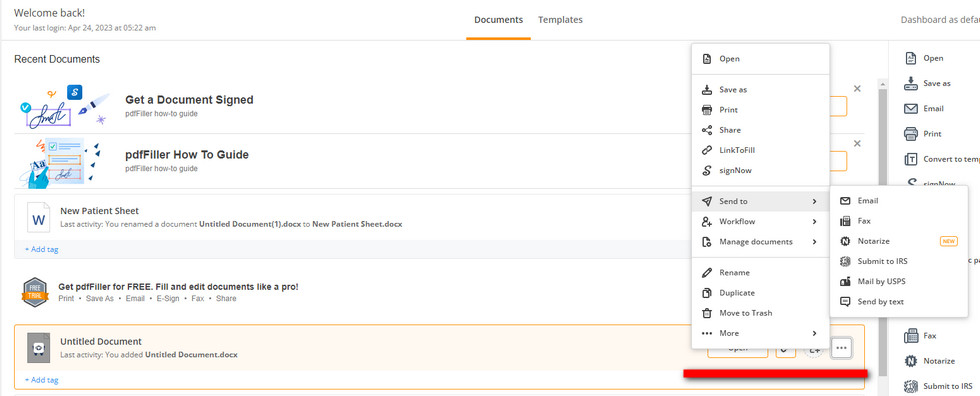
Ausfüllbare PDF-Dateien teilen
OK. Sie könnten durch die unerschwingliche Abonnementgebühr von Adobe Acrobat eingeschränkt sein, während Vorschau und pdfFiller das Problem der Erstellung ausfüllbarer PDFs nicht effektiv lösen.
Dann wird das Auftauchen von PDFgear eine große Überraschung sein. Keine versteckten Gebühren, sogar kein Download, keine Registrierung oder Bündelung, während es ein professionelles Formularerstellungstool wie Adobe Acrobat bietet.
Wie man ausfüllbare PDF-Dateien auf dem Mac mit PDFgear erstellt
Das Online-Tool von PDFgear ist die effizienteste PDF-Lösung zur Rationalisierung Ihres PDF-Prozesses. Es kann PDF-Dateien in einem Browser jederzeit und von jedem Ort aus konvertieren, bearbeiten, ausfüllen und signieren. Für die Erstellung ausfüllbarer PDF-Dateien bietet PDFgear eine der effektivsten Lösungen.
Schritt 1. Bereiten Sie Ihren Text vor
Zuerst müssen Sie Microsoft Word verwenden, um Textinformationen für das neue Formular hinzuzufügen. Öffnen Sie Microsoft Word, geben Sie den Text ein und klicken Sie dann auf “Datei > Exportieren > PDF/XPS-Dokument erstellen”, um das Dokument als PDF zu speichern.
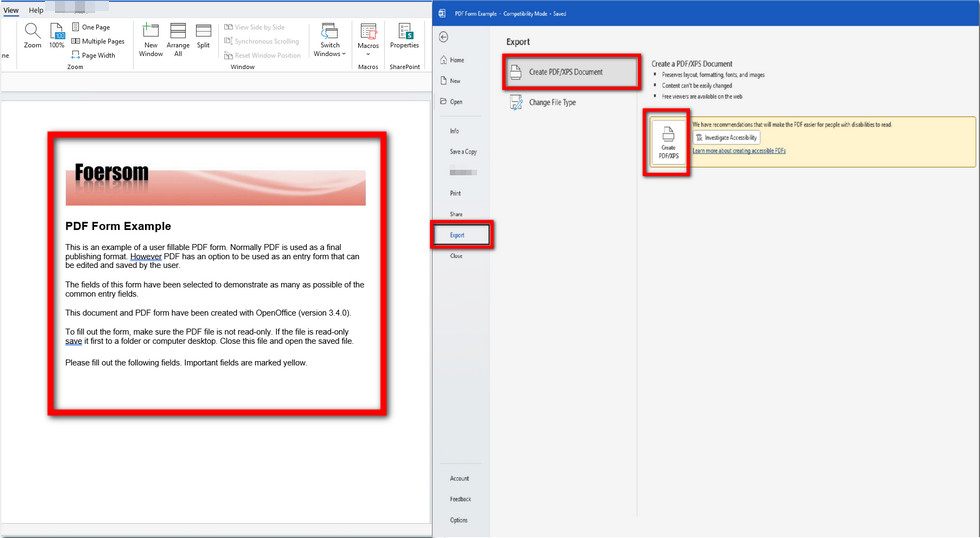
Als PDF speichern
Schritt 2. PDF zu PDFgear hochladen
Greifen Sie auf den PDFgear Online-Editor zu und klicken Sie auf “Dateien auswählen”, um Ihre PDF-Datei hochzuladen.
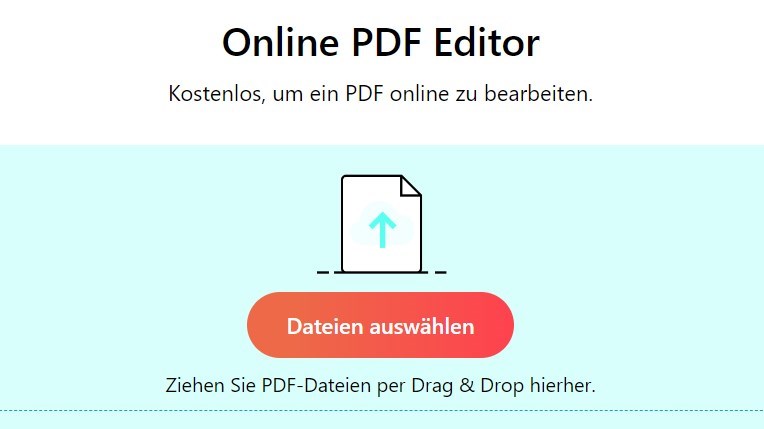
PDF zu PDFgear hochladen
Schritt 3. Einfügen von bearbeitbaren Formularfeldern
Fügen Sie anschließend bearbeitbare Formularfelder über PDFgear hinzu. Die Schaltfläche “Formularfelder hinzufügen und bearbeiten” bietet Ihnen viele erweiterte Funktionen zur Erstellung eines ausfüllbaren Formulars: Textfeld hinzufügen, Kontrollkästchen, Optionsfeld, Dropdown, Listenfeld, Signatur und Passwortfeld.
Textfeld ist ein Formulareingabefeld, das häufig verwendet wird. Sie können die Größe und Position durch Ziehen der Maus anpassen. Dropdown ermöglicht es Ihnen, mehrere spezifische Optionen hinzuzufügen, aus denen andere auswählen können. Wenn Sie eine Reihe von Elementen haben, können Sie ein Listenfeld hinzufügen, um eine Bildlaufansicht zu unterstützen. Das Signaturfeld, das dem Formular hinzugefügt wird, unterstützt elektronische, handschriftliche und hochgeladene Signaturen.
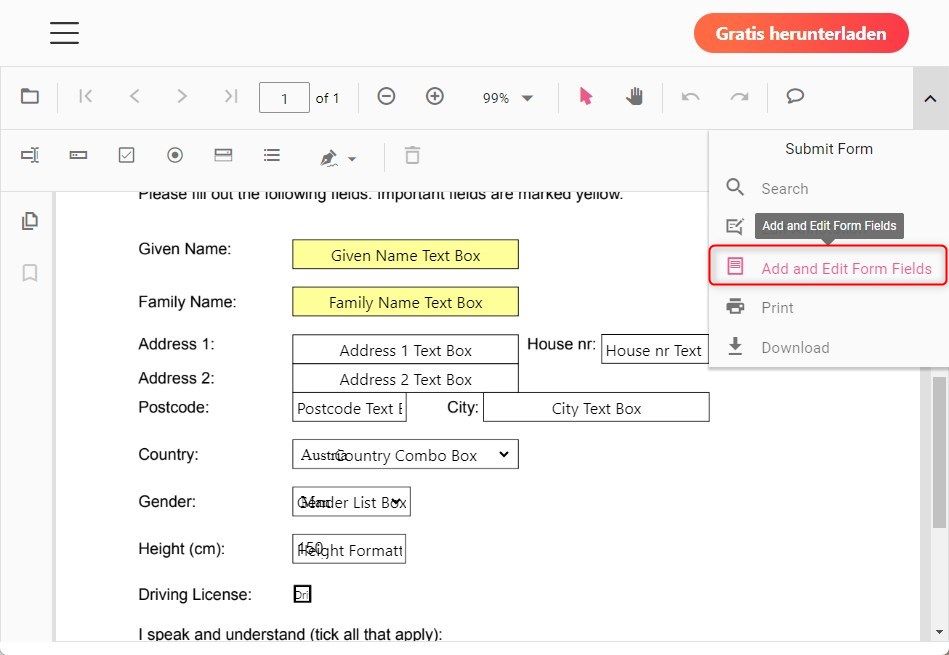
Verschiedene bearbeitbare Formularfelder
Schritt 4. Erstelltes PDF-Formular herunterladen
Wenn Sie alle Felder und Texte bearbeitet haben, klicken Sie erneut auf die Schaltfläche “Formularfelder hinzufügen und bearbeiten” in der oberen rechten Ecke, um sie anzuwenden. Schließlich können Sie das PDF herunterladen und mit anderen teilen, um das PDF-Formular auszufüllen.
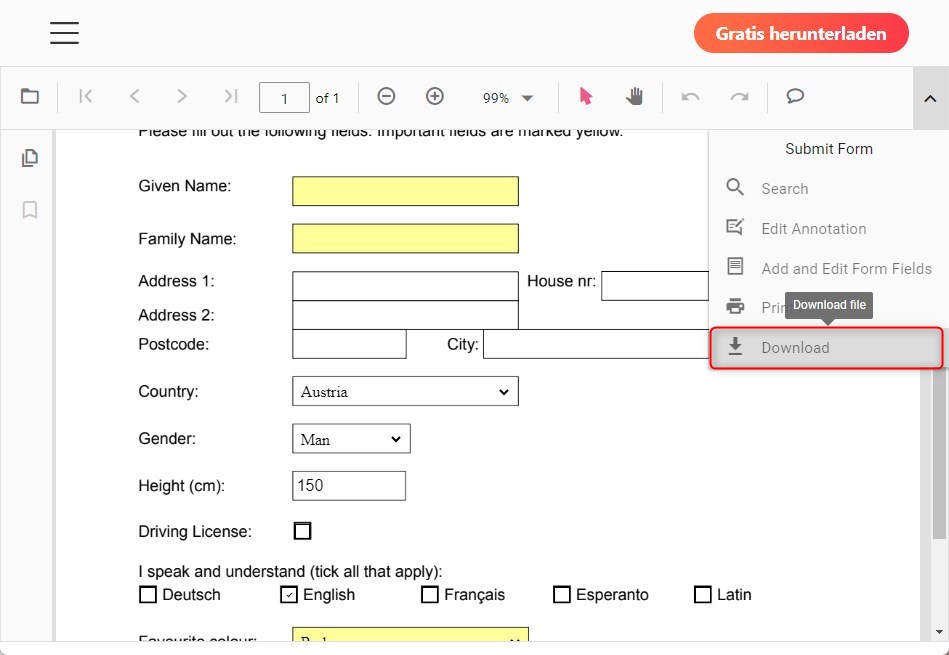
Das ausfüllbare PDF von PDFgear herunterladen
PDFgear ist ein völlig kostenloses Tool, Sie müssen keine Abonnementgebühr zahlen und sich nicht einmal anmelden, um es zu verwenden. Das PDFgear Online-Tool unterstützt Sie beim Bearbeiten in einer Umgebung mit Internetzugang.
Wenn Sie geschäftlich unterwegs sind, nur begrenzten Internetzugang haben oder eine Datei über 20 MB erstellen müssen, ist die Desktop-Anwendung die bessere Wahl für Sie. Klicken Sie auf die Schaltfläche unten für PDFgear Desktop, um eine reibungslose und unbegrenzte Erstellung ausfüllbarer PDFs zu erleben.
100% Sauber & Sicher
Häufig gestellte Fragen
Gibt es einen Ersteller von ausfüllbaren PDF-Dateien für Mac?
Für Mac-Benutzer sind PDFgear und Adobe Acrobat benutzerfreundliche Optionen, um schnell ausfüllbare PDFs zu erstellen. Sie sind auch hervorragend im Bearbeiten, Signieren und Teilen von PDFs.
Was ist der beste kostenlose Ersteller von ausfüllbaren PDF-Dateien für Mac?
PDFgear ist der ideale kostenlose PDF-Ersteller für Mac mit müheloser Ein-Klick-Installation. Es ist völlig kostenlos, bietet eine einfache Erstellung ausfüllbarer PDFs und bietet eine benutzerfreundliche Erfahrung, die einen bleibenden Eindruck hinterlässt.
Was ist das beste PDF-Tool für Mac?
PDFgear ist unsere Top-Empfehlung für tägliche Formularanforderungen. Es bietet eine Vielzahl professioneller Funktionen wie benutzerdefinierte Kontrollkästchen, Multi-Checkboxen, Listenfelder, Textfelder, Passwort-Eingabefelder, Signaturfelder und Optionsfelder. Es ermöglicht Ihnen auch, hinzugefügte Felder nach Bedarf zu verbergen.
Fazit
Durch den gesamten Artikel haben Sie vier Möglichkeiten kennengelernt, die Ihnen helfen, ausfüllbare PDFs zu erstellen. Derzeit ist nur PDFgear ein Tool, das nichts kostet und Ihnen am direktesten hilft, Formulare zu erstellen und auszufüllen. Wenn ich Sie wäre, würde ich empfehlen, PDFgear für seine Erschwinglichkeit und schnelle Leistung auszuprobieren.
