Comment Faire une Signature Manuscrite sur un PDF de 3 Façons

Sommaire :
Découvrez comment ajouter facilement des signatures manuscrites aux PDFs ou créer directement des versions numériques, améliorant ainsi l’efficacité de votre flux de travail.
Navigation
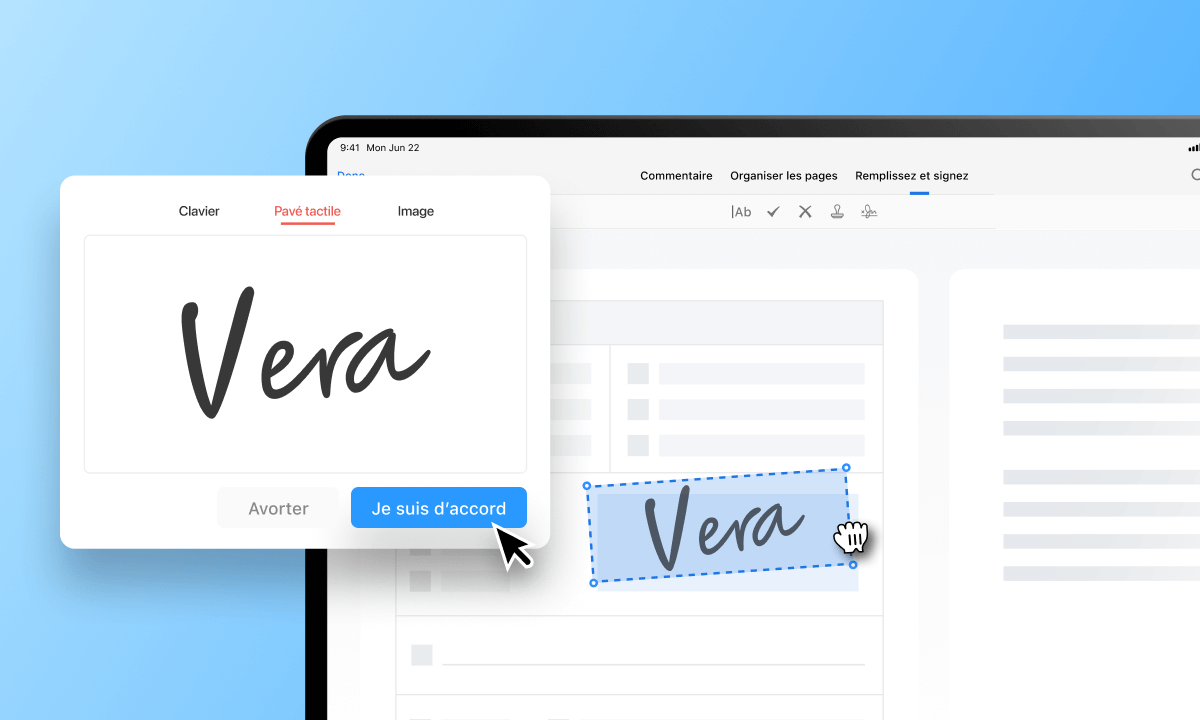
Comment Faire une Signature Manuscrite sur un PDF
Bien que les signatures électroniques deviennent de plus en plus courantes, les signatures manuscrites conservent des avantages uniques dans certains scénarios. Elles bénéficient d’une reconnaissance juridique particulière, véhiculant un fort signal d’identité personnelle et d’authenticité, ce qui les rend indispensables dans certains documents légaux et officiels.
Cependant, avec les avancées technologiques, vous pouvez combiner ces deux méthodes de signature en numérisant les signatures manuscrites, préservant ainsi leur validité juridique tout en profitant de la commodité des signatures électroniques. Ensuite, je vais présenter trois méthodes pour numériser les signatures manuscrites et ajouter des signatures aux fichiers PDF.
Utiliser PDFgear pour ajouter une signature manuscrite
Si vous souhaitez une manière facile de créer une signature manuscrite numérique, PDFgear offre une solution gratuite qui vous permet d’ajouter facilement une signature authentique aux fichiers PDF sans avoir besoin de compétences techniques complexes.
De plus, PDFgear propose 3 méthodes pour créer des signatures manuscrites numériques, vous permettant de choisir l’approche la plus adaptée à vos besoins.
- Supprimer l’arrière-plan de la signature manuscrite : Vous pouvez facilement télécharger des images de signatures manuscrites existantes, qu’il s’agisse de scans ou de photos, et PDFgear s’en chargera. Il peut automatiquement supprimer l’arrière-plan de l’image de la signature, assurant que seule la signature elle-même reste visible.
- Options de police multiples : En plus d’utiliser des signatures manuscrites existantes, vous pouvez choisir parmi une variété de styles de police pour votre signature.
- Reconnaissance de l’écriture manuscrite : PDFgear prend en charge la reconnaissance de l’écriture manuscrite, vous permettant d’ajuster l’épaisseur des traits pour un effet de signature plus naturel et réaliste.
Voici comment ajouter une signature manuscrite à un PDF avec PDFgear :
Étape 1. Téléchargez votre fichier PDF sur PDFgear
Après avoir téléchargé et installé PDFgear, cliquez sur le bouton pour télécharger le fichier PDF que vous souhaitez signer.
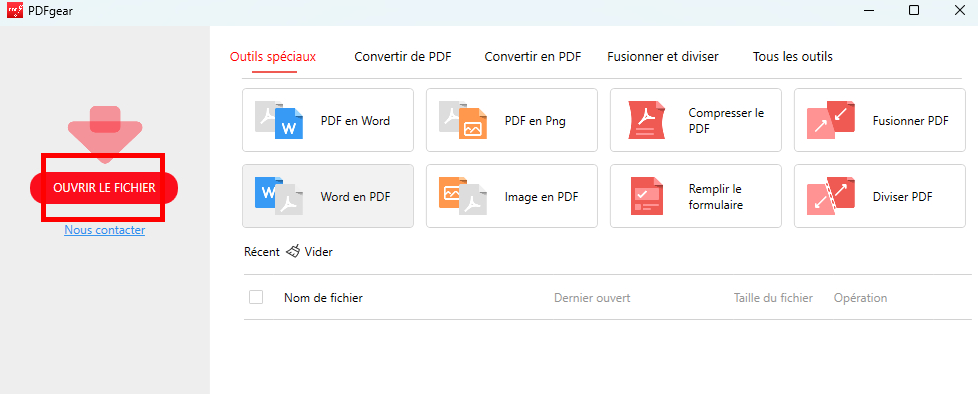
Télécharger un PDF sur PDFgear
Étape 2. Créez une signature manuscrite
Sous l’onglet “Modifier”, sélectionnez la fonction signature et cliquez sur “Créer une signature”. Choisissez une méthode qui convient à votre préférence pour créer une signature manuscrite numérique.
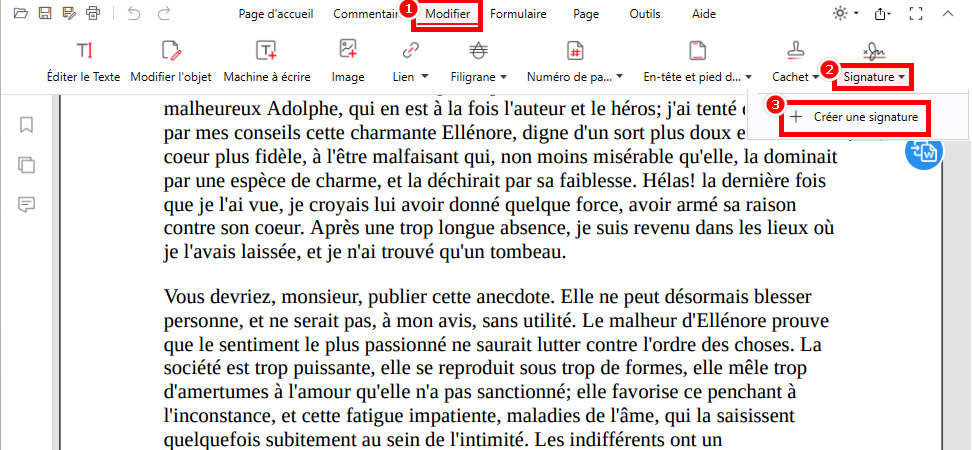
Créer une signature sur PDFgear
J’ai écrit ma signature sous l’onglet “Écrire” et ajusté l’épaisseur des traits. Maintenant, cliquez sur “OK” pour terminer la création de la signature et l’appliquer à votre fichier.
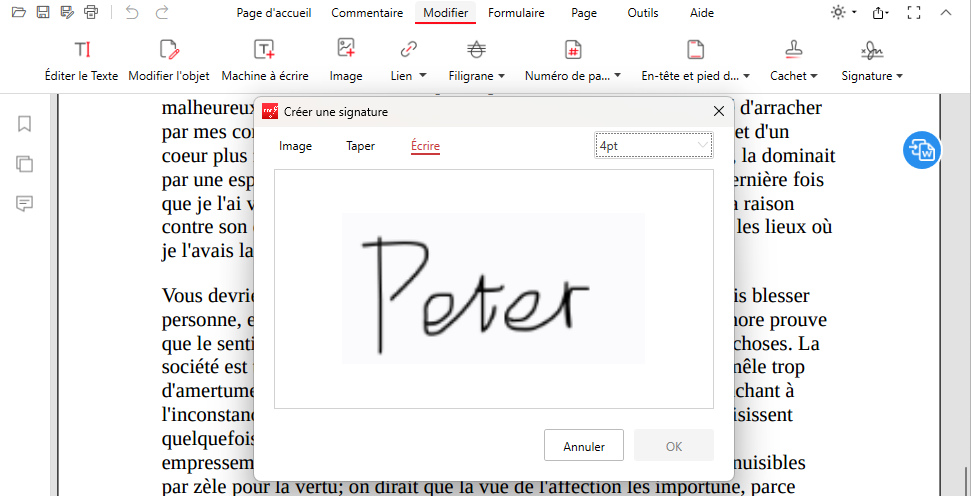
Créer une signature manuscrite numériquement
Étape 3. Ajustez la signature numérique
Vous pouvez librement ajuster la taille, la position et la fréquence d’apparition de la signature. Utilisez l’option “Placer sur plusieurs pages” pour ajouter la signature numérique à plusieurs pages du PDF en une seule fois.
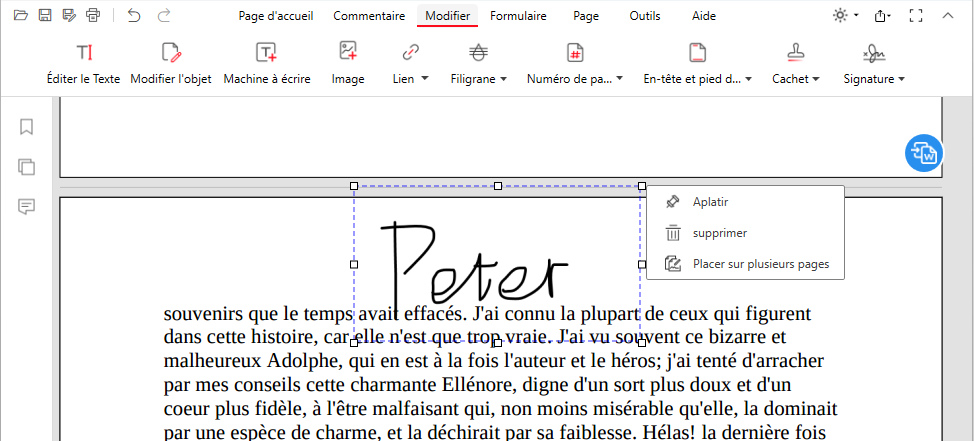
Peaufiner les détails de la signature
Après avoir effectué tous les ajustements nécessaires, cliquez sur “Aplatir” pour ajouter la signature au fichier PDF. Ensuite, vous pouvez directement enregistrer et exporter le fichier ou apporter d’autres modifications au PDF selon vos besoins.
Convertir un document signé en PDF via la numérisation
Si vous avez un document papier, vous pouvez le signer puis le scanner et le convertir en fichier PDF. Cette méthode est idéale pour préserver le document original tout en le convertissant en format électronique pour le stockage, le partage et l’archivage. Cependant, vous pouvez avoir besoin d’une imprimante, d’un scanner ou d’un appareil avec des capacités de numérisation pour ce processus.
Étape 1. Commencez par télécharger le document PDF qui nécessite votre signature. Ensuite, utilisez le logiciel PDFgear pour imprimer le document téléchargé. PDFgear offre une gamme de fonctionnalités et d’options pour une impression de haute qualité, y compris l’ajustement de la taille du papier, l’orientation de l’impression et la plage d’impression.
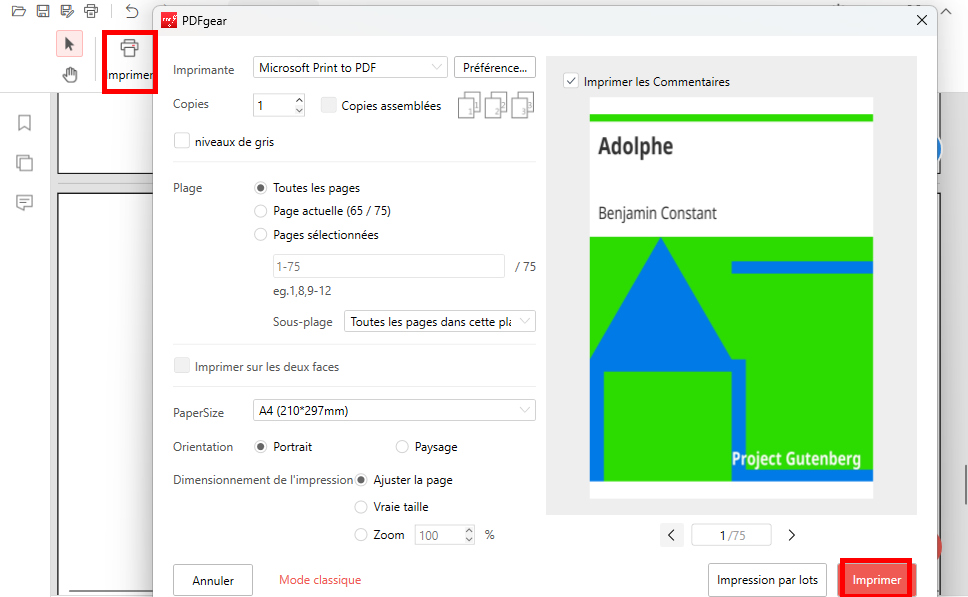
Imprimez votre document avec PDFgear
Étape 2. Imprimez votre document PDF et signez-le avec une signature manuscrite. Ensuite, téléchargez l’application PDFgear Scan sur votre téléphone pour numériser votre fichier PDF. Une fois téléchargé, vous pouvez numériser votre fichier PDF en utilisant des photos ou en prenant des images.
Étape 3. Après la numérisation, apportez les modifications appropriées à la version électronique, vérifiez l’exactitude, et cliquez sur “TERMINÉ” pour terminer la numérisation. Enfin, dans votre gestionnaire de fichiers, sélectionnez “Partager en PDF”.
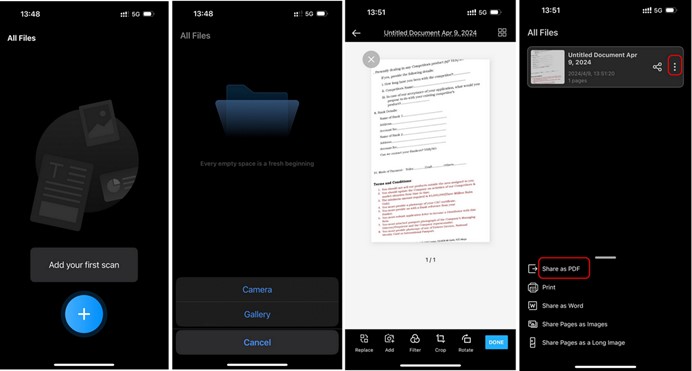
Convertir un document signé en PDF numérique
Créer une copie numérique de votre signature manuscrite
Le processus traditionnel d’impression, de signature et de numérisation est chronophage et laborieux. Si vous devez signer un grand nombre de documents chaque jour, créer une signature manuscrite numérique améliorera considérablement votre efficacité au travail et simplifiera le flux de travail.
De plus, vous n’avez pas à vous soucier des erreurs potentielles lors du processus de signature manuscrite, ce qui améliore l’exactitude de votre travail.
Étape 1. Prenez une photo de votre signature
Écrivez clairement votre signature sur une feuille de papier blanc et utilisez un appareil photo pour capturer la signature complète. Transférez la photo sur votre ordinateur.
Étape 2. Créez votre signature manuscrite numérique avec PDFgear
Ouvrez PDFgear et téléchargez un fichier PDF nécessitant votre signature. Sous la fonction “Créer une signature”, sélectionnez “Image” et téléchargez la photo de votre signature.
Vous pouvez cliquer sur “Supprimer l’arrière-plan” pour vous assurer que votre signature est claire. Une fois vérifiée, cliquez sur “OK”.
Créer une signature manuscrite numérique
Votre version numérique de la photo de la signature est maintenant complète et archivée sous l’option “Signature”, ce qui la rend pratique à utiliser à tout moment.
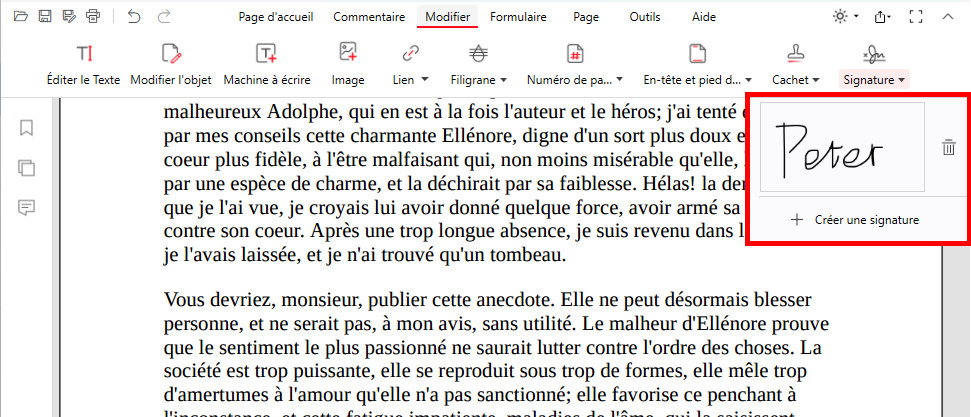
Signature numérique archivée
Étape 3. Archivez sous forme d’image
Si vous souhaitez enregistrer votre signature manuscrite numérique séparément, vous pouvez utiliser le scanner PDF HD mentionné dans Way 2 pour scanner la photo de votre signature manuscrite et l’enregistrer au format PNG. Ensuite, vous pouvez également utiliser PDFgear pour ajouter la version électronique de votre signature à tout document PDF.
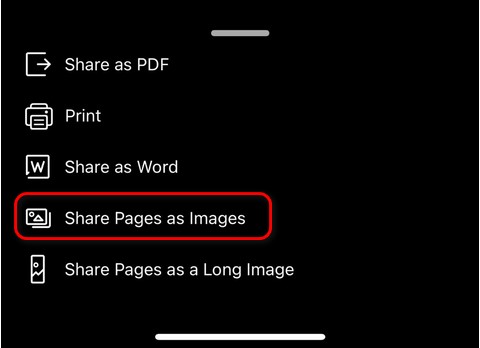
Enregistrer la signature en tant qu’image
Conclusion
Même à l’ère numérique d’aujourd’hui, les signatures manuscrites restent extrêmement importantes. Elles reflètent non seulement les exigences légales et de conformité, mais servent également de puissant identifiant de l’identité personnelle et de l’authenticité.
Par conséquent, ajouter des signatures manuscrites aux fichiers PDF ou créer directement une signature manuscrite numérique est crucial pour s’adapter à différents scénarios. PDFgear, un signataire PDF gratuit, facilite les deux tâches. Vous pouvez numériser des signatures sans effort et améliorer l’efficacité du travail avec ce puissant logiciel PDF.
