Adicione uma Imagem de Assinatura nos PDFs: 5 Maneiras

Resumo :
Assinaturas com imagem podem ser mais convenientes do que assinaturas manuscritas. Você só precisa encontrar uma ferramenta de edição de PDF que suporte a adição de imagens para melhorar muito a eficiência. Aqui estão 5 soluções eficientes para você escolher.
Conteúdo

Um guia sobre como adicionar uma imagem de assinatura a um PDF
A autenticação pode ser alcançada incorporando uma imagem de assinatura em um documento, validando sua legitimidade e garantindo seu conteúdo. No cenário contemporâneo de cooperação e comunicação global, inserir imagens de assinatura em documentos por meios eletrônicos pode reforçar a colaboração entre regiões e facilitar um feedback eficiente.
Quer saber como adicionar uma imagem de assinatura a um PDF de maneira segura e profissional? Continue lendo para descobrir os passos.
Adicionar Imagem de Assinatura ao PDF Online
Opte por ferramentas online quando estiver conectado à internet para evitar preocupações com armazenamento e riscos potenciais de vírus provenientes de downloads de software. O PDFgear Online Editor, uma ferramenta abrangente e gratuita, oferece várias funções de edição de PDF, como adicionar formas, texto, carimbos, destaques e assinaturas. Além disso, suporta alterar o tamanho da fonte, cor, alinhamento, negrito, etc.
Não requer downloads ou registro, e não há preocupação com marcas d’água nos arquivos. Também pode ajudar a remover marcas d’água.
Para adicionar imagens de assinatura a PDFs, o editor online PDFgear oferece dois métodos simples.
Usando o Botão “Assinatura”
Passo 1. Acesse o editor online PDFgear > Clique em “Escolha os arquivos” > Escolha um PDF para fazer upload.

Upload a PDF to PDFgear Online Editor
Passo 2. Navegue até “Adicionar ou editar anotações” > Clique em “Adicionar assinatura” > Clique em “ADICIONAR ASSINATURA”.
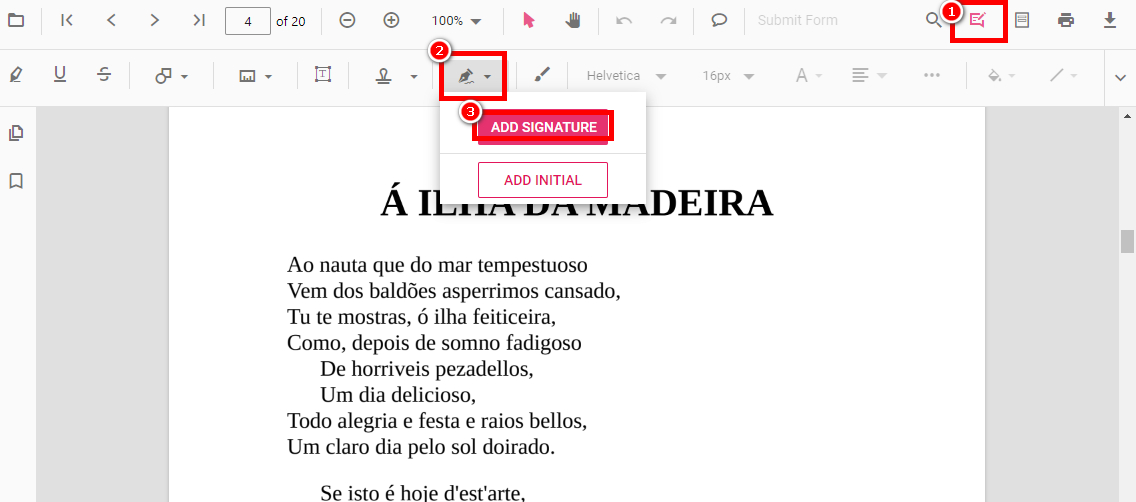
Find Signature Button
Passo 3. Escolha “Carregar” > Clique em “Navegar” > Selecione sua imagem de assinatura no seu dispositivo > Clique em “CRIAR”.
Nota: Marque “Salvar Assinatura” para incluí-la na biblioteca de assinaturas do PDFgear.
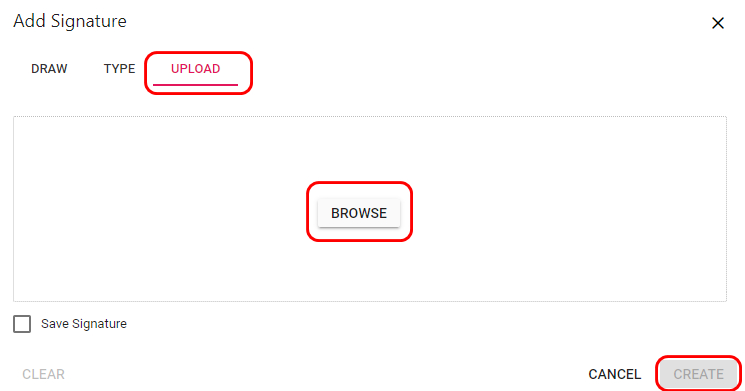
Selecionar uma Imagem de Assinatura no PDF
Usando o Botão “Stamp”
Passo 1. Faça upload do PDF para o Editor Online PDFgear > Navegue até “Adicionar ou editar anotações” > Clique em “Carimbo” > Escolha “Selo personalizado”.
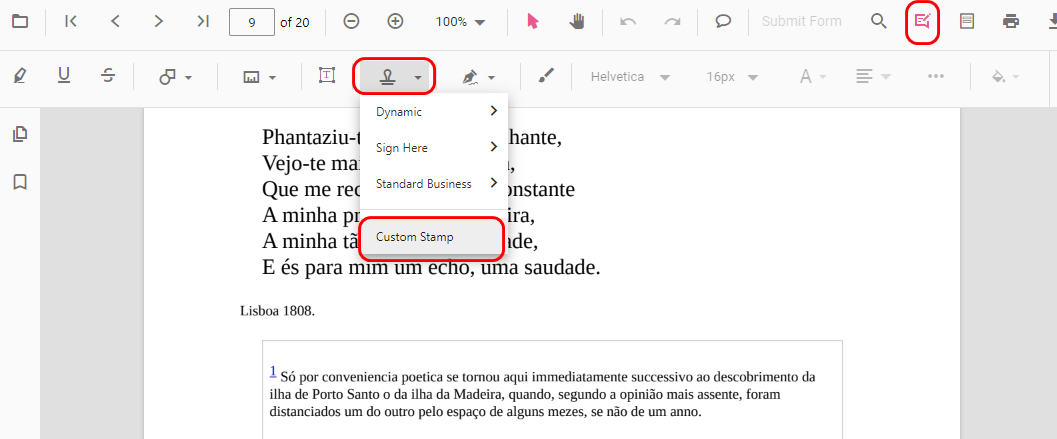
Localizar Botão Custom Stamp
Passo 2. Escolha sua imagem de assinatura no seu dispositivo > Clique em “Abrir” > Coloque-a no lugar certo.
O PDFgear Online Editor tem um limite de tamanho de 50MB e não salva o progresso do trabalho durante interrupções na internet. Para uso irrestrito sem registro ou marcas d’água, recomendamos a versão offline do PDFgear.
Adicionar Imagem de Assinatura com PDFgear
PDFgear é um editor de PDF abrangente, incluindo recursos de recorte, divisão, fusão e conversão. Comparado com o PDFgear Online Editor, a versão offline salva automaticamente seu trabalho, mesmo em caso de falha do dispositivo.
Suporta uploads em lote eficientes e oferece opções para adicionar imagens, senhas, páginas, marcadores, números de página e mais.
Além disso, o PDFgear é um software leve que não inclui softwares adicionais no download.
Passo 1. Baixe o PDFgear > Abra-o > Clique em “Open File” para escolher um PDF para importar.
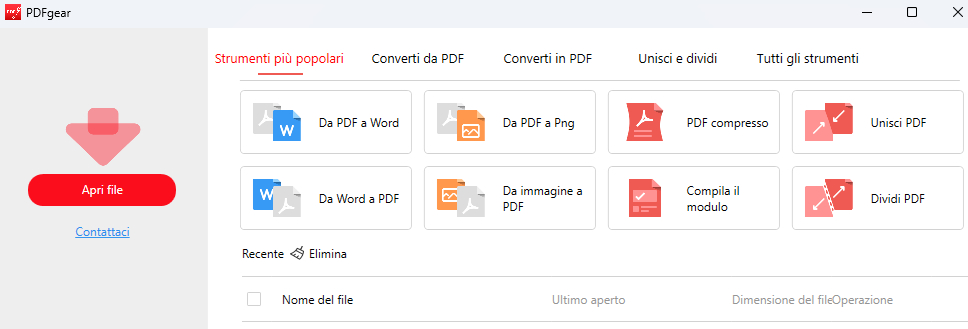
Importe um PDF para o PDFgear
Passo 2. Localize “Editar” > Clique em “Adicionar imagem” > Escolha uma imagem de assinatura > Clique em “Abrir”.
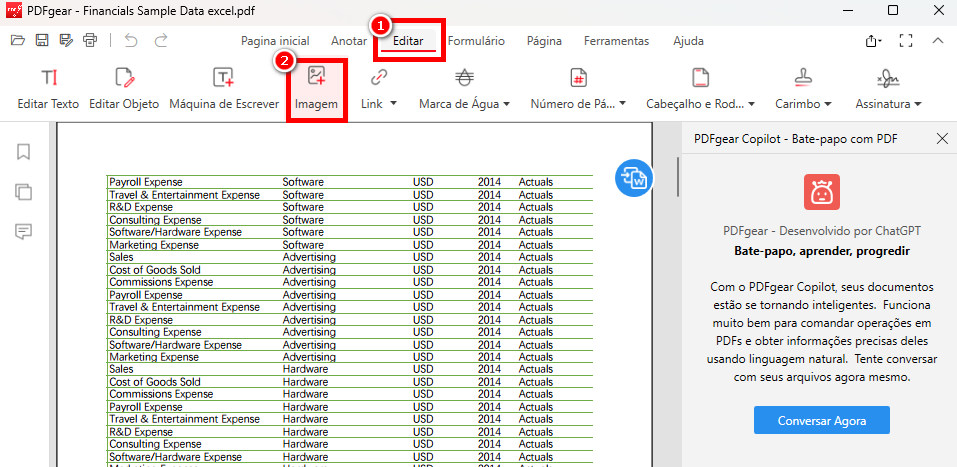
Selecione uma imagem de assinatura
Adicionar Imagem de Assinatura com Adobe
A Adobe sempre vem à mente primeiro quando as pessoas precisam resolver questões relacionadas a PDFs. Quando se trata de inserir uma imagem de assinatura em PDFs, a Adobe oferece uma solução gratuita.
Passo 1. Abra o Adobe Acrobat Reader > Clique em “Arquivo” > “Abrir” > Escolha um PDF para importar.
Alternativamente, você pode alterar seu visualizador de PDF padrão para o Adobe Acrobat Reader.
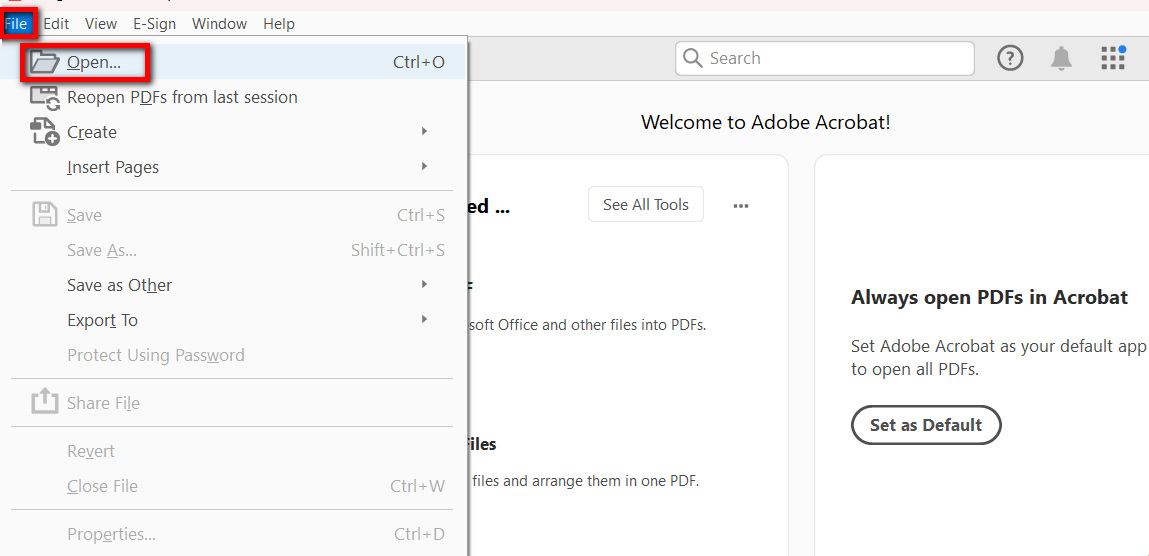
Open a PDF in Adobe Acrobat Reader
Passo 2. Clique no botão “Assinatura” > Escolha “Imagem” > Clique em “Selecione a imagem” > Selecione sua imagem de assinatura > Clique em “Aplicar”.
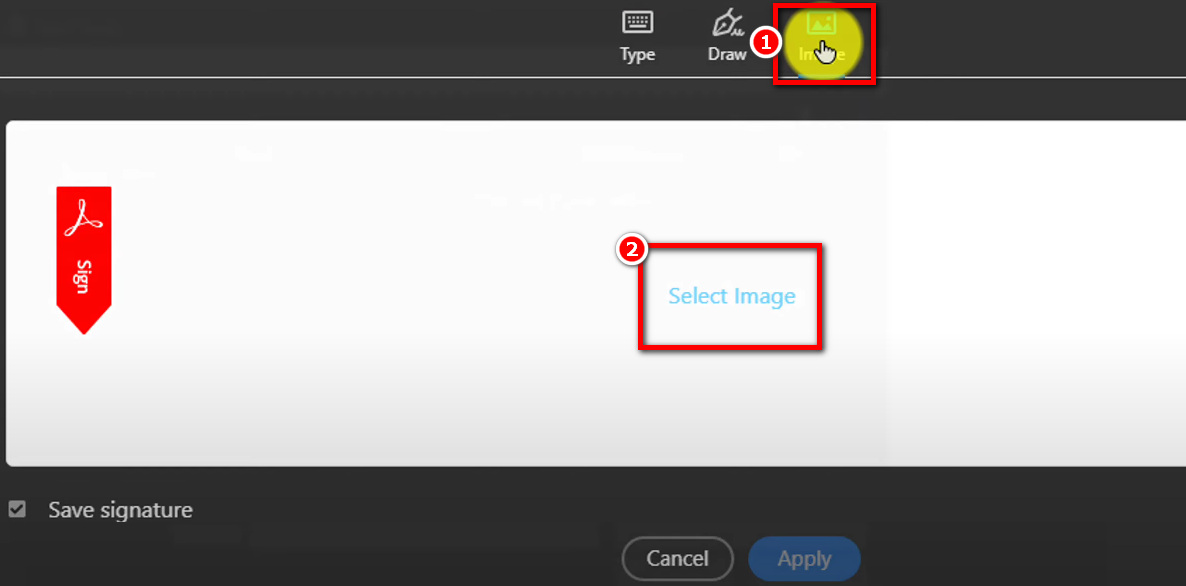
Add Signature Image with Adobe
Adicionar Imagem de Assinatura com Foxit
A Foxit fornece uma versão gratuita para os usuários conhecida como Foxit Reader, que inclui recursos básicos como visualização, assinatura e anotação de PDFs. Para recursos mais avançados, considere usar o Foxit PDF Editor.
O Foxit Reader também é capaz de assinar PDFs.
Passo 1. Inicie o Foxit Reader > Clique em “Abrir arquivo” > Escolha um PDF para abrir.
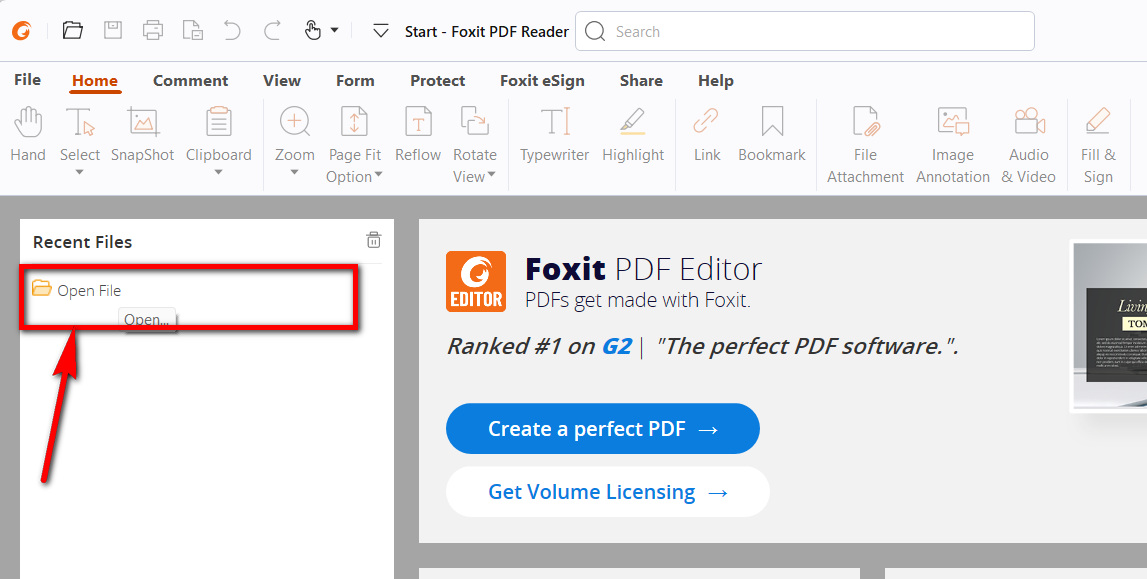
Open a PDF in Foxit Reader
Passo 2. Navegue até “Foxit eSign” > Clique em “Criar assinatura” > Escolha “Carregar assinatura” > Selecione uma imagem de assinatura > Clique em “Abrir” > Clique em ”OK”. Sua assinatura adicionada aparecerá na caixa superior; clique nela e posicione-a no local desejado.
Nota: Clique no botão “Opções” no canto inferior esquerdo. Você pode optar por converter a assinatura para preto e branco, manter o tamanho original, descartar a assinatura quando o programa for fechado e exigir uma senha para usar esta assinatura.
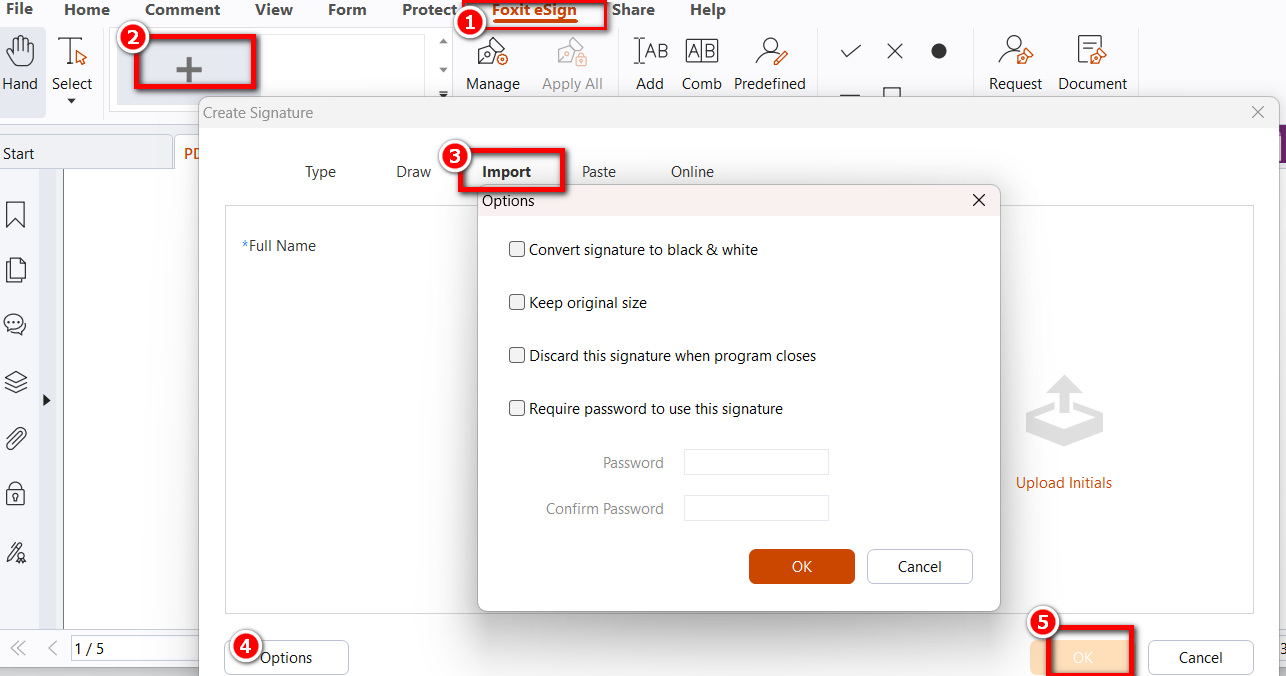
Import Signature Picture with Foxit Reader
Adicionar Imagem de Assinatura com o Preview
Para usuários de Mac, o Preview, o aplicativo integrado para leitura e edição de PDFs, é útil. Para assinar um PDF no Mac, o Preview oferece três opções, mas não inclui um método para fazer upload de uma imagem de assinatura. Felizmente, você tem uma alternativa.
Saiba como fazer isso com os seguintes passos.
Passo 1. Encontre o PDF no seu Mac > Clique com o botão direito do mouse no arquivo > Passe o cursor sobre “Abrir com” > Escolha “Preview”.
Passo 2. Vá para o menu suspenso “Editar” > Passe o cursor sobre “Inserir” > Selecione “Página do arquivo” > Escolha sua imagem de assinatura para fazer upload > Coloque a assinatura.
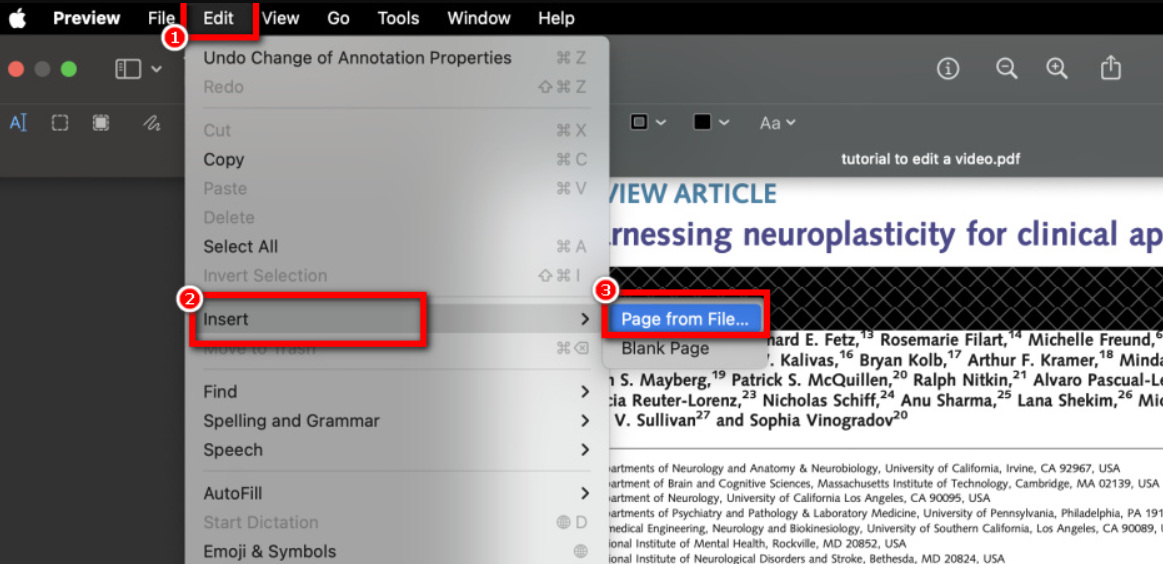
Choose Signature Image to Add with Preview
Dicas: Você pode adicionar a imagem de assinatura com o Preview copiando e colando.
Perguntas Frequentes
Como Criar uma Imagem de Assinatura?
Encontre um PDF contendo sua assinatura > Faça o upload para o PDFgear (a versão offline) > Utilize a função “Captura de tela” > Arraste o cursor para destacar a assinatura > Clique em “Salvar” para baixar a assinatura para o seu dispositivo.
Como Posso Colar Minha Imagem de Assinatura em um PDF?
O Adobe Acrobat permite adicionar sua imagem de assinatura a um PDF usando os seguintes passos: Abra o PDF com o Adobe Acrobat > Copie a imagem da assinatura usando o atalho “Ctrl/Command” + “C” > Navegue pelo PDF para encontrar a posição desejada > Cole a imagem da assinatura usando “Ctrl/Command” + “V”.
Posso Adicionar um Carimbo de Assinatura a um PDF?
Certamente. Utilizando o PDFgear é fácil adicionar um carimbo de assinatura a um PDF. Acesse o PDFgear Online Editor > Clique em “Adicionar ou editar anotações” > Navegue até “Adicionar carimbo” > Selecione “Selo personalizado” > Selecione sua imagem de assinatura para fazer upload.
Conclusão
Para resumir, este artigo destacou cinco soluções gratuitas para adicionar uma imagem de assinatura a PDFs, tanto online quanto offline. Além do Preview, as quatro ferramentas adicionais são compatíveis com Mac e Windows. No entanto, para eficiência e flexibilidade ideais, o PDFgear emerge como a melhor escolha. Selecione a solução que atende às suas necessidades e aproveite maneiras simples e eficazes de aprimorar seus PDFs com imagens de assinatura.
